
环信即时通讯 IM Vue 3 Demo
环信即时通讯 IM Vue 3 Demo
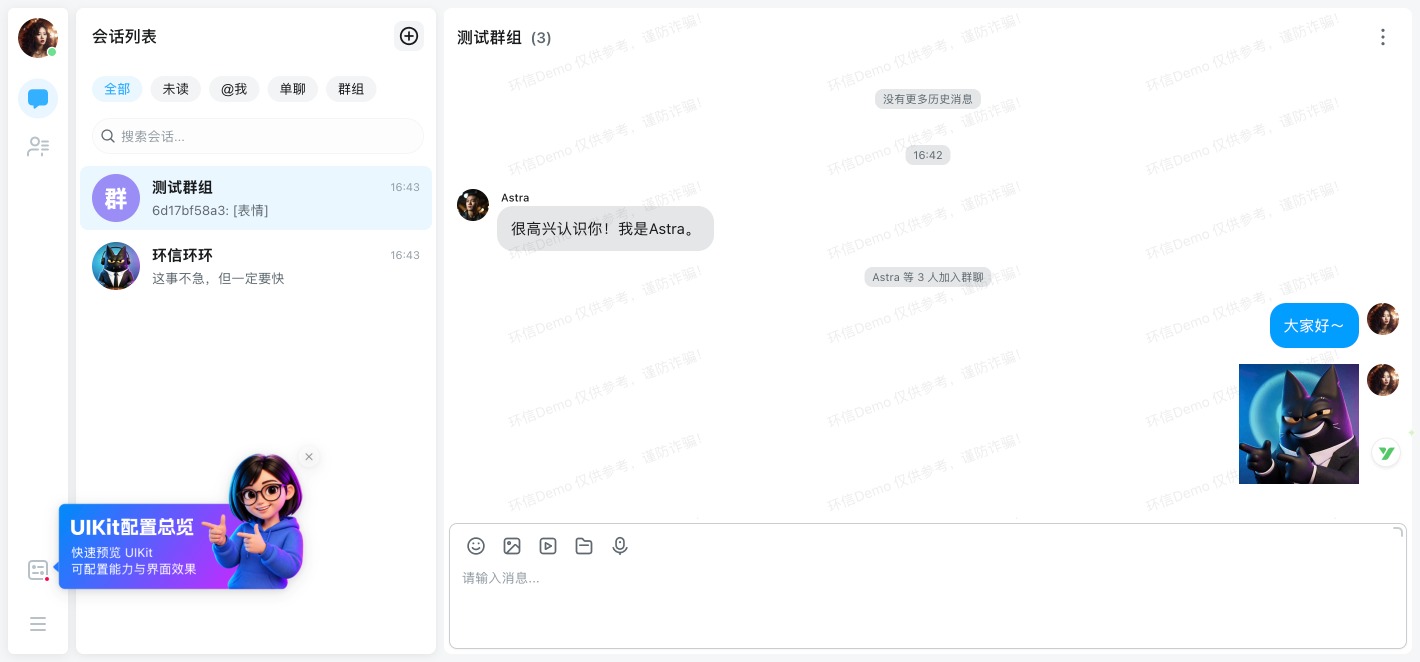
环信即时通讯 IM 提供基于 Vue 3 开发的 Web Demo,覆盖单聊、群聊、消息管理、群组管理和联系人管理等常用功能,并集中展示环信 Vue 3 UIKit 的组件能力与配置效果。你可以通过该 Demo 快速体验环信 IM,也可以将其作为 Web 端集成与二次开发的参考。
本文介绍如何在本地运行 Demo、接入自己的环信应用,并完成单聊和群聊消息收发。
在线体验
在本地运行 Demo 前,可以先访问 在线 Demo,体验单聊、群聊和联系人管理等功能,并了解 UIKit 的配置效果。
跑通 Demo
前提条件
1. 检查开发环境
请准备以下工具:
| 工具 | 要求 |
|---|---|
| Node.js | 20.19.0 或以上版本,且满足所安装依赖的版本要求。 |
| pnpm | 10.x,建议使用 Demo package.json 中 packageManager 指定的版本。 |
| Git | 用于下载 Demo 源码。 |
执行以下命令,确认 Node.js 和 pnpm 已安装:
node -v
pnpm -v
2. 创建应用并获取配置
登录 环信控制台,注册账号 并 创建应用。然后,在该应用的 应用概览 页面获取 App Key、Client ID 和 Client Secret。
App Key 的格式为 orgName#appName,例如 1111222233334444#demo。
3. 创建测试用户并获取用户 Token
在同一应用的 用户管理 页面创建两个用户,分别记为用户 A 和用户 B,并记录各自的用户 ID。具体操作详见 控制台文档。
获取用户 Token 时,先使用应用的 Client ID 和 Client Secret 获取 App Token,再携带 App Token,根据用户 ID 为用户 A 和用户 B 分别获取 用户 Token。
获取 Token 的操作应在服务端或受控的本地调试环境中执行。请勿将 Client Secret 或 App Token 写入前端代码。生产环境中,应由应用服务器验证用户身份、获取用户 Token,并分发给对应的客户端。
下载并启动 Demo
在终端中依次执行以下命令,下载 Demo 源码、安装依赖并启动开发服务器:
git clone https://github.com/Easemob-Community/easemob-demo-vue3.git
cd easemob-demo-vue3
pnpm install
pnpm dev
启动成功后,使用浏览器打开终端输出的地址,默认为 http://localhost:5173。如果端口被占用,Vite 会尝试使用下一个可用端口(例如,端口 5174),以终端实际输出为准。
配置并登录
1. 配置 App Key
开发模式默认开启 开发者配置 面板,并显示用户 ID 和用户 Token 登录表单。
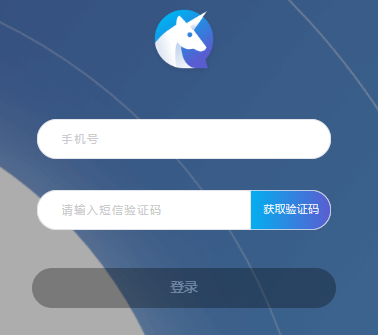
以下两种配置方式任选其一。两者均有配置时,开发者配置 面板中保存的 App Key 优先于环境变量。
- 通过界面配置:在 开发者配置 面板的 AppKey 输入框中填写自己的应用 App Key,点击 保存配置。保存成功后,页面会自动刷新,使配置生效。
- 通过环境变量配置:在 Demo 项目根目录的
.env.development中添加或修改以下配置,然后重启开发服务器。如果已通过 开发者配置 面板保存过 App Key,请直接在面板中修改。
VITE_APP_KEY="你的orgName#你的appName"
2. 登录
- 在普通浏览器窗口中,确认 App Key 已配置为自己的应用。
- 在登录表单中分别填写用户 A 的用户 ID 和用户 Token,点击 立即登录。
- 打开浏览器无痕窗口,访问相同的本地地址,确认使用同一应用的 App Key 后,使用用户 B 的用户 ID 和用户 Token 登录。
提示
通过 开发者配置 面板保存的 App Key 不会在普通窗口和无痕窗口之间共享。若使用此方式配置,请在两个窗口中分别设置相同的 App Key。
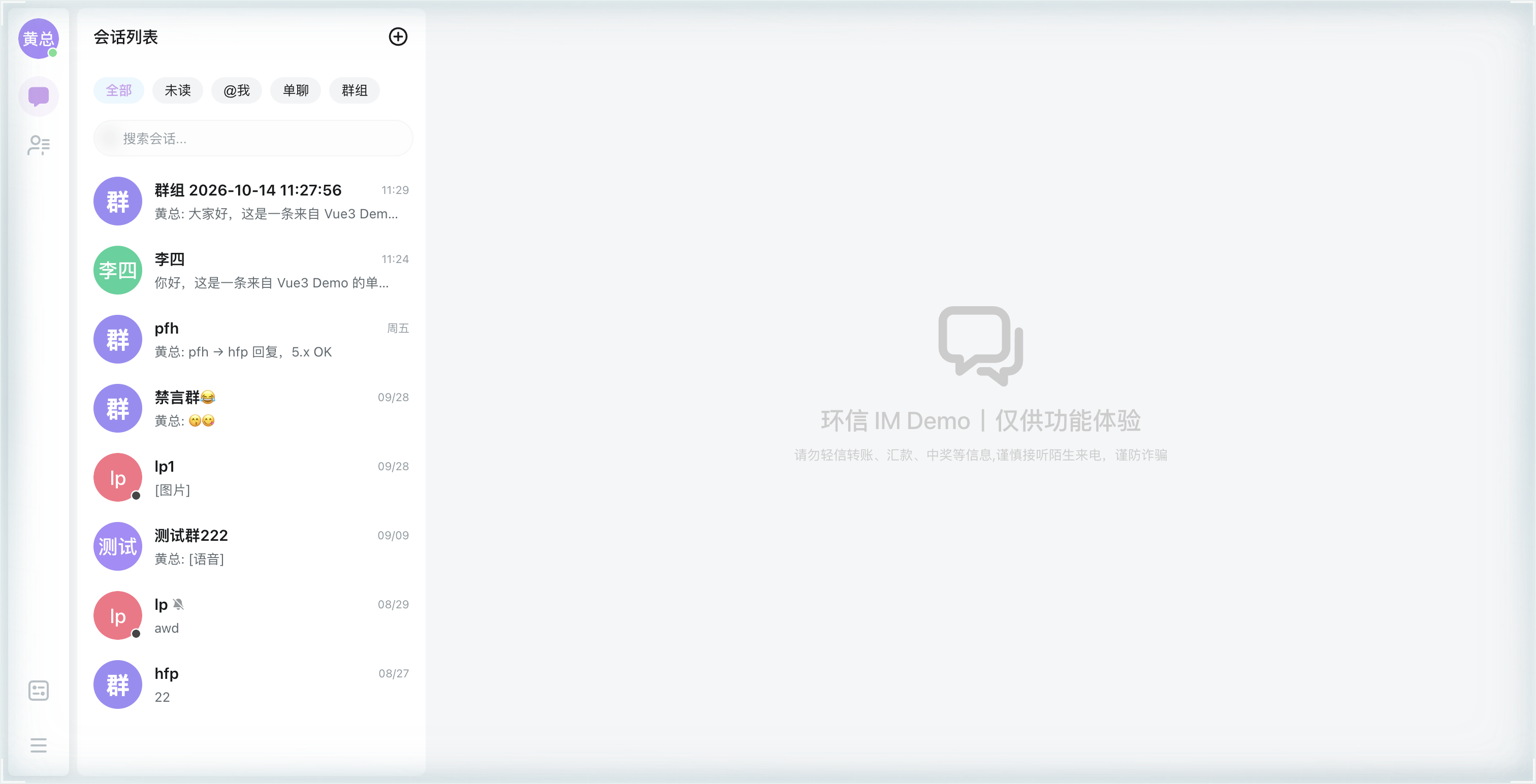
登录成功后,会进入 会话 页面。使用普通窗口和无痕窗口可以隔离两个用户的登录状态,便于验证消息收发。
收发单聊消息
完成两个用户的登录后,按以下步骤添加好友并验证单聊消息收发:
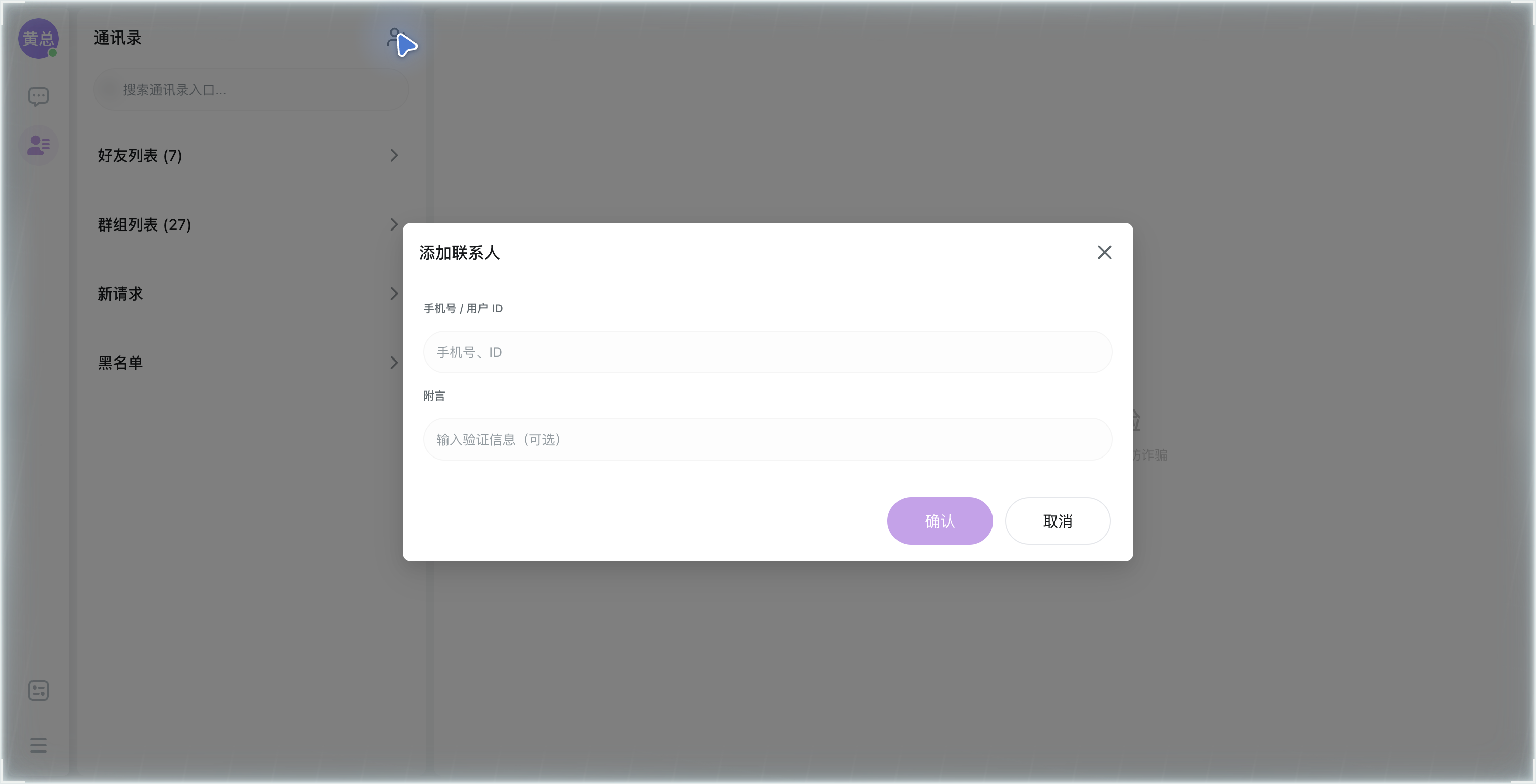
在用户 A 的窗口中切换到 通讯录 页面,点击右上角的 添加好友 图标,打开 添加联系人 弹窗。
输入用户 B 的用户 ID。如需说明申请原因,可填写 附言,然后点击 确认,发送好友申请。
在用户 B 的窗口中进入 通讯录 > 新请求,通过用户 A 的好友申请。
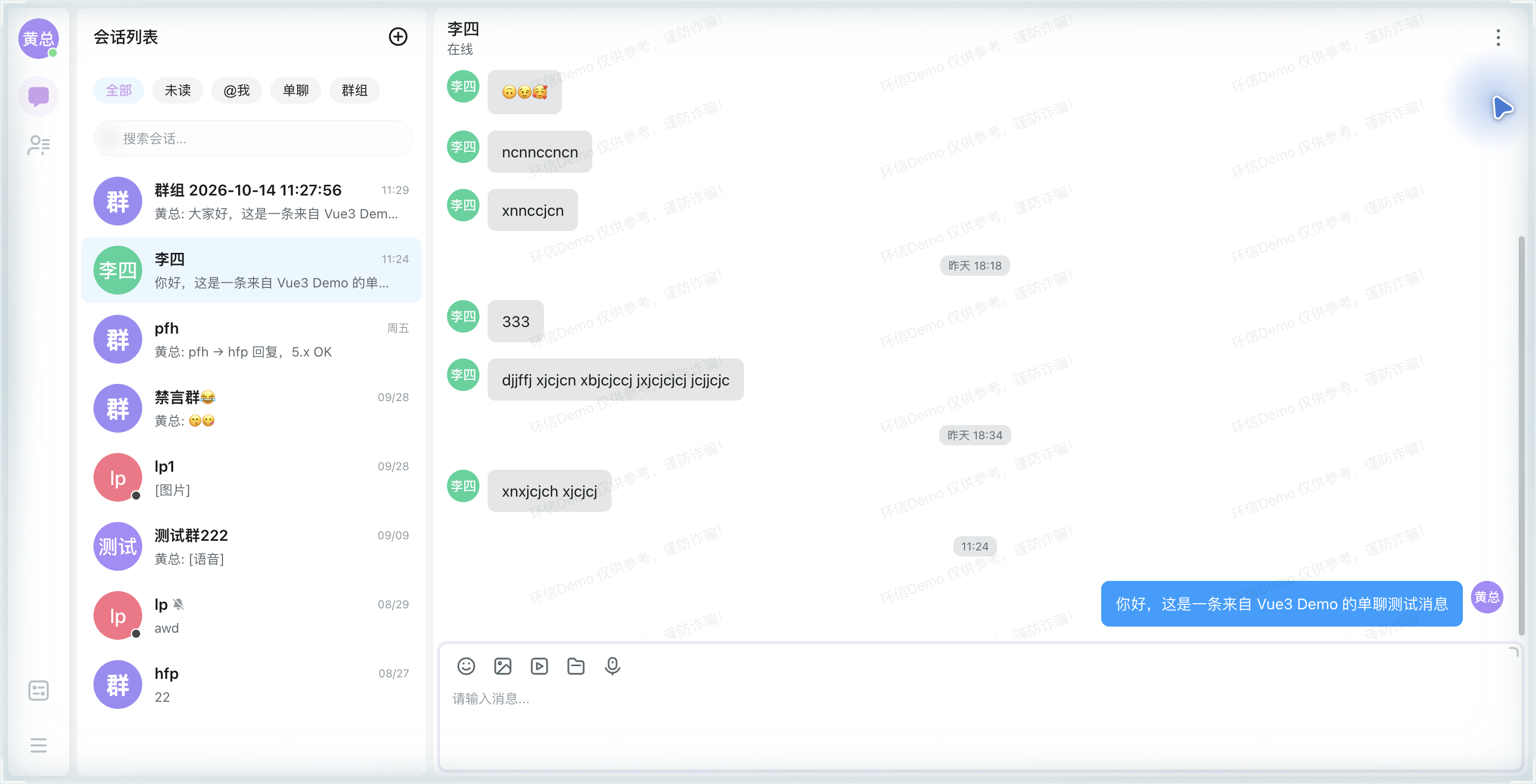
在用户 A 的 通讯录 > 好友列表 中选择用户 B,在联系人详情中点击 发消息,进入单聊会话。
在 消息输入框 中输入文本,按 Enter 键发送。
在用户 B 的窗口中查看收到的消息,并回复一条消息,确认用户 A 也能收到。
提示
使用自己的 App Key 时,请按环信用户 ID 添加好友。按手机号添加好友需要 App Server 提供手机号与环信用户 ID 的映射查询服务,不能仅通过更换 App Key 实现。
收发群聊消息
完成好友添加后,按以下步骤创建群组并验证群聊消息收发:
在用户 A 的 通讯录 页面进入 群组列表,点击右上角的 + 图标,打开 创建群组 弹窗。
在弹窗左侧勾选用户 B,在右侧确认已选成员,然后点击 完成。Demo 会按照“群组 + 创建日期时间”的格式自动命名群组,例如
群组 2026-10-16 10:30:00。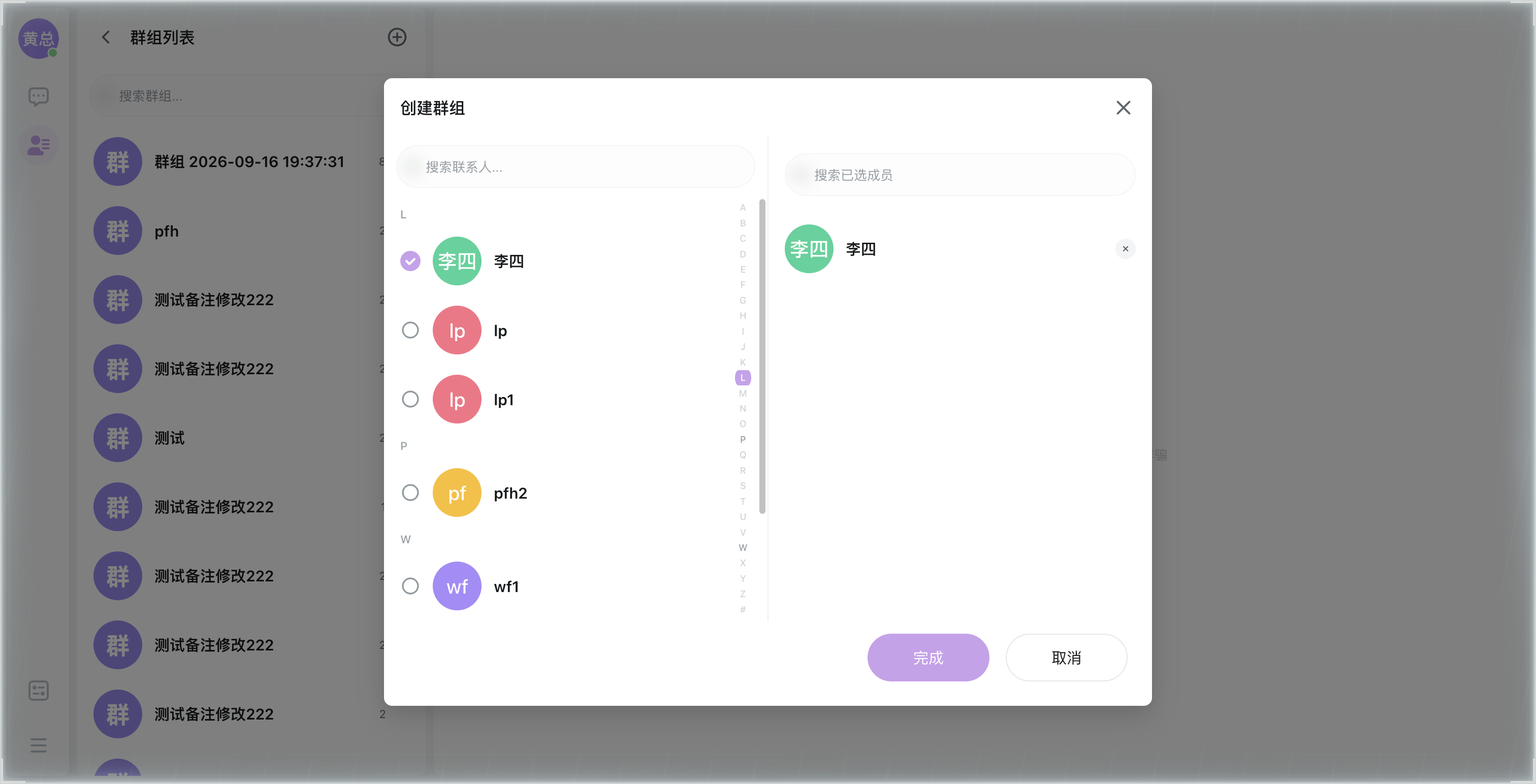
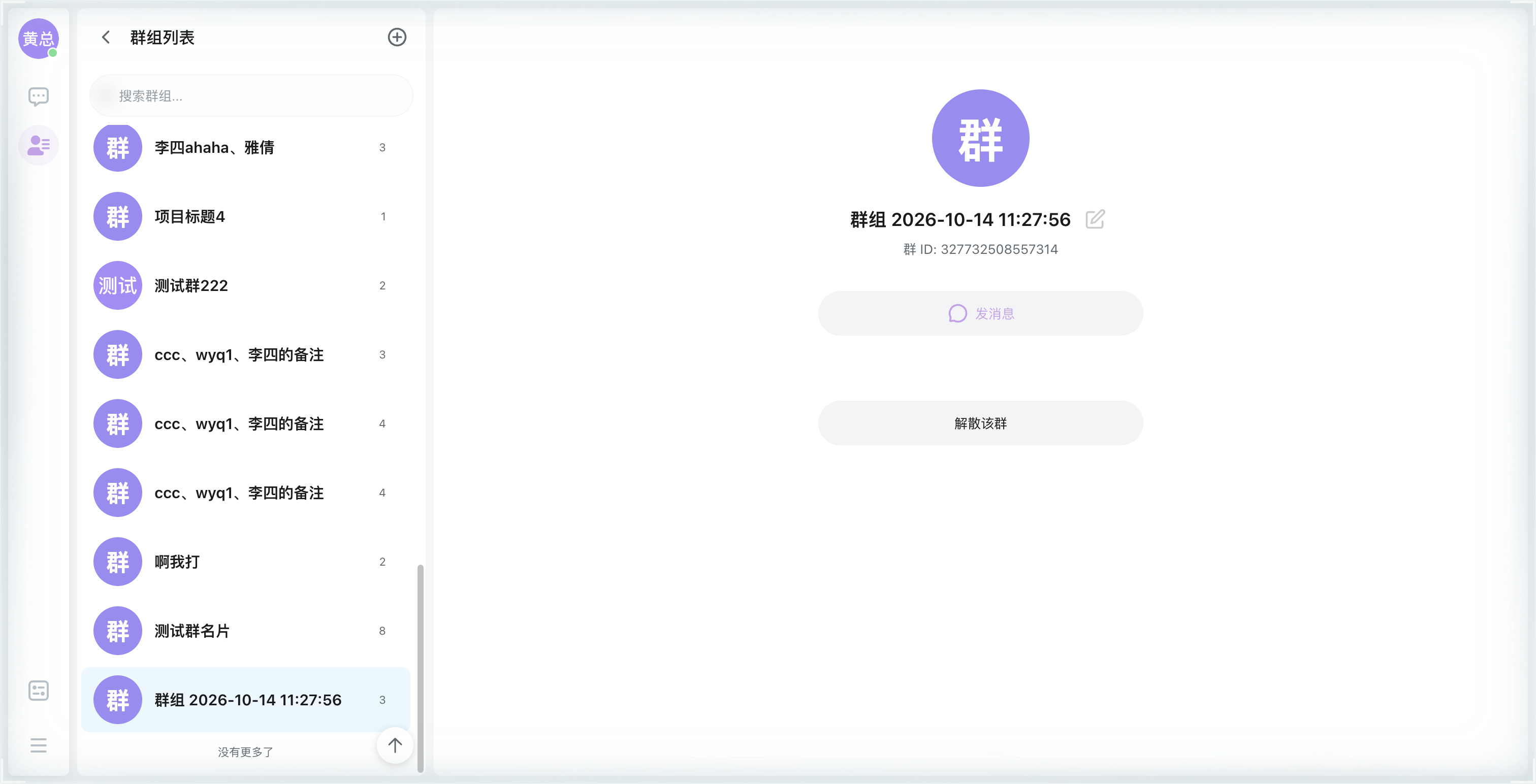
在 群组列表 中选择新创建的群组,在群组详情中点击 发消息,进入群聊会话。
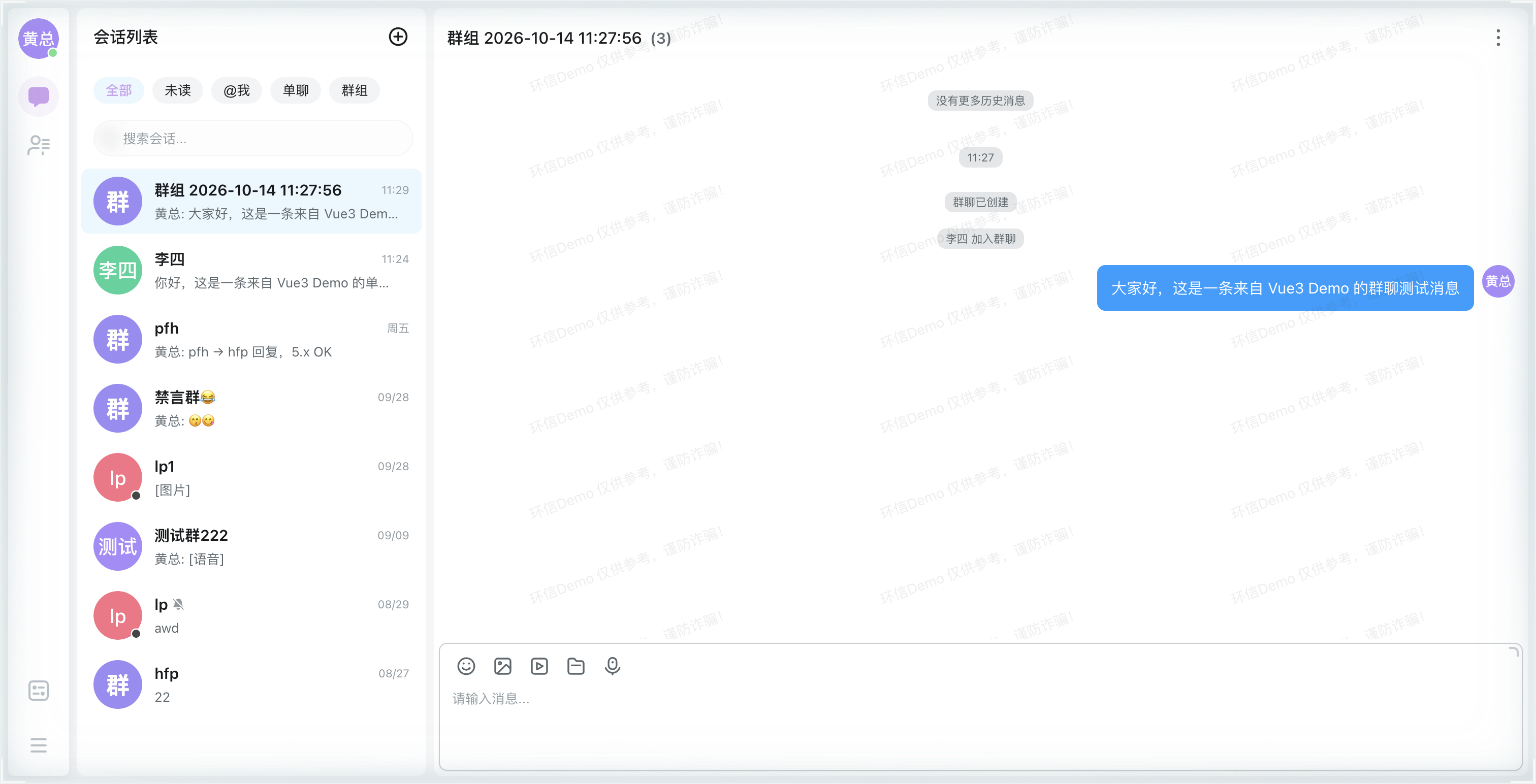
在用户 A 的群聊 消息输入框 中输入文本,按 Enter 键发送。
在用户 B 的窗口中打开对应的群聊会话,确认收到消息,并回复一条消息,确认用户 A 也能收到。
常见问题
为什么更换 App Key 后无法使用手机号和短信验证码登录?
该登录方式依赖环信官方 Demo 的 App Server 和短信服务,仅适用于官方 Demo 的应用配置。接入自己的应用后,请使用用户 ID 和用户 Token 登录。
如果业务需要手机号验证码登录,应由自己的 App Server 完成验证码校验、业务账号与环信用户的映射,以及用户 Token 获取和分发。接口清单及前端对接说明见 Demo 仓库的 App Server 接口文档。
为什么用户 Token 无法用于登录?
请依次检查:
- 登录表单中填写的是用户 Token,而非 App Token。
- 用户 Token 对应的用户 ID 与登录时填写的用户 ID 一致。
- 用户 ID、Token 和 Demo 使用的 App Key 属于同一应用。
- 用户 Token 未过期,用户未被封禁,复制时未带入多余空格或换行。
若 Token 已过期,请重新获取后登录。不要仅通过 Token 的字符串前缀判断其类型或有效性。
为什么修改环境变量后 App Key 没有变化?
开发者配置 面板中保存的 App Key 优先于 VITE_APP_KEY。请先检查面板中的值,并通过 保存配置 更新;仅使用环境变量时,修改 .env.development 后需要重启开发服务器。
启动时提示 5173 端口被占用,应该如何处理?
Vite 默认会尝试使用下一个可用端口,例如 5174。请访问终端实际输出的地址,也可以通过以下命令指定端口:
pnpm dev --port 5174
修改代码或升级依赖后,页面为什么没有更新?
先刷新页面,并确认开发服务器正常运行。如果仍未更新,可停止开发服务器,再执行以下命令,强制 Vite 重新预构建依赖:
pnpm dev --force
Client Secret 或 App Token 可以放在前端吗?
不可以。Client Secret 和 App Token 具有应用级权限,仅应在服务端或受控的本地调试环境中使用。生产环境应由 App Server 调用需要管理员权限的接口,并仅向通过身份验证的客户端返回其对应的用户 ID 和用户 Token。