
入门指引
大约 3 分钟
UIKit-iOS 集成文档
入门指引
环信单群聊 UIKit 是基于环信即时通讯 IM SDK 开发的一款即时通讯 UI 组件库。本文提供从零开始接入单群聊 UIKit 的完整指南。
集成流程
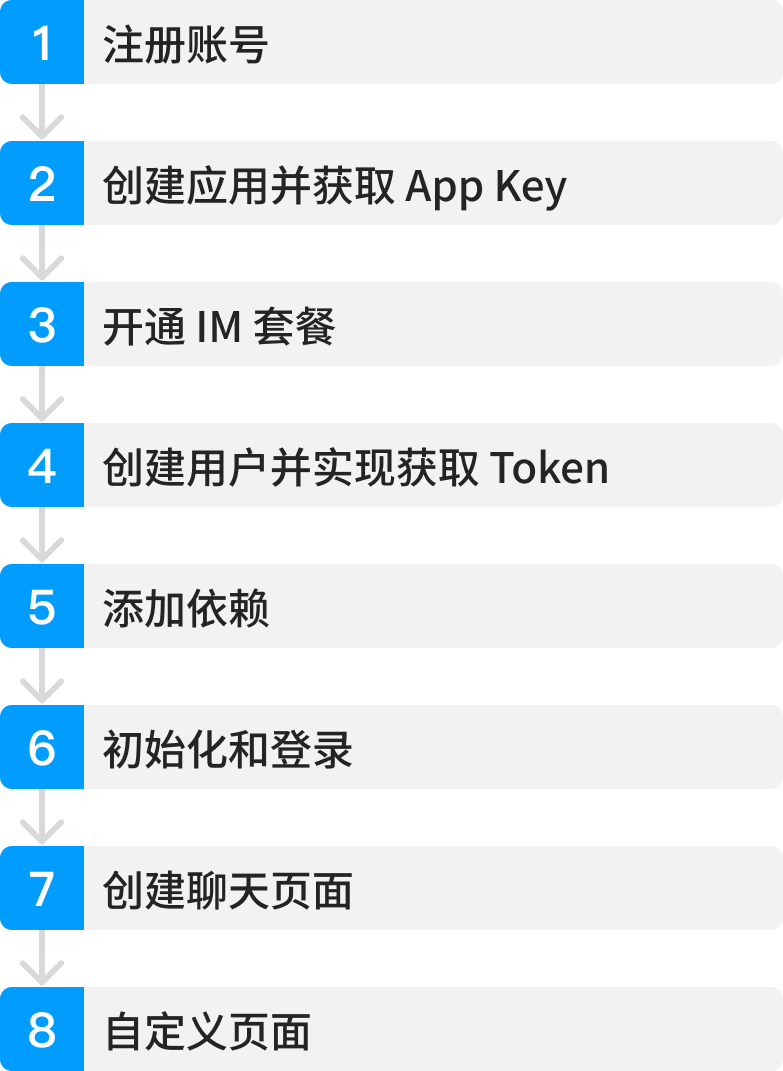
集成步骤
| 步骤 | 描述 |
|---|---|
| 注册账号 | 使用环信产品前,你首先需要在 环信控制台注册账号。 环信账号是开发者在环信控制台的唯一身份标识,开发者利用账号登录控制台,对应用进行配置和管理。开发者在将自身应用与环信即时通讯 IM 对接时,需注册 IM 账号与自身应用中的账号映射。 |
| 创建应用 获取 App Key | 1. 要接入即时通讯 IM 服务,你必须首先在环信控制台 创建应用。 2. 环信会给创建的应用分配 App Key,作为应用的唯一标识。你需要 获取应用的 App Key,集成 SDK 时传入 App Key。 |
| 开通 IM 套餐 | 即时通讯 IM 支持免费版、专业版和旗舰版,请参考 购买指引 根据需要订阅套餐包。 除了套餐包,你还可以 开通和订阅 IM 的增值服务,包括实时音视频服务、内容审核、消息翻译和即时推送。 |
| 创建用户 获取 Token | - 创建用户:你可以 调用 REST API 创建用户,也可以在 环信控制台 创建用户。详见 用户注册文档。 - 获取 Token:在你的应用服务器集成 获取 App Token API 和 获取用户 Token API 实现获取 Token 的业务逻辑,你的应用可以调用自身服务端,从环信服务器获取 Token。 |
| 添加依赖 | 将单群聊 UIKit 集成到你的项目 中,即使用 CocoaPods 安装 EaseChatUIKit 作为 Xcode 项目的依赖项。 |
| 初始化 登录 | - 初始化:使用单群聊 UIKit 的各项功能前,必须先初始化。传入你应用的 App Key 进行 初始化。初始化时,可配置 ChatOptions 中的选项,例如,自动登录和是否开启 Console 日志。 - 登录:使用创建的用户 登录 IM。登录成功后,你可以创建聊天、会话列表和通讯录等页面。 |
| 创建聊天页面 | 创建聊天页面。详见 快速开始。 |
| 自定义页面 | 若默认的聊天或会话列表等页面无法满足你的要求,你可以自定义页面,例如,设置消息气泡、会话头像、会话左滑和右滑菜单等。 - 自定义会话列表页面 - 自定义聊天页面 - 自定义通讯录页面 - 自定义好友详情页面 - 自定义群详情页面。 |
| 设置全局配置项 | Appearance.swift 是容纳了所有可配项的类。这些可配项均有默认值,如果要修改某些配置项,需要在初始化对应 UI 控件之前修改其中的属性,配置项才生效。 详见 全局配置文档。 |