创建推送任务
大约 5 分钟
value-added
创建推送任务
功能说明
推送任务类型
环信支持创建以下两种类型的推送任务:
- 通知消息:指定通知标题和内容后,环信 SDK 会自动在系统通知栏中展示,并伴随响铃或震动提醒用户。
- 透传消息:即自定义消息,消息体格式由客户自行定义。环信仅负责传递,不做任何处理。客户端收到后需自行处理展示方式,如通知栏展示或弹框等。
在控制台创建推送任务
你可以在 环信控制台 创建推送任务:
- 登录 环信控制台。
- 选择页面上方的 应用管理。在弹出的应用列表页面,单击你的应用的测试版或正式版 App Key。
- 在左侧导航栏,选择 运营管理 > 推送管理。
- 在 创建推送 页面创建通知消息和透传消息的推送任务。 通过设置 推送目标,你可以创建全量推送任务、按标签推送任务以及向指定用户推送的任务。
推送任务说明
调用 全量推送 和 按标签推送 接口以及本文介绍的在环信控制台创建推送任务,均会创建推送任务,受以下限制:
同一统计周期(5 分钟)内,推送任务的并发运行数为 3 个,超出则创建任务报错。如需提升上限,请联系环信商务。
不同任务类型对并发运行数的占用时长不同,具体规则如下:
| 任务类型 | 创建时 | 执行完成后 | 并发运行数何时释放 |
|---|---|---|---|
| - 接口调用:全量推送、按标签推送 - 控制台创建:全量推送任务、标签推送任务 | 计数 +1 | 计数 -1 | 执行完成后立即释放 |
| 控制台创建:向指定用户推送的任务 | 计数 +1 | 计数不变 | 统计周期结束后统一释放 |
统计周期结束后,所有计数清零,进入下一个周期。
通知消息
你可以设置推送内容、厂商特殊配置、推送目标以及具体的推送设置。
内容编辑
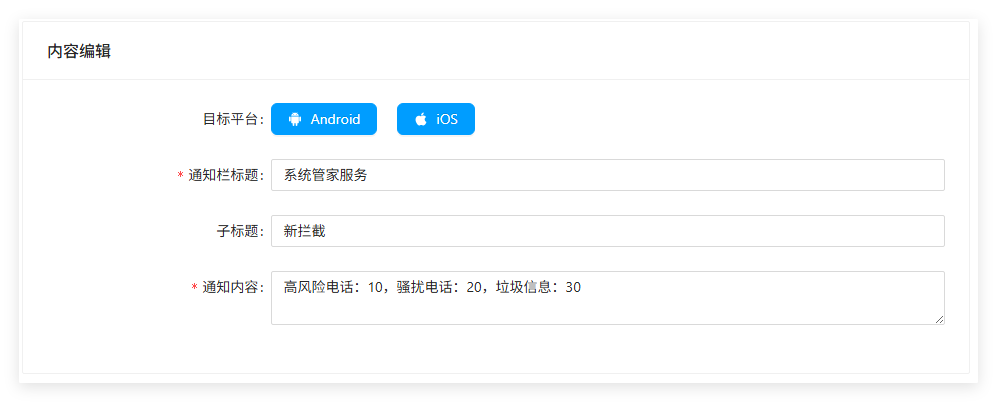
推送通知的内容配置如下图所示:
| 参数 | 描述 |
|---|---|
| 目标平台 | 支持 Android 和 iOS 平台。该参数默认选择这两个平台,无需配置。 |
| 通知栏标题 | 通知栏展示的通知标题。 |
| 子标题 | 通知栏展示的通知副标题。 |
| 通知内容 | 通知栏展示的通知内容。 |
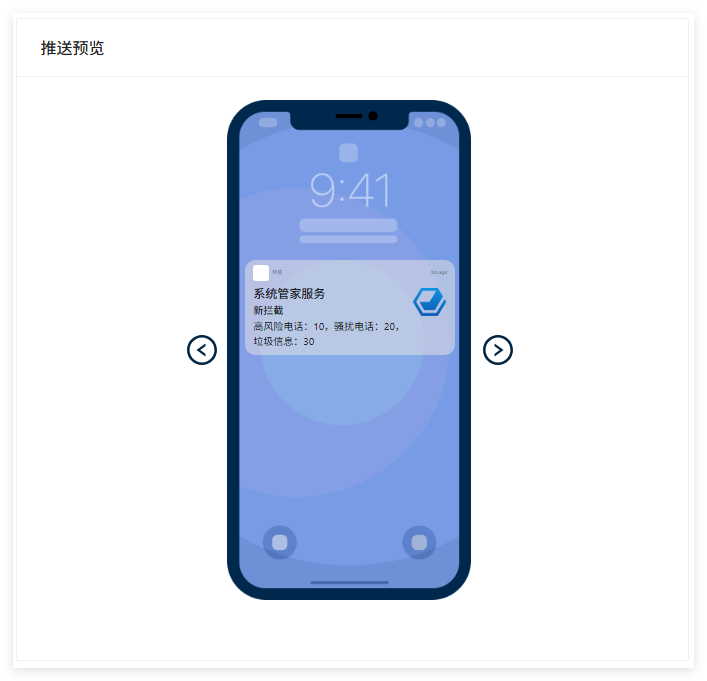
配置完成后,推送通知预览如下:
厂商特殊配置
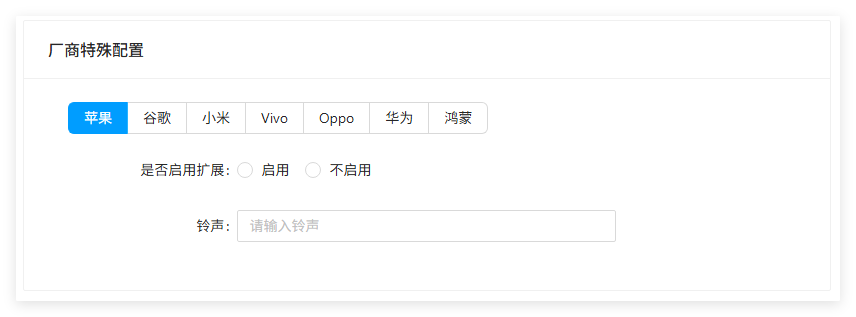
你可以配置推送厂商的特殊设置,如下图所示:
| 厂商 | 配置 |
|---|---|
| 苹果 | - 是否启用扩展:启用或不启用。 - 铃声 |
| 谷歌 | Channel ID:FCM 通道 ID。 |
| 小米 | Channel ID:小米通道 ID。 |
| vivo | 消息分类:分为系统消息场景和运营消息场景。 |
| Oppo | - Channel ID:OPPO 通道 ID - Category:OPPO 消息分类 - NotifyLevel:OPPO 通知级别:1:通知栏;2:通知栏+锁屏;16:通知栏+锁屏+横幅+震动+铃声 |
| 华为 | 消息分类:社交通讯、服务提醒和咨询营销。 |
| 鸿蒙 | 消息分类:社交通讯、服务提醒和咨询营销。 |
推送目标
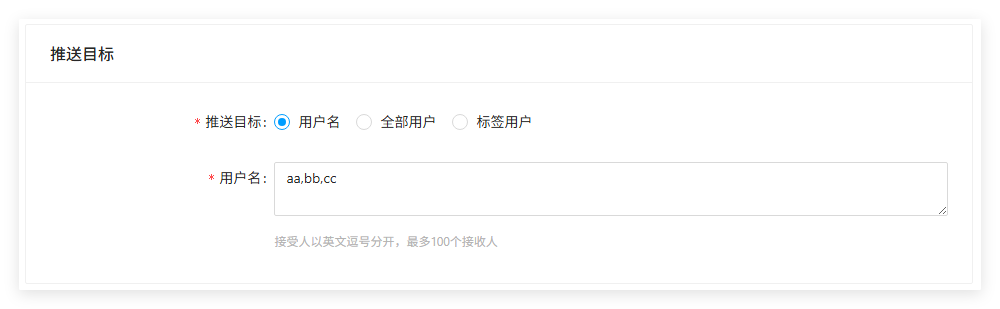
- 推送给单个或多个指定用户:
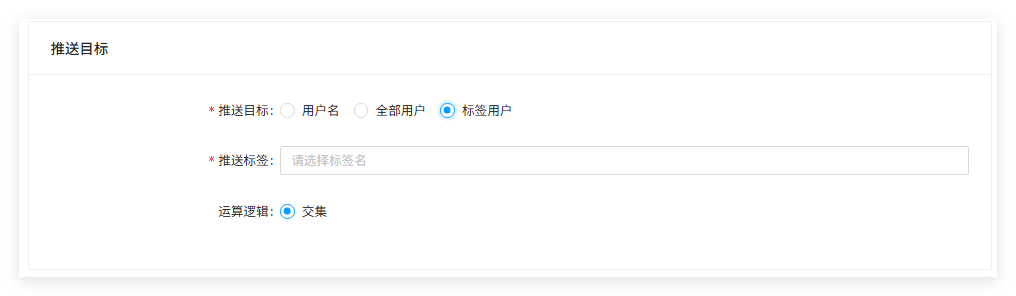
- 推送给指定标签下的用户:
| 参数 | 描述 |
|---|---|
| 推送目标 | 接收推送通知的用户: - 用户名:指定的单个或多个用户。在 用户名 文本框中输入用户 ID,多个用户 ID 以英文逗号分开,最多可输入 1000 个用户。 - 全部用户。 - 标签用户:最多可选 3 个推送,支持交集运算。 |
推送设置
- 配置推送设置,如下图所示:
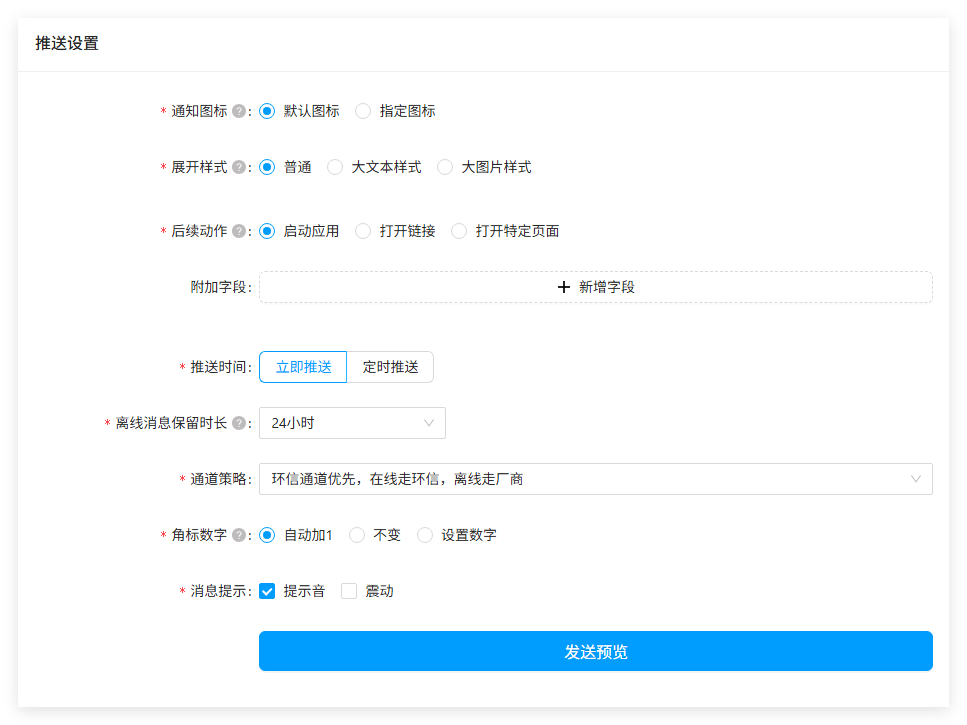
| 参数 | 描述 |
|---|---|
| 通知图标 | 支持环信通道,可选择默认图标和指定图标。 |
| 展开样式 | 支持普通样式、大文本样式、大图片样式(iOS 暂不支持)。 |
| 后续动作 | - Android 支持启动应用、打开链接、打开特定页面。 - iOS 环信通道支持启动应用、打开链接。 - APNs 仅支持启动应用。 |
| 附加字段 | 可以添加 key-value 格式字段。 |
| 推送时间 | 选择立即推送或者定时推送(例如 1 个小时之后,一个月之内)。 |
| 定时时间 | 推送通知的具体时间。 |
| 离线消息保留时长 | 离线消息保留时长设置只适用厂商通道,环信通道离线消息保留时长默认 7 天。 |
| 通道策略 | 选择合适的推送发送策略: - (默认策略)环信通道优先,在线走环信,离线走厂商。 - 只通过第三方厂商推送(失败后直接丢弃)。 - 在线或者离线都通过环信通道推送。 - 厂商通道优先,失败时走环信通道。 |
| 角标数字 | 该角标为环信通道角标设置: - 厂商通道仅支持华为 EMUI4.1 以上。 - APNS 仅支持不变和设置数字。 - 选择不变时,表示不改变角标数字(小米设备由于系统控制,无论选择环信通道还是厂商通道下发,默认角标 +1 的效果)。 |
| 消息提示 | 设置提醒方式,包含提示音和震动。 |
- 配置完成后,点击 发送预览 预览推送配置。
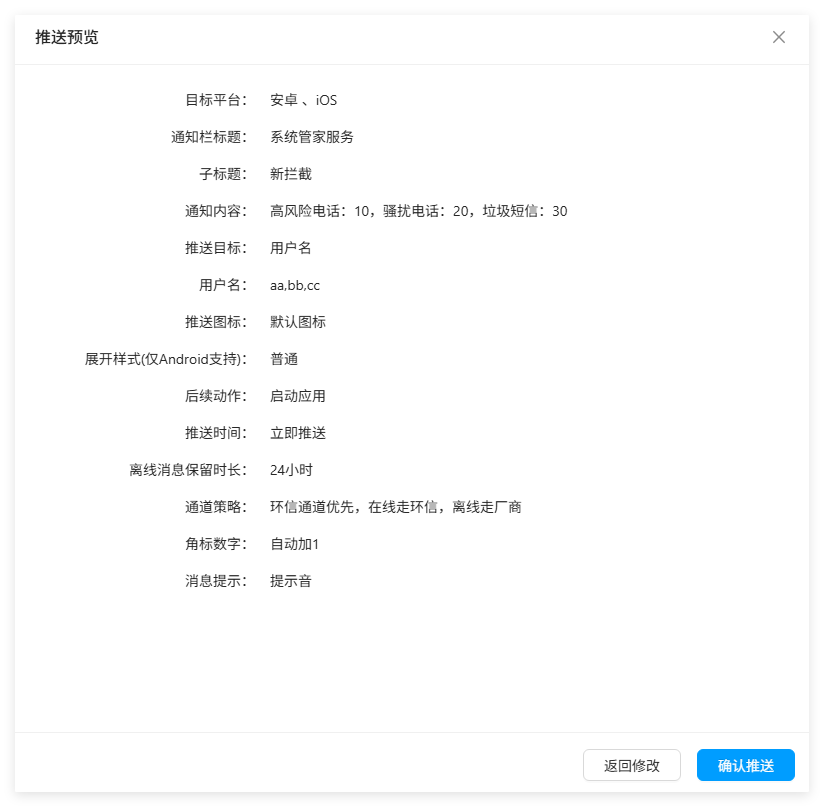
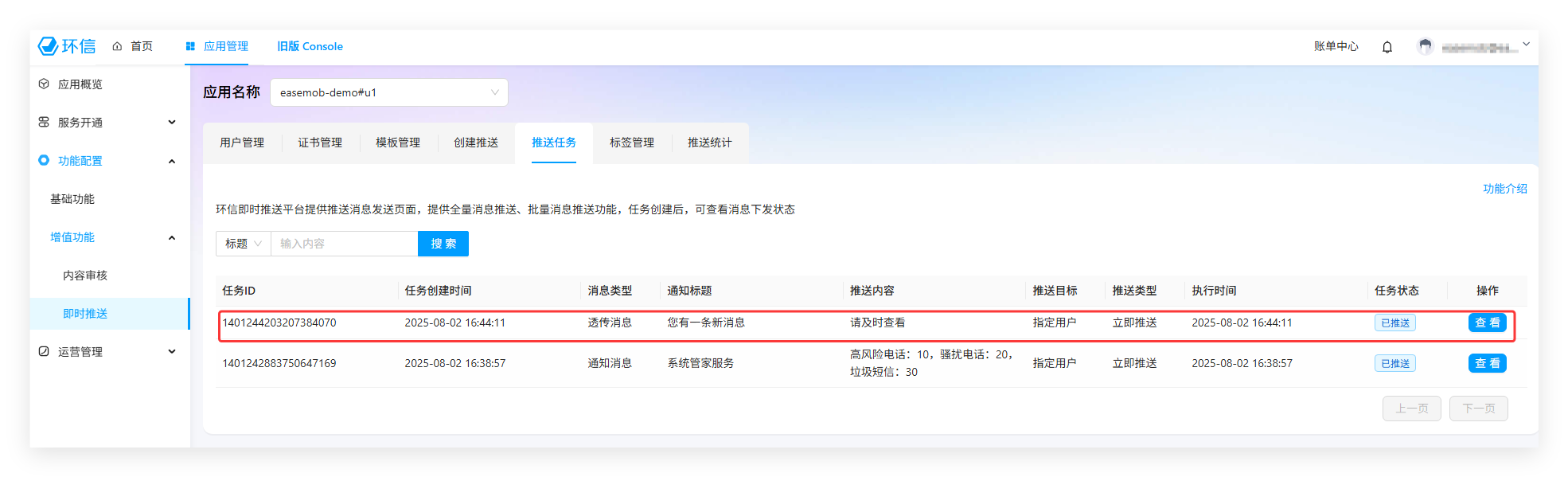
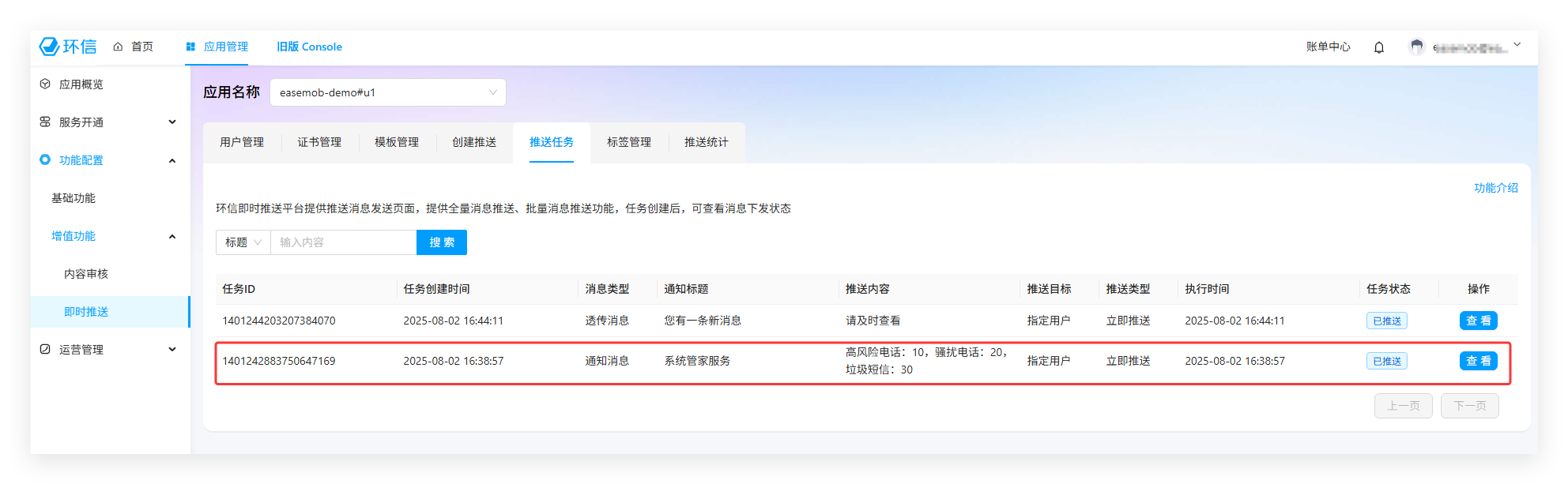
- 点击 确认推送,发送推送通知。推送完成后,你可以在 推送任务 页面查看推送结果。
透传消息
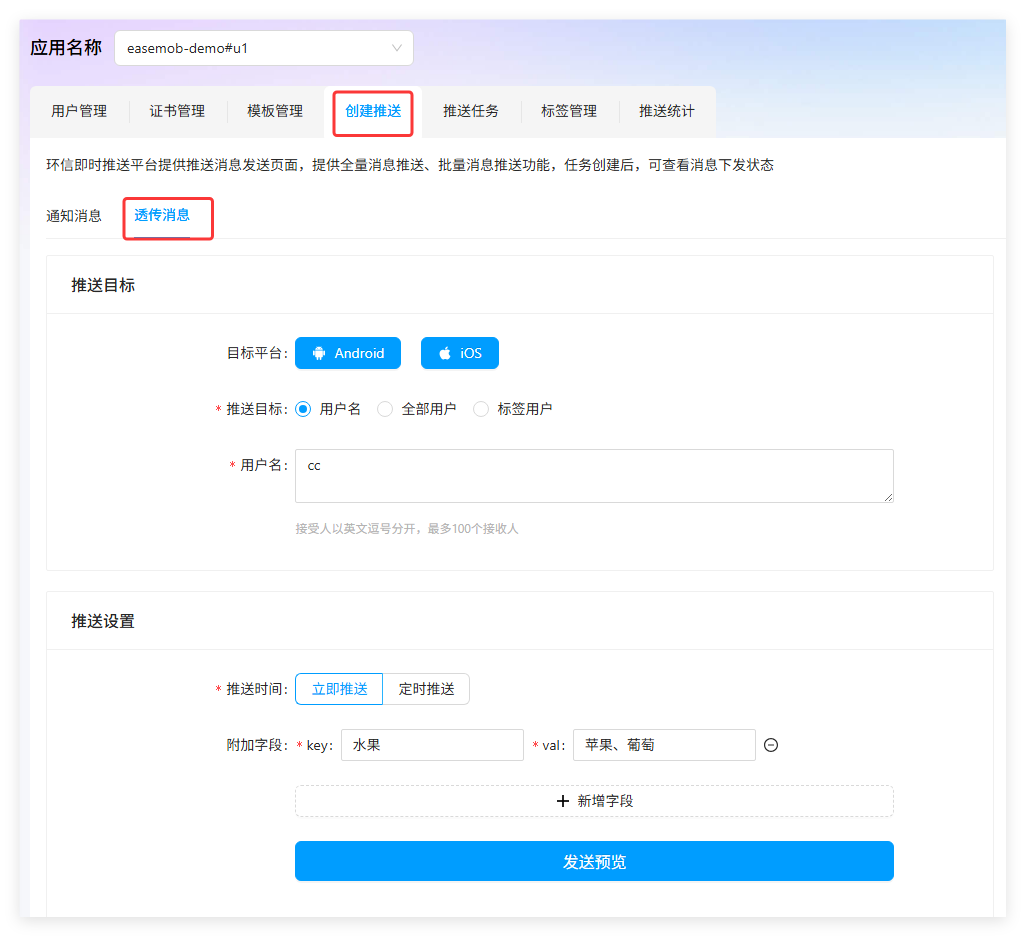
透传消息受厂商限制,仅支持环信通道。
- 设置透传消息的推送目标、推送时间、附加字段。
- 配置完成后,点击 发送预览 预览推送配置。
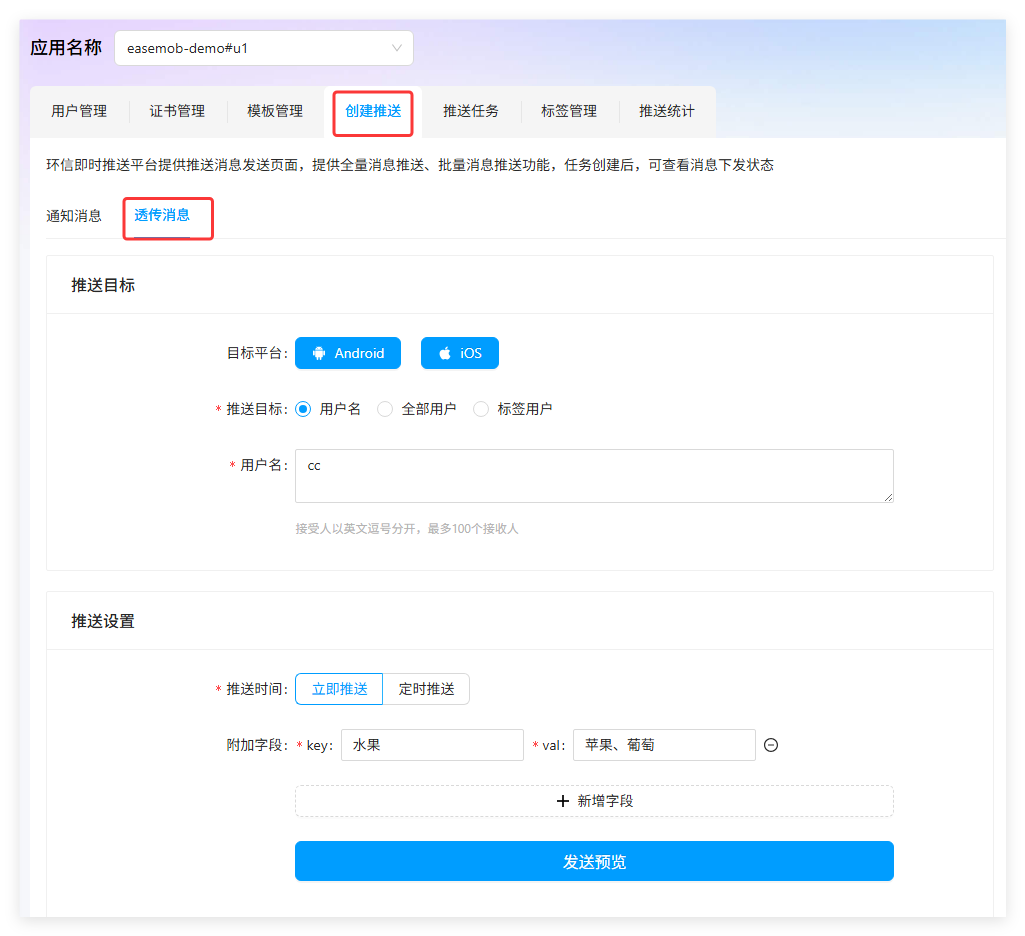
- 点击 确认推送,发送推送通知。推送完成后,你可以在 推送任务 页面查看推送结果。