
自定义导航栏
自定义导航栏
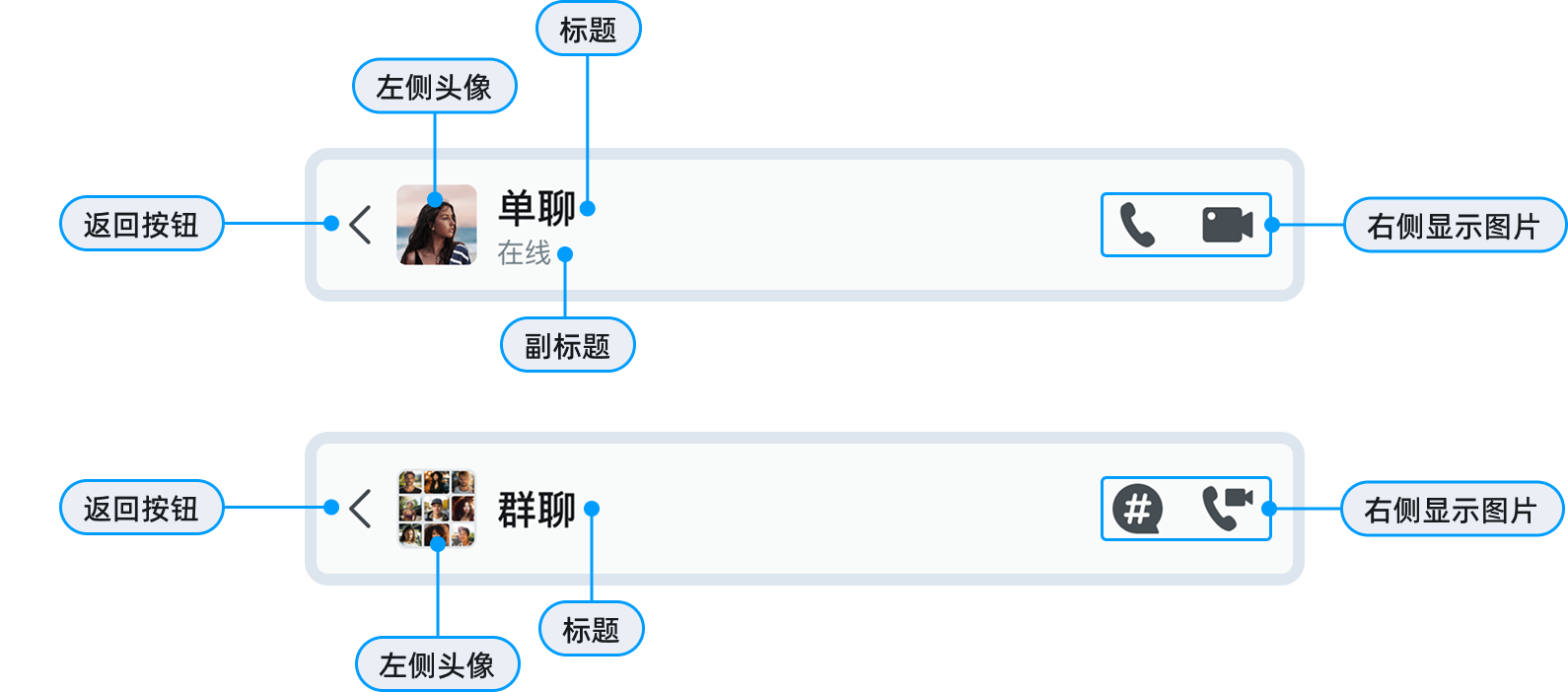
会话列表页面、聊天页面、好友列表页面、群详情页面和好友详情页面的导航栏均使用 EaseChatNavigationBar。会话列表页面的导航栏包含左、中、右三个区域,本节介绍如何配置这些区域。
设置导航栏编辑模式
对于导航栏的编辑模式,可设置 editMode = true,即隐藏左侧返回按钮和右侧三个按钮,但会显示取消按钮。
设置标题栏背景色
设置导航背景颜色可以通过 self.navigation.backgroundColor = .red 实现。导航内部组件也可支持通过该方式修改,不过,切换主题后会切换为主题默认的颜色。
设置左侧头像
你可以设置 hiddenAvatar 参数确定是否显示导航栏左侧的头像。若修改导航头像,可通过 self.navigation.avatarURL = "https://xxx.xxx.xxx" 实现。
设置中部标题
对于导航标题内容,可设置 self.navigation.title = "Chats".chat.localize,子标题可设置 self.navigation.subtitle = "xxx"。若导航的标题和子标题均需修改,需先修改子标题,再修改标题,旨在更新导航中对应的布局位置。
设置右侧显示图片
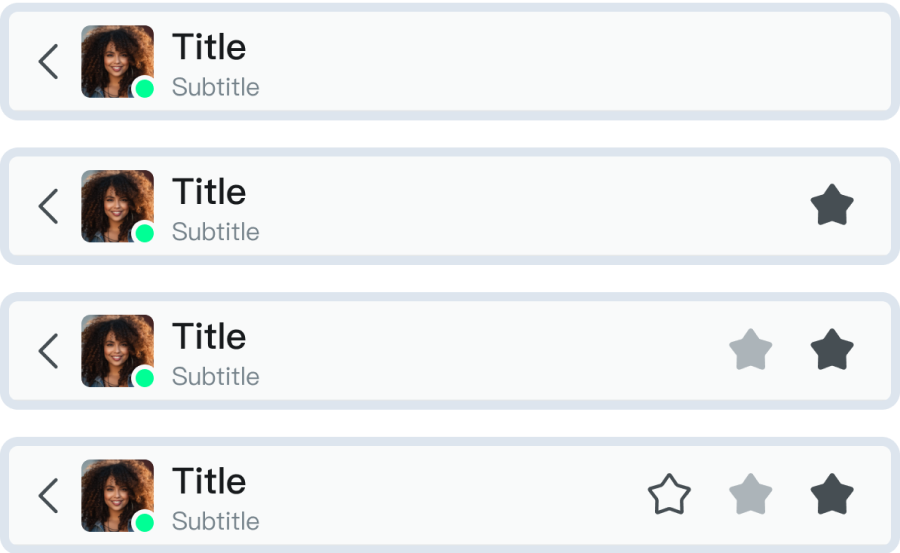
你可以设置 rightImages 参数,自定义导航栏右侧按钮的显示图片。注意按照顺序分别是 0,1,2。
设置会话列表更多操作
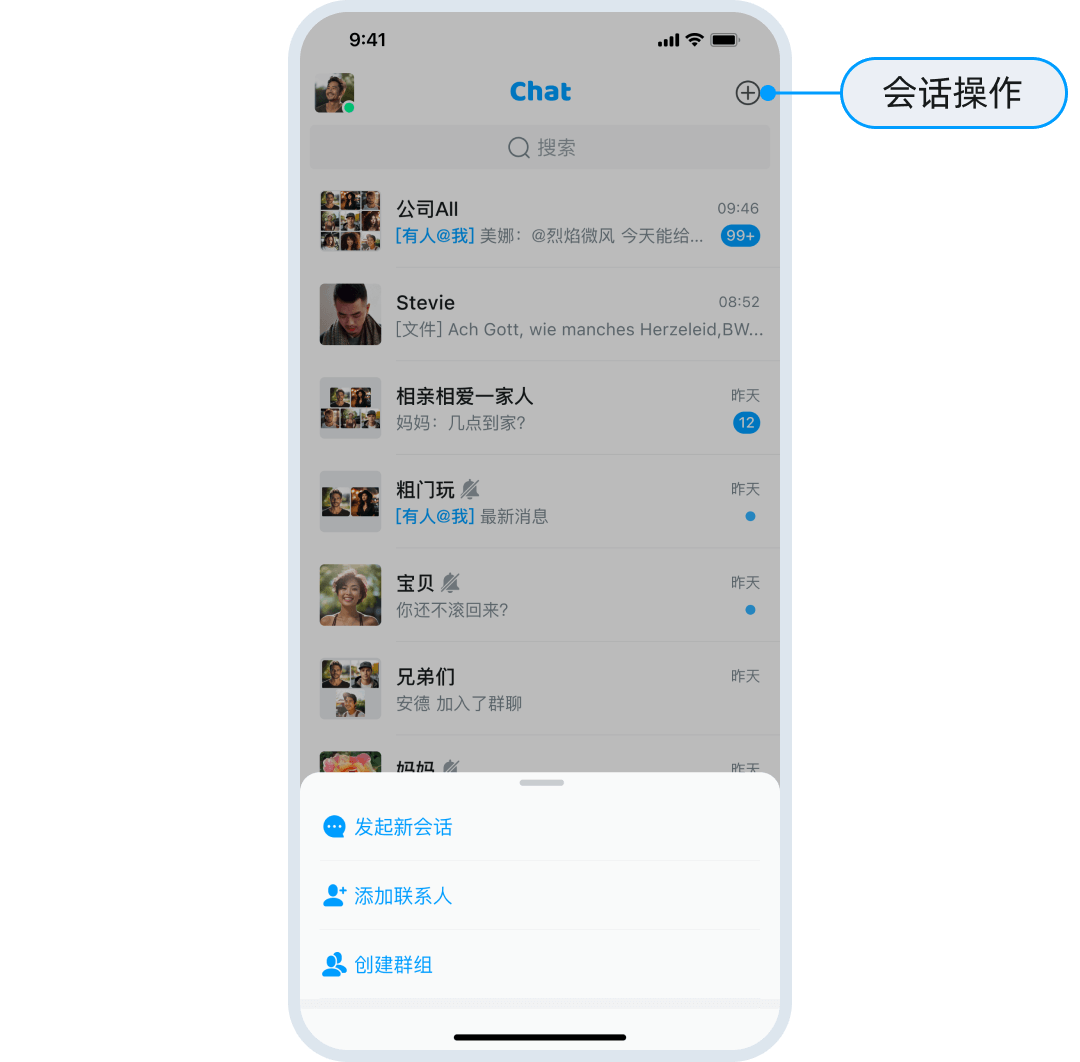
你可以利用 Appearance.conversation.listMoreActions = value 设置点击会话列表右上角的 + 之后的 ActionSheet 的菜单项。你可以增加或删除菜单项,示例代码如下:
     //新增菜单项
     Appearance.conversation.listMoreActions.append(ActionSheetItem(title: "new list item", type: .destructive, tag: "custom"))
     //删除菜单项
     Appearance.conversation.listMoreActions.removeAll { $0. tag == "you want remove" }
设置点击监听事件
对于导航点击事件的监听,你需要重载会话列表页面中的 navigationClick 方法,然后根据对应的点击区域做对应的处理,示例代码如下:
    override func navigationClick(type: EaseChatNavigationBarClickEvent, indexPath: IndexPath?) {
        switch type {
        case .back: self.backAction()
        case .avatar: self.avatarAction()
        case .title: self.titleAction()
        case .subtitle: self.subtitleAction()
        case .rightItems: self.rightItemsAction(indexPath: indexPath)
        default:
            break
        }
    }
完全自定义导航栏
如果会话列表页面的导航栏不满足需求,建议自定义导航栏,重载方法传入自定义的导航类。
- 在 Demo 中继承
EaseChatUIKit中的EaseChatNavigationBar类创建自己的会话列表页面导航栏,例如CustomConversationNavigationBar。 - 重载
createNavigation()方法并返回你使用CustomConversationNavigationBar创建的对象。示例代码如下:
    override func createNavigationBar() -> EaseChatNavigationBar {
        CustomConversationNavigationBar(showLeftItem: false,rightImages: [UIImage(named: "add", in: .chatBundle, with: nil,hiddenAvatar: false)])
    }