
页面标题栏
页面标题栏
ChatUIKitTitleBar 是可自定义的标题栏组件,基于 Material Toolbar 提供灵活的布局方式,支持显示头像、状态图标、标题、副标题、导航按钮和菜单等多种元素。
聊天页面、会话列表页面、好友列表页面、群详情页面和好友详情页面的标题栏均使用 ChatUIKitTitleBar。你可以根据自身需求设置标题栏。
概述
单聊和群聊页面的标题栏如下图所示:
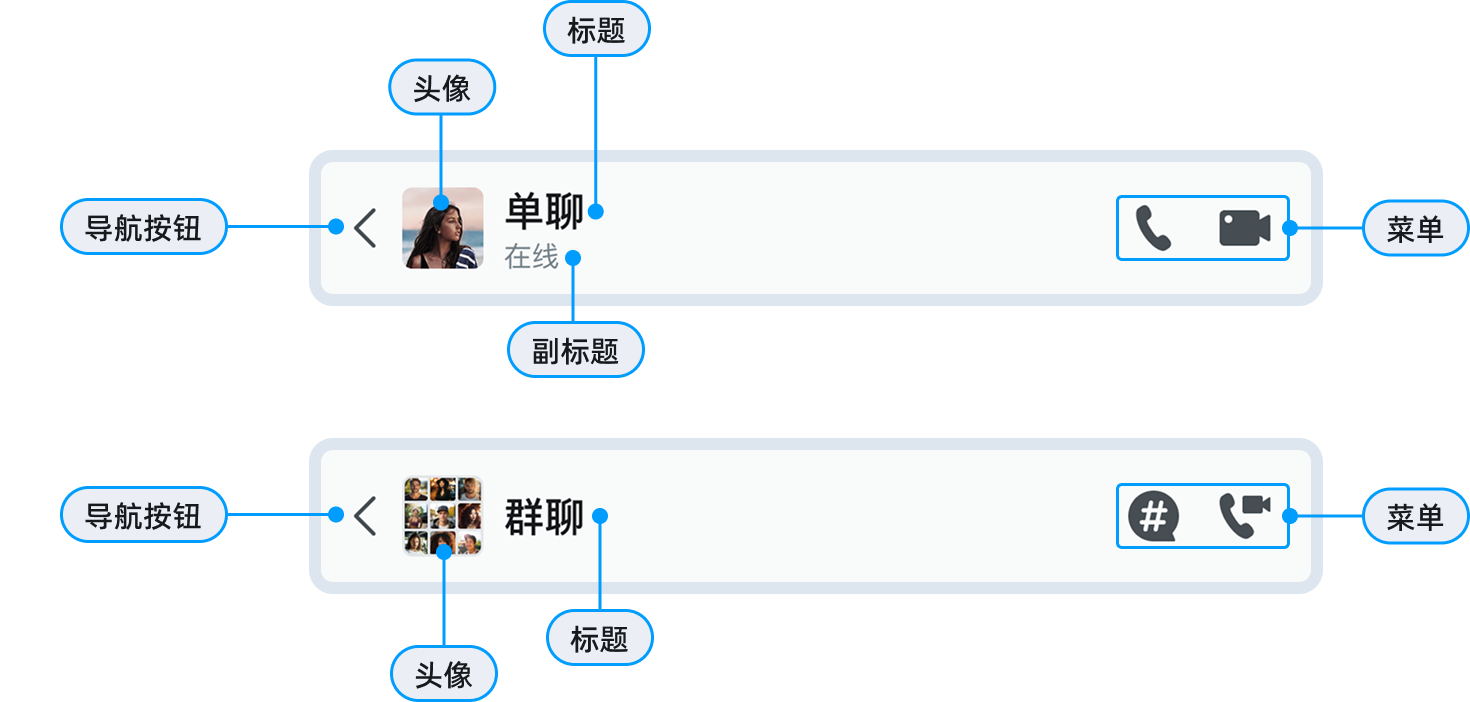
各页面的 Fragment#Builder 提供如下方法:
| 方法 | 描述 |
|---|---|
useTitleBar() | 是否使用默认的标题栏(ChatUIKitTitleBar)。- true:是。 - (默认) false: 否。 |
setTitleBarTitle() | 设置标题栏的中部标题。 |
setTitleBarSubTitle() | 设置副标题(仅聊天页面支持)。 |
enableTitleBarPressBack() | 设置是否显示返回按钮,默认不显示。 - true:显示。 - (默认) false: 不显示。 |
setTitleBarBackPressListener() | 设置点击标题栏返回按钮的监听器。 |
- 设置聊天页面标题栏:
class ChatActivity : AppCompatActivity() {
    override fun onCreate(savedInstanceState: Bundle?) {
        super.onCreate(savedInstanceState)
        setContentView(R.layout.activity_chat)

        val chatFragment = UIKitChatFragment.Builder(conversationId, chatType)
            .useTitleBar(true)                          // 是否使用标题栏
            .setTitleBarTitle("张三")                   // 设置标题
            .setTitleBarSubTitle("在线")                // 设置副标题(仅聊天页面支持)
            .enableTitleBarPressBack(true)              // 显示返回按钮
            .setTitleBarBackPressListener { finish() }  // 返回监听
            .build()

        supportFragmentManager.beginTransaction()
            .replace(R.id.fragment_container, chatFragment)
            .commit()
    }
}
- 设置会话列表页面标题栏:
val fragment = ChatUIKitConversationListFragment.Builder()
    .useTitleBar(true) // 是否使用标题栏
    .setTitleBarTitle("消息") // 设置标题
    .enableTitleBarPressBack(false)  // 首页不显示返回
    .build()
- 设置好友列表标题栏:
val fragment = ChatUIKitContactsListFragment.Builder()
    .useTitleBar(true) // 是否使用标题栏
    .setTitleBarTitle("好友")  // 设置标题
    .enableTitleBarPressBack(false)  // 显示返回按钮
    .build()
设置是否启用标题栏
例如,设置是否启用会话列表页面的标题栏:
//是否使用默认的标题栏(ChatUIKitTitleBar):true:是;(默认) false: 否。
ChatUIKitConversationListFragment.Builder().useTitleBar()
设置标题栏背景色
binding?.titleConversations?.setBackgroundColor(ContextCompat.getColor(mContext,R.color.blue))
设置左侧头像
//使用 binding?.titleConversations 可以直接获取到 ChatUIKitTitleBar
binding?.titleConversations?.let { titlebar->
    // 获取 logoView
    titlebar.getLogoView()
    // 设置头像
    titlebar.setLogo()
    // 获取 StatusView
    titlebar.getStatusView()
    // 设置用户状态
    titlebar.setLogoStatus()
    // 设置用户状态的外间距
    titlebar.setLogoStatusMargin()
    // 设置用户状态图标大小
    titlebar.setLogoStatusSize()
}
设置左侧头像及文本区域点击事件
// logo 图标区域点击事件
binding?.titleConversations?.setLogoClickListener {}
// logo status 文本区域点击事件
binding?.titleConversations?.setTitleClickListener {}
设置中部标题
例如,设置会话列表页面的标题栏中的标题:
// 文本设置
ChatUIKitConversationListFragment.Builder().setTitleBarTitle("title")
// 图片设置
binding?.titleConversations?.setTitleEndDrawable(R.drawable.conversation_title)
设置副标题
仅聊天页面支持在标题栏设置副标题。
titleBar.setSubtitle("在线")
titleBar.setSubtitle(R.string.online_status)
设置右侧显示图标
一般情况下,右侧会支持设置多个图标。UIKit 采用设置菜单的方式进行设置。
例如,ChatUIKitConversationListFragment 提供 defaultMenu() 方法添加默认的 menu 菜单。若默认菜单不满足需求,可以替换为自己的菜单,重写 defaultMenu() 方法。
    // 添加 menu
    override fun defaultMenu() {
        // 自定义满足自身需求的 menu 文件
        binding?.titleConversations?.inflateMenu(R.menu.my_menu)
    }

    // 设置 menu 点击事件
    override fun setMenuItemClick(item: MenuItem): Boolean {
        when(item.itemId) {
            R.id.action_my_menu -> {
                // todo:实现点击指定 menu 后的逻辑处理
                return true
            }
            else -> return false
        }
    }

    // 支持通过 tint 属性设置 menu icon 颜色
    setMenuIconTint(@ColorInt colorInt: Int)
    // 支持设置 menu 文本颜色
    setMenuTitleColor(@ColorInt colorInt: Int)
    // 支持设置隐藏/显示指定 menu 项
    setMenuIconVisible(id:Int,visible:Boolean)
设置返回按钮和事件监听
例如,设置会话列表页面的标题栏中的返回按钮:
//设置是否支持显示返回按钮:true:是;(默认) false: 否。
ChatUIKitConversationListFragment.Builder().enableTitleBarPressBack()
//设置点击标题栏返回按钮的监听器。
ChatUIKitConversationListFragment.Builder().setTitleBarBackPressListener()
常见问题
设置的 Title 不显示?
检查是否设置了 Logo 且未调整布局。Logo 和 Title 共享空间,如果 Logo 太大可能遮挡标题。
// 确保 Logo 大小合适
titleBar.setLogoSize(40.dpToPx(context))
菜单图标颜色不生效?
确保在 inflateMenu() 之后调用颜色设置方法:
titleBar.inflateMenu(R.menu.chat_menu)
titleBar.setMenuIconTint(Color.WHITE) // 必须在 inflateMenu 之后
状态图标如何显示?
状态图标默认隐藏,需要手动设置:
titleBar.setLogoStatus(R.drawable.ic_online)
titleBar.getStatusView().visibility = View.VISIBLE
使用 Builder 配置后如何修改标题栏?
Builder 只进行初始化配置,后续可以在 Fragment 中获取 TitleBar 对象进行修改:
// 在自定义的 Fragment 中
override fun initView(savedInstanceState: Bundle?) {
    super.initView(savedInstanceState)

    // 获取并修改 TitleBar
    binding?.titleBar?.apply {
        setTitle("新标题")
        setLogo(R.drawable.new_avatar)
    }
}
useTitleBarToReplaceActionBar 使用?
Builder 的 useTitleBarToReplaceActionBar 默认 false,通常不需要使用此选项。只有在需要将 TitleBar 作为 Activity 的 ActionBar,并通过 onOptionsItemSelected(android.R.id.home) 处理返回事件时才设置为 true。
//(推荐)一般情况
.useTitleBarToReplaceActionBar(false)
.setTitleBarBackPressListener { activity?.finish() }

// 特殊情况(需要 ActionBar 集成)
.useTitleBarToReplaceActionBar(true)

// 然后在 Activity 中:
override fun onOptionsItemSelected(item: MenuItem): Boolean {
    if (item.itemId == android.R.id.home) {
        finish()
        return true
    }
    return super.onOptionsItemSelected(item)
}