
消息列表的高级设置
消息列表的高级设置
本文介绍聊天页面的高级自定义功能,包括自定义消息布局、ViewModel 扩展、会话最后一条消息展示等。
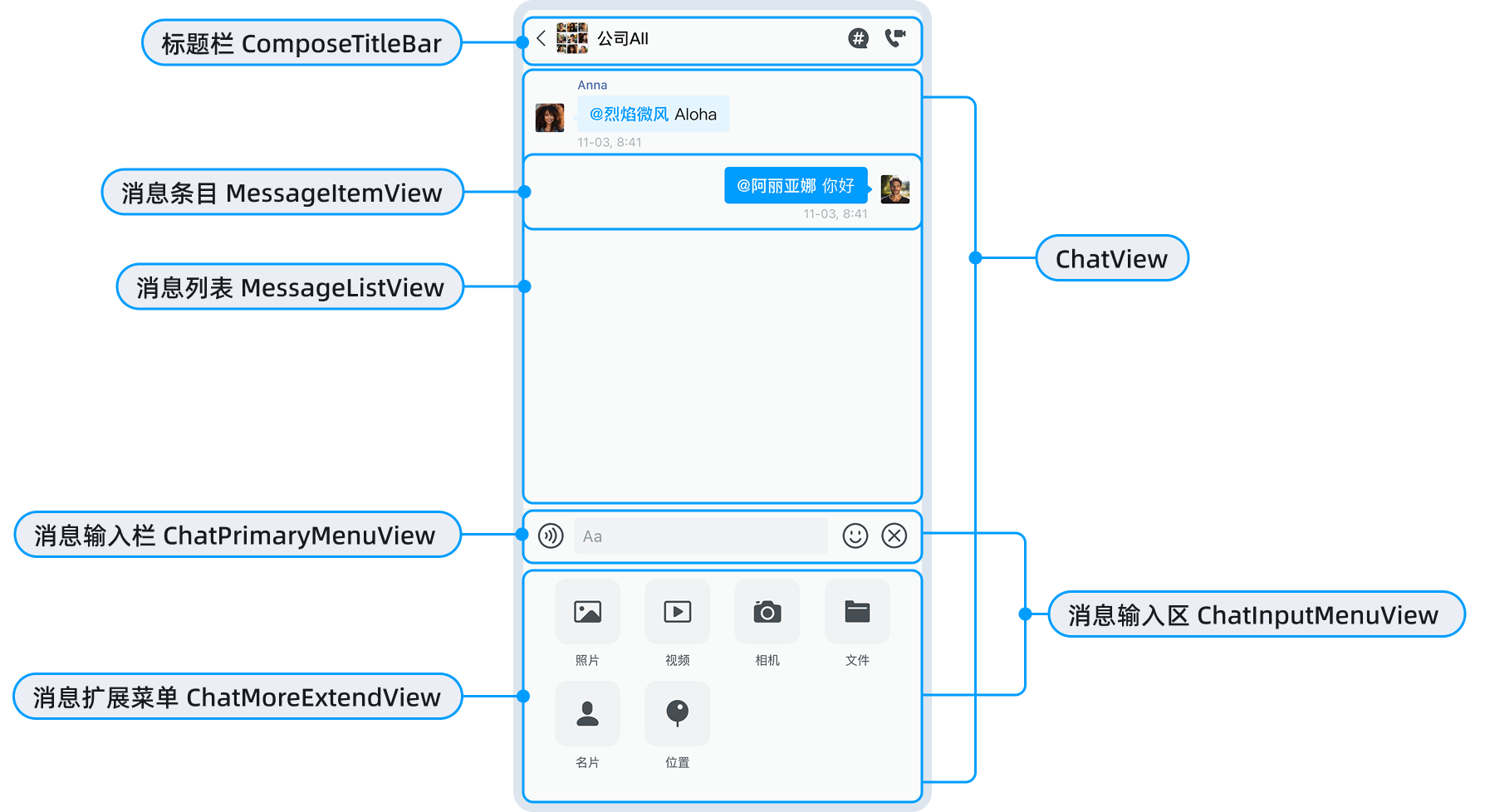
自定义消息布局
单群聊 UIKit 提供两种方式自定义消息布局:
- ChatMessageBubbleProvider:(推荐)仅自定义消息气泡。
- ChatMessageItemProvider:自定义整个消息条目,包括头像、昵称、时间戳等。
自定义消息气泡
ChatMessageBubbleProvider 用于自定义消息气泡的展示,保留默认的头像、昵称、时间戳等布局,适用于大部分自定义场景。

实现自定义气泡
步骤 1: 创建自定义气泡组件
使用 @Builder 定义消息气泡的 UI 布局。根据消息类型(文本、图片等)分别实现对应的气泡组件,通过 message.origin.getBody() 获取消息体数据并渲染。
import {
  ChatKitMessage,
  TextMessageBody,
  ImageMessageBody
} from '@easemob/chatuikit';

@Builder
function CustomTextBubble(message: ChatKitMessage) {
  Text((message.origin.getBody() as TextMessageBody)?.getContent() ?? '')
    .fontSize(16)
    .fontColor(Color.White)
    .padding(12)
    .backgroundColor('#007AFF')
    .borderRadius(8)
    .maxLines(10)
}

@Builder
function CustomImageBubble(message: ChatKitMessage) {
  Image((message.origin.getBody() as ImageMessageBody)?.getLocalPath() ?? '')
    .width(200)
    .height(200)
    .borderRadius(8)
    .objectFit(ImageFit.Cover)
}
步骤 2 实现 ChatMessageBubbleProvider 接口
实现 ChatMessageBubbleProvider 接口,在 messageBubbleWrapBuilder 中根据消息类型返回对应的气泡 Builder。返回 undefined 时使用默认气泡。
import {
  ChatMessageBubbleProvider,
  ChatKitMessage,
  ContentType
} from '@easemob/chatuikit';

class MyMessageBubbleProvider implements ChatMessageBubbleProvider {
  messageBubbleWrapBuilder(message: ChatKitMessage): WrappedBuilder<[ChatKitMessage]> | undefined {
    if (message.origin.getType() === ContentType.TXT) {
      return wrapBuilder<[ChatKitMessage]>(CustomTextBubble);
    } else if (message.origin.getType() === ContentType.IMAGE) {
      return wrapBuilder<[ChatKitMessage]>(CustomImageBubble);
    }
    return undefined;
  }
}
步骤 3 注册 Provider
在聊天页面的 aboutToAppear 生命周期中,通过 ChatUIKitClient.setMessageItemProvider() 注册自定义气泡提供者,使 ChatView 利用你的自定义气泡渲染消息。
import {
  ChatUIKitClient,
  ChatView,
  ChatType
} from '@easemob/chatuikit';

@Entry
@ComponentV2
struct ChatPageDemo {
  aboutToAppear() {
    ChatUIKitClient.setMessageItemProvider(new MyMessageBubbleProvider());
  }

  build() {
    Column() {
      ChatView({
        conversationId: 'user123',
        chatType: ChatType.Chat
      })
    }
  }
}
ChatMessageBubbleProvider 接口
ChatMessageBubbleProvider 接口为消息气泡的 Builder 提供者,返回 WrappedBuilder 或 undefined(使用默认气泡)。
interface ChatMessageBubbleProvider {
  // message 消息对象
  messageBubbleWrapBuilder: (message: ChatKitMessage) => WrappedBuilder<[ChatKitMessage]> | undefined;
}
设置消息状态图标
自定义图标资源
如需自定义消息状态图标,你可在应用工程的 resources/base/media/ 目录下放置与下表同名的资源文件(支持 .svg 或 .png 格式)。系统将自动使用你提供的资源覆盖默认图标。
| 状态 | 资源名称 |
|---|---|
| 已发送 | message_sent |
| 已送达 | message_delivered |
| 已读 | message_read |
| 发送失败 | message_fail |
图标显示规则
消息已送达和已读图标的显示行为与 SDK 初始化的 ChatOptions 配置有关:
- 已送达图标:当
requireDeliveryAck = true且消息收到送达回执时显示。 - 已读图标:当
requireReadAck = true且消息收到已读回执时显示。
import { ChatClient, ChatOptions, ChatUIKitClient } from '@easemob/chatuikit';

// SDK 初始化时设置
let options = new ChatOptions({
  appKey: 'your_app_key',
  isRequireReadAck: true,         // 是否需要已读回执
  isRequireDeliveryAck: true      // 是否需要送达回执
});

let client = ChatClient.getInstance();
client.init(context, options);
ChatUIKitClient.init(client);
隐藏状态图标
- 仅隐藏已读/已送达图标:将
setRequireReadAck(false)或setRequireDeliveryAck(false),则对应状态图标不会显示,但发送成功后仍显示已发送图标。 - 完全隐藏所有发送状态图标(含已发送):需通过
ChatMessageItemProvider自定义整个消息条目布局,在自定义布局中不渲染状态图标组件。
设置消息长按菜单
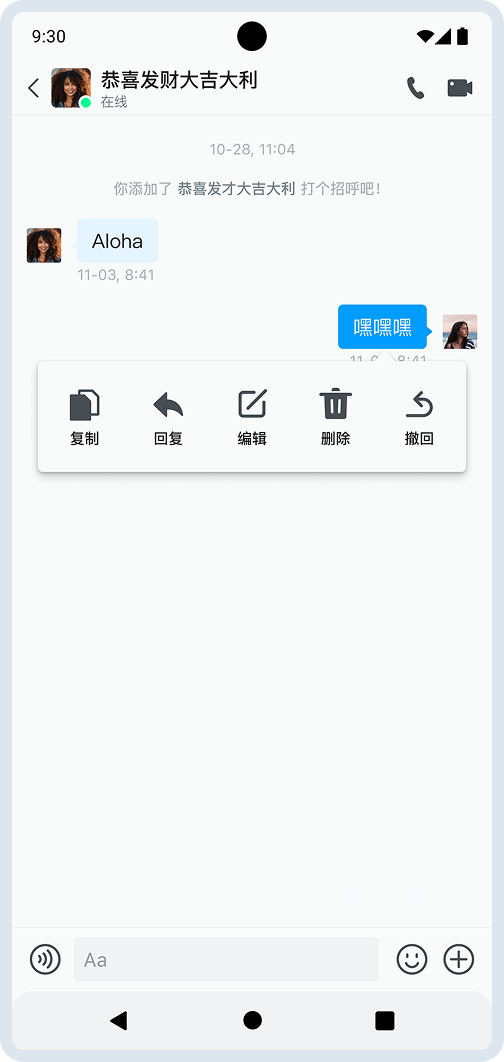
消息列表中长按消息可弹出操作菜单。
管理菜单项
你可以添加、移除菜单项以及控制菜单项在的显示与隐藏:
import { MessageMenuItem, ChatKitMessage, KitConstants, ContentType, isSender } from '@easemob/chatuikit';

ChatView({
  conversationId: 'user123',
  chatType: ChatType.Chat,
  messageItemMenusProvider: (message: ChatKitMessage) => {
    // 基础菜单
    let menus: MessageMenuItem[] = [];

    // 复制(仅文本消息)
    if (message.origin.getType() === ContentType.TXT) {
      menus.push({
        id: KitConstants.MESSAGE_MENU_ACTION_COPY,
        value: '复制'
      });
    }

    // 回复
    menus.push({
      id: KitConstants.MESSAGE_MENU_ACTION_REPLY,
      value: '回复'
    });

    // 删除
    menus.push({
      id: KitConstants.MESSAGE_MENU_ACTION_DELETE,
      value: '删除'
    });

    // 撤回(仅发送方,且在时间限制内)
    if (isSender(message.origin)) {
      menus.push({
        id: KitConstants.MESSAGE_MENU_ACTION_RECALL,
        value: '撤回'
      });
    }

    // 编辑(仅文本消息,且为发送方)
    if (message.origin.getType() === ContentType.TXT && isSender(message.origin)) {
      menus.push({
        id: KitConstants.MESSAGE_MENU_ACTION_EDIT,
        value: '编辑'
      });
    }

    // 自定义菜单项
    menus.push({
      id: 'translate',
      value: '翻译',
      onMenuClick: (id, msg) => {
        console.log('翻译消息:', msg.messageId);
      }
    });

    return menus;
  }
})
消息长按菜单项默认 ID
| ID 常量 | 值 | 描述 |
|---|---|---|
MESSAGE_MENU_ACTION_COPY | copy | 复制文本 |
MESSAGE_MENU_ACTION_REPLY | reply | 回复消息 |
MESSAGE_MENU_ACTION_DELETE | delete | 删除消息 |
MESSAGE_MENU_ACTION_RECALL | recall | 撤回消息 |
MESSAGE_MENU_ACTION_EDIT | edit | 编辑消息 |
MESSAGE_MENU_ACTION_FORWARD | forward | 转发消息 |
MESSAGE_MENU_ACTION_REPORT | report | 举报消息 |
设置菜单样式
MessageMenuItem 属性说明:
class MessageMenuItem {
  id: number | string;  // 菜单项 ID
  value: ResourceStr;   // 菜单项文本
  icon?: Resource;      //(可选)菜单项图标
  fontColor?: ResourceColor;  //(可选)文字颜色
  messageEnable?: MessageEnableOptions;  //(可选)消息类型过滤条件
  onMenuClick?: (id: string | number, message: ChatKitMessage) => void;  // 点击回调
}
动态显示菜单项
使用 MessageEnableOptions 根据消息类型和状态动态显示菜单:
| 属性 | 类型 | 描述 |
|---|---|---|
isSender | Boolean | 是否为发送方,true 仅发送方显示,false 仅接收方显示。 |
messageTypes | ContentType[] | 消息类型数组,仅指定类型的消息显示该菜单项。 |
messageStatus | MessageStatus[] | 消息状态数组,仅指定状态的消息显示该菜单项。 |
other | Boolean | 其他自定义条件,可结合消息属性进行更复杂的动态判断逻辑。 |
提示
所有条件需同时满足,菜单项才会显示。
以下是在 messageItemMenusProvider 回调中使用 MessageEnableOptions 的完整示例:
import {
  MessageMenuItem,
  ChatKitMessage,
  KitConstants,
  ContentType,
  MessageStatus,
  isMessageCanRecall,
  isMessageCanEdit
} from '@easemob/chatuikit';

messageItemMenusProvider: (message: ChatKitMessage) => {
  return [
    // 复制:仅文本消息显示
    {
      id: KitConstants.MESSAGE_MENU_ACTION_COPY,
      value: '复制',
      messageEnable: {
        messageTypes: [ContentType.TXT]
      }
    },
    // 回复:仅发送成功的消息显示
    {
      id: KitConstants.MESSAGE_MENU_ACTION_REPLY,
      value: '回复',
      messageEnable: {
        messageStatus: [MessageStatus.SUCCESS]
      }
    },
    // 撤回:发送方 + 发送成功 + 在可撤回时间内
    {
      id: KitConstants.MESSAGE_MENU_ACTION_RECALL,
      value: '撤回',
      messageEnable: {
        isSender: true,
        messageStatus: [MessageStatus.SUCCESS],
        other: isMessageCanRecall(message.origin)  // 判断是否在可撤回时间内
      }
    },
    // 编辑:发送方 + 文本消息 + 发送成功 + 在可编辑时间内
    {
      id: KitConstants.MESSAGE_MENU_ACTION_EDIT,
      value: '编辑',
      messageEnable: {
        isSender: true,
        messageTypes: [ContentType.TXT],
        messageStatus: [MessageStatus.SUCCESS],
        other: isMessageCanEdit(message.origin)  // 判断是否在可编辑时间内
      }
    },
    // 举报:仅接收方 + 发送成功的消息显示
    {
      id: KitConstants.MESSAGE_MENU_ACTION_REPORT,
      value: '举报',
      messageEnable: {
        isSender: false,
        messageStatus: [MessageStatus.SUCCESS]
      }
    },
    // 删除:所有消息都显示(无过滤条件)
    {
      id: KitConstants.MESSAGE_MENU_ACTION_DELETE,
      value: '删除'
    }
  ];
}
自定义消息条目
ChatMessageItemProvider 用于完全自定义整个消息条目,包括头像、昵称、时间戳、消息状态等。

实现自定义消息条目
步骤 1: 创建自定义消息条目组件
使用 @Builder 定义消息条目的完整 UI 布局,包括头像、昵称、消息内容、时间戳等。通过 message.origin 获取原始消息数据进行渲染。
import {
  ChatKitMessage,
  TextMessageBody
} from '@easemob/chatuikit';

@Builder
function CustomMessageItem(message: ChatKitMessage) {
  Row() {
    // 自定义头像
    Image($r('app.media.avatar_default'))
      .width(40)
      .height(40)
      .borderRadius(20)
      .margin({ right: 8 })

    Column({ space: 4 }) {
      // 自定义昵称
      Text(message.origin.getFrom())
        .fontSize(12)
        .fontColor('#999')

      // 自定义消息内容
      Text((message.origin.getBody() as TextMessageBody)?.getContent() ?? '')
        .fontSize(16)
        .fontColor('#333')
        .padding(12)
        .backgroundColor('#E5E5EA')
        .borderRadius(8)

      // 自定义时间戳
      Text(new Date(message.origin.getServerTimestamp()).toLocaleTimeString())
        .fontSize(10)
        .fontColor('#CCC')
    }
    .alignItems(HorizontalAlign.Start)
    .layoutWeight(1)
  }
  .width('100%')
  .padding(12)
}
步骤 2 实现 ChatMessageItemProvider 接口
实现 ChatMessageItemProvider 接口,在 messageItemWrapBuilder 中根据消息类型返回对应的消息条目 Builder。返回 undefined 时使用默认布局。
import {
  ChatMessageItemProvider,
  ChatKitMessage,
  ContentType
} from '@easemob/chatuikit';

class MyMessageItemProvider implements ChatMessageItemProvider {
  messageItemWrapBuilder(message: ChatKitMessage): WrappedBuilder<[ChatKitMessage]> | undefined {
    // 针对特定消息类型自定义
    if (message.origin.getType() === ContentType.TXT) {
      return wrapBuilder<[ChatKitMessage]>(CustomMessageItem);
    }
    // 返回 undefined 使用默认布局
    return undefined;
  }
}
步骤 3 注册 Provider
在聊天页面的 aboutToAppear 生命周期中,通过 ChatUIKitClient.setMessageItemProvider() 注册自定义消息条目提供者,使 ChatView 使用你的自定义布局渲染消息。
import {
  ChatUIKitClient,
  ChatView,
  ChatType
} from '@easemob/chatuikit';

@Entry
@ComponentV2
struct ChatPageDemo {
  aboutToAppear() {
    ChatUIKitClient.setMessageItemProvider(new MyMessageItemProvider());
  }

  build() {
    Column() {
      ChatView({
        conversationId: 'user123',
        chatType: ChatType.Chat
      })
    }
  }
}
ChatMessageItemProvider 接口
ChatMessageItemProvider 为消息条目的 Builder 提供者,返回 WrappedBuilder 或 undefined(使用默认布局)。
interface ChatMessageItemProvider {
// message 消息对象
  messageItemWrapBuilder: (message: ChatKitMessage) => WrappedBuilder<[ChatKitMessage]> | undefined;
}
提示
若实现了自定义消息布局(ChatMessageBubbleProvider 或 ChatMessageItemProvider),并希望在会话列表中也展示对应的自定义内容,可通过 ChatUIKitClient.setConversationLatestMessageContentProvider() 方法配置。详见 会话列表高级设置。
自定义 ViewModel
自定义消息列表 ViewModel
步骤 1: 自定义 ViewModel,重写逻辑
继承 ChatViewModel,重写 getMoreMessages 和 sortMessages 等方法以实现自定义消息加载与排序逻辑。
import {
  ChatViewModel,
  ChatMessage,
  ChatKitMessage,
  ChatType
} from '@easemob/chatuikit';

class MyChatViewModel extends ChatViewModel {
  // 重写消息加载逻辑
  getMoreMessages(): void {
    console.log('加载更多消息');
    // 自定义消息加载:从本地数据库加载或从服务器拉取
    super.getMoreMessages();
  }

  // 重写消息排序逻辑
  // 注意:sortMessages 方法支持可选参数 dataList,如果传入则对传入的数组排序并返回,否则对 this.dataList 排序
  sortMessages(dataList?: ChatKitMessage[]): ChatKitMessage[] {
    console.log('排序消息列表');
    // 自定义排序规则
    let sortArray = dataList ?? this.dataList;
    sortArray.sort((a, b) => {
      return a.serverTimestamp - b.serverTimestamp;
    });
    // 如果传入了 dataList,返回排序后的数组;否则更新 this.dataList 并返回
    if (dataList) {
      return sortArray;
    }
    this.dataList = sortArray;
    return sortArray;
  }
}
步骤 2 使用自定义 ViewModel
在 ChatView 中通过 viewModel 参数传入自定义 ViewModel,并在 onReady 中从 pathStack 获取参数后完成初始化。回调属性(如 onReceivedMessage、onDeleteMessageResult 等)需在 onAppear 中设置。
import {
  BaseChatViewModel,
  ChatView,
  ChatMessage,
  ChatType,
  ChatPageParams
} from '@easemob/chatuikit';

@ComponentV2
struct CustomChatPage {
  pathStack: NavPathStack = new NavPathStack();
  @Local conversationId: string = '';
  @Local chatType: ChatType = ChatType.Chat;
  @Local myViewModel?: BaseChatViewModel;

  setChatViewModelCallback() {
    if (this.myViewModel) {
      // 设置回调属性
      // onReceivedMessage: 收到新消息时调用
      this.myViewModel.onReceivedMessage = (message: ChatMessage) => {
        console.log('收到新消息');
        // 执行自定义逻辑(如推送通知、声音提示等)
      };

      // onDeleteMessageResult: 删除消息结果回调
      this.myViewModel.onDeleteMessageResult = (messageId: string) => {
        console.log('消息已删除:', messageId);
        // 执行自定义逻辑
      };

      // onRecallMessageResult: 撤回消息结果回调
      this.myViewModel.onRecallMessageResult = (code: number, messageId: string) => {
        if (code === 0) {
          console.log('消息撤回成功:', messageId);
        } else {
          console.log('消息撤回失败:', messageId, 'code:', code);
        }
      };
    }
  }

  build() {
    NavDestination() {
      Column() {
        ChatView({
          conversationId: this.conversationId,
          chatType: this.chatType,
          viewModel: this.myViewModel,
          pathStack: this.pathStack
        })
          .layoutWeight(1)
          .onAppear(() => {
            this.setChatViewModelCallback();
          })
      }
    }
    .hideTitleBar(true)
    .backgroundColor($r('app.color.chat_color_background'))
    .onReady((context: NavDestinationContext) => {
      this.pathStack = context.pathStack;
      // 从 pathStack 获取参数
      let params = this.pathStack.getParamByName("CustomChatPage") as ChatPageParams[];
      if (params && params.length > 0) {
        let param = params[0] as ChatPageParams;
        this.conversationId = param.conversationId;
        this.chatType = param.conversationType as number;
        // 在获取到参数后初始化 ViewModel
        this.myViewModel = new MyChatViewModel(this.conversationId, this.chatType);
      } else {
        // 如果没有传参数则关闭当前页面
        this.pathStack.removeByName("CustomChatPage");
      }
    })
  }
}
ChatViewModel 常用方法
ChatViewModel 提供以下常用方法,你可以调用或重写:
| 方法 | 说明 |
|---|---|
setFetchFromServer(isFromServer: boolean) | 设置是否从服务器拉取消息,默认 false(从本地数据库加载) |
getMessages(pageSize?, cursorOrStartMsgId?, fetchOptions?) | 获取消息列表 |
getMoreMessages() | 加载更多历史消息(下拉刷新时调用) |
sortMessages(dataList?) | 对消息列表排序 |
insertMessage(message: ChatKitMessage) | 插入一条本地消息 |
deleteMessage(message: ChatKitMessage) | 删除一条本地消息 |
recallMessage(message: ChatKitMessage) | 撤回一条已发送的消息 |
updateMessage(messageId: string, newMsg?: ChatMessage) | 更新消息状态 |
scrollToLatest() | 滑动到最新消息 |
scrollToTarget(target: number, smooth?, align?, options?) | 滑动到指定索引位置 |
markAllMessagesAsRead() | 将会话所有消息置为已读 |
ackConversationRead(isCheckUnreadCount?: boolean) | 发送会话已读回执 |
ackMessageRead(message: ChatMessage, isCheckMedia?: boolean) | 发送消息已读回执 |
downloadThumbnail(message: ChatMessage) | 下载图片/视频缩略图或语音文件 |
例如,设置消息拉取来源:
class MyChatViewModel extends ChatViewModel {
  constructor(conversationId: string, chatType: ChatType) {
    super(conversationId, chatType);
    // 设置从服务器拉取消息(默认从本地数据库加载)
    this.setFetchFromServer(true);
  }
}
自定义消息发送 ViewModel
继承 MessageViewModel 可自定义消息发送、编辑等逻辑:
import {
  BaseMessageViewModel,
  MessageViewModel,
  ChatMessage,
  ChatType,
  ChatError,
  ChatPageParams
} from '@easemob/chatuikit';

class MyMessageViewModel extends MessageViewModel {
  // 重写消息发送前的钩子方法
  willSendMessage(message: ChatMessage): void {
    console.log('即将发送消息:', message.getMsgId());

    // 添加自定义扩展字段
    let ext = message.ext();
    ext.set('deviceType', 'harmonyos');
    ext.set('clientVersion', '1.0.0');
    message.setExt(ext);

    super.willSendMessage(message);
  }
}

// 使用自定义 MessageViewModel
@ComponentV2
struct CustomChatPageWithMessageViewModel {
  pathStack: NavPathStack = new NavPathStack();
  @Local conversationId: string = '';
  @Local chatType: ChatType = ChatType.Chat;
  @Local messageViewModel?: BaseMessageViewModel;

  setMessageCallback() {
    if (this.messageViewModel) {
      // 设置回调属性
      // onWillSendMessage: 消息发送前调用(可用于添加扩展字段)
      this.messageViewModel.onWillSendMessage = (message: ChatMessage) => {
        console.log('即将发送消息:', message.getMsgId());
        // 可在此添加自定义扩展字段
        let ext = message.ext();
        ext.set('customField', 'customValue');
        message.setExt(ext);
      };

      // onMessageSent: 消息发送后立即调用(无论成功或失败)
      this.messageViewModel.onMessageSent = (message: ChatMessage) => {
        console.log('消息已发送:', message.getMsgId());
        // 自定义逻辑(如统计、日志上报等)
      };

      // onMessageSendSuccess: 消息发送成功时调用
      this.messageViewModel.onMessageSendSuccess = (oldMsgId: string, message: ChatMessage) => {
        console.log('消息发送成功:', oldMsgId, message.getMsgId());
        // 自定义逻辑(如统计、日志上报等)
      };

      // onMessageSendFailed: 消息发送失败时调用
      this.messageViewModel.onMessageSendFailed = (messageId: string, error: ChatError) => {
        console.error('消息发送失败:', messageId, error);
        // 自定义错误处理
      };

      // onMessageProgress: 附件消息上传进度回调
      this.messageViewModel.onMessageProgress = (message: ChatMessage, progress: number) => {
        console.log('上传进度:', message.getMsgId(), progress + '%');
        // 自定义进度显示逻辑
      };
    }
  }

  build() {
    NavDestination() {
      Column() {
        ChatView({
          conversationId: this.conversationId,
          chatType: this.chatType,
          messageViewModel: this.messageViewModel,
          pathStack: this.pathStack
        })
          .layoutWeight(1)
          .onAppear(() => {
            this.setMessageCallback();
          })
      }
    }
    .hideTitleBar(true)
    .backgroundColor($r('app.color.chat_color_background'))
    .onReady((context: NavDestinationContext) => {
      this.pathStack = context.pathStack;
      // 从 pathStack 获取参数
      let params = this.pathStack.getParamByName("CustomChatPageWithMessageViewModel") as ChatPageParams[];
      if (params && params.length > 0) {
        let param = params[0] as ChatPageParams;
        this.conversationId = param.conversationId;
        this.chatType = param.conversationType as number;
        // 在获取到参数后初始化 ViewModel
        this.messageViewModel = new MyMessageViewModel(this.conversationId, this.chatType);
      } else {
        // 如果没有传参数则关闭当前页面
        this.pathStack.removeByName("CustomChatPageWithMessageViewModel");
      }
    })
  }
}
MessageViewModel 主要方法
MessageViewModel 提供以下常用方法,你可以调用或重写:
| 方法 | 说明 |
|---|---|
willSendMessage(message: ChatMessage) | 发送前钩子方法,可重写以添加扩展字段等逻辑 |
sendTextMessage(content?, isNeedGroupAck?, onError?, onSuccess?) | 发送文本消息 |
sendVoiceMessage(voicePath, duration, onError?, onSuccess?) | 发送语音消息 |
sendImageMessage(imagePath, onError?, onSuccess?, onProgress?) | 发送图片消息 |
sendVideoMessage(videoPath, duration, onError?, onSuccess?, onProgress?) | 发送视频消息 |
sendFileMessage(filePath, onError?, onSuccess?, onProgress?) | 发送文件消息 |
sendUserCard(user, onError?, onSuccess?) | 发送名片消息 |
sendCmdMessage(action, onError, onSuccess) | 发送透传消息 |
editMessage(messageId, modifiedBody, onError?, onSuccess?) | 编辑消息 |
resendMessage(message, onError?, onSuccess?, onProgress?) | 重新发送失败的消息 |
getLatestMessage(conversationId) | 获取会话最新一条消息 |
回调属性(可设置):onWillSendMessage、onMessageSent、onMessageSendSuccess、onMessageSendFailed、onMessageProgress、onEditSuccess、onEditError。
Provider 注册管理
ChatUIKitClient
ChatUIKitClient 提供 API 注册所有的消息布局提供者:
import { ChatUIKitClient } from '@easemob/chatuikit';

// 注册消息气泡提供者或消息条目提供者
ChatUIKitClient.setMessageItemProvider(provider);
注册时机
建议在 ChatUIKitClient.init 后立即注册 Provider,确保页面渲染前完成:
export default class EntryAbility extends UIAbility {

  onCreate(want: Want, launchParam: AbilityConstant.LaunchParam): void {
    let client = ChatClient.getInstance();
    client.init(this.context, {
      appKey: this.appKey
    });
    ChatUIKitClient.init(client);
    // 注册所有自定义 Provider
    ChatUIKitClient.setMessageItemProvider(new MyBubbleProvider());
  }

}
自定义对话框
ChatView 提供两类对话框自定义能力:
- Options 参数:自定义对话框配置(菜单项、回调等)
- Wrapper 参数:完全替换对话框 UI 组件
| 参数 | 类型 | 说明 |
|---|---|---|
mediaTypeSelectDialogOptions | BottomSheetDialogOptions | 媒体类型选择对话框配置 |
mediaTypeSelectDialogWrapper | WrappedBuilder<[BottomSheetDialogOptions]> | 自定义媒体选择对话框组件 |
editMessageDialogOptions | EditMessageBottomSheetDialogOptions | 消息编辑对话框配置 |
editMessageDialogWrapper | WrappedBuilder<[EditMessageBottomSheetDialogOptions]> | 自定义消息编辑对话框组件 |
自定义媒体类型选择回调
点击相机扩展菜单时,弹出拍照/录像选择对话框。你可以自定义选择后的处理逻辑:
import { BottomSheetDialogOptions, ChatView, ChatType, KitConstants, ChatPageParams } from '@easemob/chatuikit';

@ComponentV2
struct CustomChatPage {
  pathStack: NavPathStack = new NavPathStack();
  @Local conversationId: string = '';
  @Local chatType: ChatType = ChatType.Chat;
  // 自定义对话框选项
  @Local mediaSelectOptions: BottomSheetDialogOptions = {
    alignment: DialogAlignment.Bottom,
    autoCancel: true,
    menus: [
      {
        id: 'photo',
        icon: $r('app.media.icon_camera'),
        value: '拍照',
        action: (id: string | number) => {
          // 调用拍照
          console.log('拍照');
        }
      },
      {
        id: 'camera',
        icon: $r('app.media.icon_video'),
        value: '录像',
        action: (id: string | number) => {
          // 调用录像
          console.log('录像');
        }
      }
    ]
  };

  build() {
    NavDestination() {
      Column() {
        ChatView({
          conversationId: this.conversationId,
          chatType: this.chatType,
          mediaTypeSelectDialogOptions: this.mediaSelectOptions,
          pathStack: this.pathStack
        })
          .layoutWeight(1)
      }
    }
    .hideTitleBar(true)
    .backgroundColor($r('app.color.chat_color_background'))
    .onReady((context: NavDestinationContext) => {
      this.pathStack = context.pathStack;
      // 从 pathStack 获取参数
      let params = this.pathStack.getParamByName("CustomChatPage") as ChatPageParams[];
      if (params) {
        let param = params[0] as ChatPageParams;
        this.conversationId = param.conversationId;
        this.chatType = param.conversationType as number;
      } else {
        // 如果没有传参数则关闭当前页面
        this.pathStack.removeByName("CustomChatPage");
      }
    })
  }
}
自定义消息编辑回调
点击编辑消息后,你可以自定义编辑完成后的处理逻辑:
import { EditMessageBottomSheetDialogOptions, ChatView, ChatType, ChatPageParams } from '@easemob/chatuikit';

@ComponentV2
struct CustomChatPage {
  pathStack: NavPathStack = new NavPathStack();
  @Local conversationId: string = '';
  @Local chatType: ChatType = ChatType.Chat;
  @Local editOptions: EditMessageBottomSheetDialogOptions = {
    alignment: DialogAlignment.Bottom,
    autoCancel: true,
    onEditChange: (messageId: string | undefined, newText: string) => {
      if (messageId) {
        console.log(`编辑消息 ${messageId} 为: ${newText}`);
        // 调用消息编辑接口
      }
    }
  };

  build() {
    NavDestination() {
      Column() {
        ChatView({
          conversationId: this.conversationId,
          chatType: this.chatType,
          editMessageDialogOptions: this.editOptions,
          pathStack: this.pathStack
        })
          .layoutWeight(1)
      }
    }
    .hideTitleBar(true)
    .backgroundColor($r('app.color.chat_color_background'))
    .onReady((context: NavDestinationContext) => {
      this.pathStack = context.pathStack;
      // 从 pathStack 获取参数
      let params = this.pathStack.getParamByName("CustomChatPage") as ChatPageParams[];
      if (params) {
        let param = params[0] as ChatPageParams;
        this.conversationId = param.conversationId;
        this.chatType = param.conversationType as number;
      } else {
        // 如果没有传参数则关闭当前页面
        this.pathStack.removeByName("CustomChatPage");
      }
    })
  }
}
自定义对话框组件
使用 Wrapper 参数完全自定义对话框 UI:
import {
  ChatView,
  ChatType,
  BottomSheetDialogOptions,
  MenuItem,
  ChatPageParams
} from '@easemob/chatuikit';

// 1. 自定义媒体选择对话框组件
@Builder
function CustomMediaSelectDialog(options: BottomSheetDialogOptions) {
  Column() {
    // 自定义对话框布局
    Text('选择媒体类型')
      .fontSize(18)
      .fontWeight(FontWeight.Bold)
      .margin({ bottom: 16 })

    ForEach(options.menus, (menu: MenuItem) => {
      Row() {
        Image(menu.icon)
          .width(24)
          .height(24)
        Text(menu.value as string)
          .fontSize(16)
          .margin({ left: 12 })
      }
      .width('100%')
      .padding(12)
      .onClick(() => {
        menu.action?.(menu.id);
      })
    })
  }
  .padding(16)
  .backgroundColor(Color.White)
  .borderRadius({ topLeft: 16, topRight: 16 })
}

// 2. 使用自定义 Wrapper
@ComponentV2
struct CustomChatPage {
  pathStack: NavPathStack = new NavPathStack();
  @Local conversationId: string = '';
  @Local chatType: ChatType = ChatType.Chat;

  build() {
    NavDestination() {
      Column() {
        ChatView({
          conversationId: this.conversationId,
          chatType: this.chatType,
          // 使用自定义对话框组件
          mediaTypeSelectDialogWrapper: wrapBuilder(CustomMediaSelectDialog),
          pathStack: this.pathStack
        })
          .layoutWeight(1)
      }
    }
    .hideTitleBar(true)
    .backgroundColor($r('app.color.chat_color_background'))
    .onReady((context: NavDestinationContext) => {
      this.pathStack = context.pathStack;
      let params = this.pathStack.getParamByName("CustomChatPage") as ChatPageParams[];
      if (params) {
        let param = params[0] as ChatPageParams;
        this.conversationId = param.conversationId;
        this.chatType = param.conversationType as number;
      } else {
        this.pathStack.removeByName("CustomChatPage");
      }
    })
  }
}
自定义样式和资源
UIKit 提供默认的图标和文本资源,可通过资源覆盖方式自定义。
资源位于 UIKit 模块的 src/main/resources/ 目录,在 App 模块同名文件或条目中覆盖即可。
- 图标资源:位于
base/media/,覆盖时需保持文件名和格式(SVG/PNG)一致。 - 文本资源:位于
base/element/string.json中,覆盖时需保持名称(name属性)一致。
常用图标资源
以下图标资源位于 chatuikit/src/main/resources/base/media/,可在 App 模块的 resources/base/media/ 创建同名 SVG 文件覆盖。
消息状态图标
| 资源名称 | 描述 |
|---|---|
message_sent | 消息已发送图标 |
message_read | 消息已读图标 |
message_delivered | 消息已送达图标 |
message_fail | 消息发送失败图标 |
语音消息图标
| 资源名称 | 描述 |
|---|---|
message_voice_send | 发送方语音消息图标 |
message_voice_receive | 接收方语音消息图标 |
message_voice_send_playing_f1/f2/f3 | 发送方语音播放动画帧 |
message_voice_receive_playing_f1/f2/f3 | 接收方语音播放动画帧 |
媒体消息图标
| 资源名称 | 描述 |
|---|---|
message_video_flag | 视频消息播放指示器 |
message_file_icon | 文件消息图标 |
media_screen_icon_play | 媒体播放器播放按钮 |
media_screen_icon_pause | 媒体播放器暂停按钮 |
media_screen_icon_large | 媒体全屏按钮 |
回复消息图标
| 资源名称 | 描述 |
|---|---|
chat_icon_reply_off | 关闭回复图标 |
chat_icon_reply_image | 回复图片类型图标 |
chat_icon_reply_video | 回复视频类型图标 |
chat_icon_reply_voice | 回复语音类型图标 |
chat_icon_reply_file | 回复文件类型图标 |
chat_icon_reply_user_card | 回复名片类型图标 |
quote_default_image_icon | 引用图片占位图 |
quote_default_video_icon | 引用视频占位图 |
头像和其他图标
| 资源名称 | 描述 |
|---|---|
avatar_default | 默认用户头像 |
avatar_group_default | 默认群组头像 |
chat_icon_edit_message | 消息已编辑指示器 |
chat_icon_cancel | 取消按钮图标 |
chat_icon_record | 录音按钮图标 |
chat_icon_record_send | 发送录音图标 |
chat_icon_record_delete | 删除录音图标 |
消息长按菜单
| 资源名称 | 描述 |
|---|---|
chat_icon_message_menu_copy | 复制图标 |
chat_icon_message_menu_reply | 回复图标 |
chat_icon_message_menu_forward | 转发图标 |
chat_icon_message_menu_edit | 编辑图标 |
chat_icon_message_menu_delete | 删除图标 |
chat_icon_message_menu_recall | 撤回图标 |
chat_icon_message_menu_report | 举报图标 |
常用文本资源
以下文本资源位于 chatuikit/src/main/resources/base/element/string.json,在 App 模块的 resources/base/element/string.json 中添加同名条目覆盖。
下载提示
| 资源名称 | 默认值 | 描述 |
|---|---|---|
downloading_image_tips | 图片下载中,请稍后... | 图片下载中提示 |
download_image_error_tips | 图片下载失败 | 图片下载失败提示 |
downloading_video_tips | 视频文件下载中,请稍后... | 视频下载中提示 |
download_video_error_tips | 视频文件下载失败 | 视频下载失败提示 |
download_file_error_tips | 文件下载失败 | 文件下载失败提示 |
downloading_tips | 下载中... | 通用下载中提示 |
回复消息文本
| 资源名称 | 默认值 | 描述 |
|---|---|---|
chat_reply_tips | 正在回复 | 回复指示前缀 |
chat_reply_file_tips | 附件 | 回复文件类型提示 |
chat_reply_voice_tips | 语音 | 回复语音类型提示 |
chat_reply_image_tips | 图片 | 回复图片类型提示 |
chat_reply_video_tips | 视频 | 回复视频类型提示 |
chat_reply_file_message_tips | 附件 | 消息中被回复消息附件提示内容 |
chat_reply_voice_message_tips | 语音 | 消息中被回复消息语音提示内容 |
chat_reply_lost_message_tips | 引用的内容不存在 | 引用消息不存在提示 |
chat_reply_preview_image | [Image] | 回复预览图片标签 |
chat_reply_preview_video | [Video] | 回复预览视频标签 |
chat_reply_preview_file | [File] | 回复预览文件标签 |
chat_reply_preview_voice | [Audio] | 回复预览语音标签 |
chat_reply_preview_custom | [Custom message] | 回复预览自定义消息标签 |
chat_reply_preview_combine | [Chat history] | 回复预览聊天记录标签 |
消息状态文本
| 资源名称 | 默认值 | 描述 |
|---|---|---|
chat_edit_message_flag | 已编辑 | 消息已编辑标记 |
chat_msg_recall_content_self | 你撤回了一条消息 | 自己撤回消息文本 |
chat_msg_recall_content_other | %s 撤回了一条消息(%s 为用户 ID) | 他人撤回消息文本 |
消息类型标签
| 资源名称 | 默认值 | 描述 |
|---|---|---|
chat_msg_label_image | [图片] | 图片消息标签 |
chat_msg_label_video | [视频] | 视频消息标签 |
chat_msg_label_voice | [语音] | 语音消息标签 |
chat_msg_label_file | [附件] | 文件消息标签 |
chat_msg_label_custom | [自定义消息] | 自定义消息标签 |
chat_msg_label_combine | [聊天记录] | 合并转发消息标签 |
chat_msg_label_user_card | [好友] %s | 名片消息标签 |
对话框文本
| 资源名称 | 默认值 | 描述 |
|---|---|---|
chat_message_resend_title | 确认重新发送这条消息? | 重发确认对话框标题 |
chat_message_delete_dialog_title | 确认删除这条消息? | 删除确认对话框标题 |
chat_message_delete_dialog_content | 删除后,对方依旧可以看到这条消息。 | 删除确认对话框内容 |
chat_message_recall_dialog_title | 确认撤回这条消息? | 撤回确认对话框标题 |
cancel | 取消 | 取消按钮 |
confirm | 确定 | 确认按钮 |
群组 @ 提及文本
| 资源名称 | 默认值 | 描述 |
|---|---|---|
chat_group_mention_title | @提及 | 群 @ 消息成员列表标题 |
chat_group_mention_all | 所有人 | @ 所有人选项 |
chat_conv_mention_self_flag | [有人@你] | 有人 @ 你标记 |
chat_conv_mention_all_flag | [@所有人] | @ 所有人标记 |
资源覆盖示例
- 文本资源覆盖:
文本资源定义位于 UIKit 模块的 chatuikit/src/main/resources/base/element/string.json 文件。如需自定义:
- 在你的 App 模块下创建或修改
resources/base/element/string.json文件。 - 添加与 UIKit 同名的资源条目(
name属性一致)。 - 系统将自动优先使用你 App 模块中定义的文本。
{
  "string": [
    {
      "name": "chat_edit_message_flag",
      "value": "已编辑"
    },
    {
      "name": "chat_msg_recall_content_self",
      "value": "你撤回了一条消息"
    },
    {
      "name": "chat_message_resend_title",
      "value": "重新发送消息?"
    },
    {
      "name": "cancel",
      "value": "取消"
    },
    {
      "name": "confirm",
      "value": "确定"
    }
  ]
}
- 图标资源覆盖
将自定义 SVG 文件放入 App/resources/base/media/ 目录,保持文件名与 UIKit 一致即可。
例如,将自定义的 avatar_default.svg 文件放入 App/resources/base/media/ 目录即可替换默认头像。
注意事项
- 图标格式:覆盖图标时需保持与原资源相同的文件格式(SVG 或 PNG)。
- 命名精确:文本资源的
name必须与 UIKit 完全一致(区分大小写)。 - 编译生效:所有资源修改后均需重新编译 App 模块才能生效。
- 增量覆盖:仅覆盖需要修改的资源,其余自动使用默认值。