
设置消息输入
设置消息输入
聊天页面的底部输入部分是消息发送的核心区域,支持文本、语音、表情、附件等多种消息类型的输入与发送。本文介绍消息底部输入部分的样式自定义、功能配置及事件监听。
消息底部输入部分实现各类消息的输入和发送以及消息表情等功能,包括以下部分:
底部输入栏(
MessageInputBar.swift):负责文本与语音消息的输入、发送,支持表情添加及常用功能扩展,@提及等交互。消息扩展菜单(
MessageInputExtensionView.swift):提供发送附件类型消息(如图片、视频、文件)、位置消息以及自定义消息(如名片消息等)的快捷入口。表情菜单(
MessageInputEmojiView.swift):负责表情展示、选择与删除。
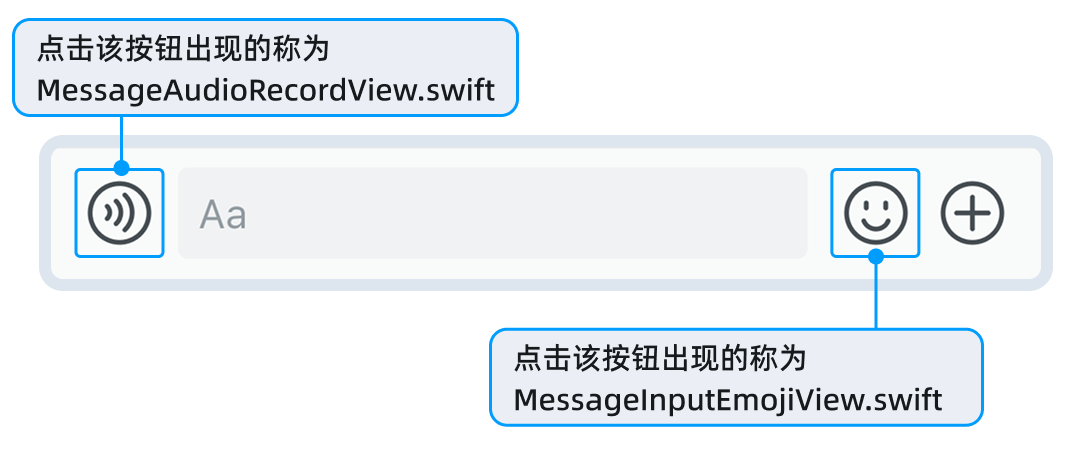
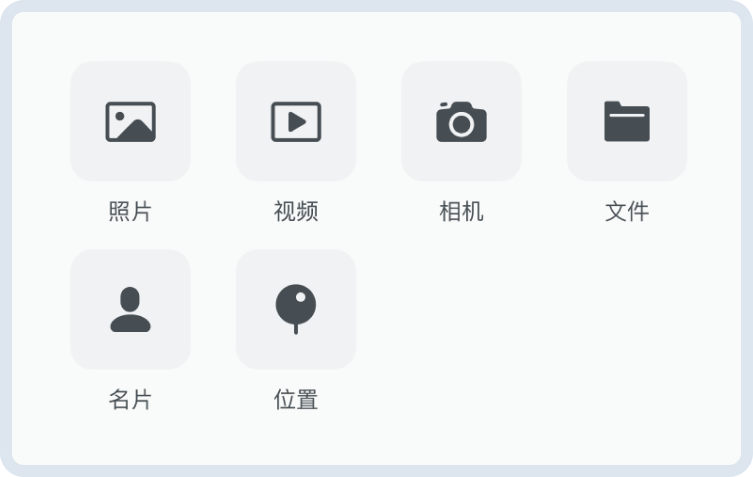
设置底部输入栏
设置底部输入栏背景色
    //在MessageListController.swift及其子类(继承注册后)
    self.messageContainer.inputBar.backgroundColor = .orange
设置文本输入框默认文本
可通过 Appearance.chat.inputPlaceHolder 设置文本输入框中的默认文本:
    Appearance.chat.inputPlaceHolder = "说点什么吧..."
    Appearance.chat.maxInputHeight = 80
监听输入内容变化
通过 actionClosure 监听输入状态:
    public var actionClosure: ((MessageInputBarActionType,NSAttributedString?) -> Void)?

    self.messageContainer.inputBar.actionClosure = { actionType,text in
        switch actionType {
        case .startTyping:
            print("文本内容变化:\(text ?? NSAttributedString(string: ""))")
        default:
            break
        }
    }
设置消息扩展菜单
消息扩展菜单提供发送附件类型消息(如图片、视频、文件)、位置消息以及自定义消息的快捷入口。点击输入栏右侧的加号图标即可弹出。
设置菜单风格
消息扩展菜单支持以下两种风格:
- 微信风格:
Appearance.chat.messageAttachmentMenuStyle = .followInput
- UIActionSheet 风格:
Appearance.chat.messageAttachmentMenuStyle = .actionSheet
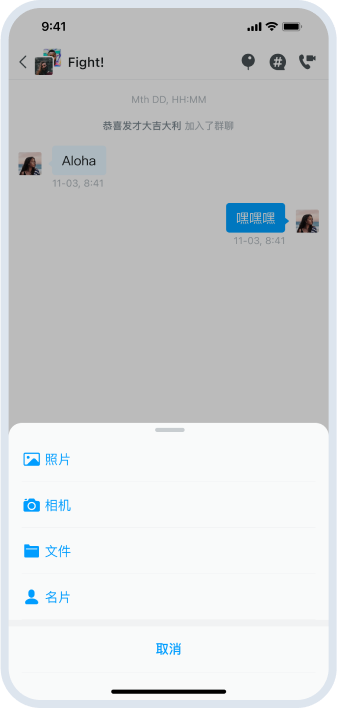
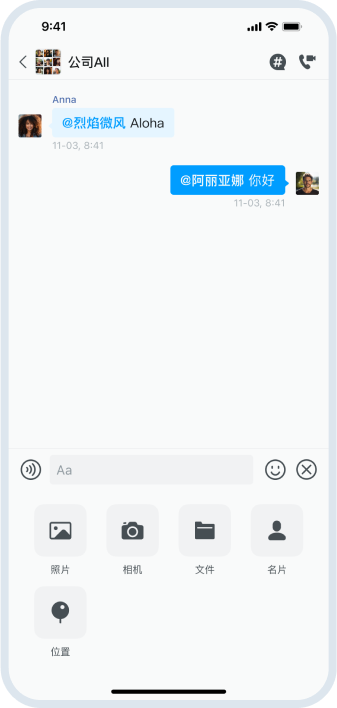
管理扩展菜单项
通过获取到的全局配置项中的 Appearance.chat.inputExtendActions 对象动态管理扩展菜单项,包括添加、移除、排序以及处理点击事件等操作。
        //添加菜单项
        Appearance.chat.inputExtendActions.append(ActionSheetItem(title: "1", type: .normal, tag: "1", image: nil))
        //删除菜单项
        Appearance.chat.inputExtendActions.removeAll {$0.tag == "1"}
        //排序菜单项
        Appearance.chat.inputExtendActions = Appearance.chat.inputExtendActions.sorted { lhs, rhs in
            return lhs.tag > rhs.tag
        }
设置消息扩展菜单背景色:
self.messageContainer.inputBar.extensionMenus.backgroundColor = .blue
监听扩展菜单点击事件
在自定义的 MessageListController 中重写点击方法 processMessage。
    @objc open func processMessage(item: ActionSheetItemProtocol,message: ChatMessage) {
    //不处理某一个点击事件,copy原来逻辑并修改
    //新增菜单项点击事件,copy原有逻辑并增加新case
}
事件监听
输入栏支持多种事件监听,可通过闭包(Closure)进行事件响应:
- 单点监听:每个闭包属性只能设置一个回调,后续设置会覆盖之前的监听器。
- 事件分发:
MessageListView.swift已统一管理事件分发,你只需关注业务处理。 - 线程安全:所有回调默认在主线程执行,可直接更新 UI。
    // 输入栏动作事件回调,返回操作类型与待发送文本(可为富文本),点击发送按钮时触发。
    public var actionClosure: ((MessageInputBarActionType, NSAttributedString?) -> Void)?
    // 表情键盘切换状态回调,返回当前表情键盘是否激活。
    public var changeEmojiClosure: ((Bool) -> Void)?
自定义样式与资源
对于底部输入栏,可通过覆盖同名资源文件的方式在 Bundle.main 中修改消息输入区的图标、图片和国际化资源。
常用图标替换
对于底部输入栏 MessageInputBar.swift 中的常用功能图标,可在 App 工程中 Assets.xcassets 文件中创建同名图片资源进行替换:
| 功能 | 资源 ID |
|---|---|
| 语音切换按钮(小麦克风) | audio |
| 表情按钮(笑脸) | emojiKeyboard |
| 扩展按钮(加号) | attachment&attachmentSelected |
各模块图标资源
按子模块可划分为以下类别:
| 类别 | 资源 |
|---|---|
MessageInputExtendView(更多菜单) | 参见 Appearance.chat.inputExtendActions。 |
MessageInputEmojiView(表情菜单) | - airplane:表情菜单发送图标 - gradient_dark&gradient_light:表情菜单底部渐变遮罩 - arrow_left_thick:当前默认的退格箭头图标 |
MessageInputReplyView(引用回复条 ) | - reply_cancel:取消引用 - reply_image / reply_video / reply_audio - reply_file / reply_contact / reply_history |
录音界面资源
MessageAudioRecordView 类使用的图片与国际化资源,均支持在 App 主工程中进行替换:
| 资源类型 | 加载方式 | 替换方法 |
|---|---|---|
| 图片资源 | UIImage(chatNamed:) | 在 Bundle.main 中放置同名的图片文件 |
| 国际化文案 | .chat.localize | 在 Bundle.main 的 Localizable.strings 文件中为对应 Key 提供翻译即可替换 |
图片资源
在 Bundle.main 中 Assets.xcassets 替换:
| 资源名称 | 用途 | 替换方式 |
|---|---|---|
mic_on | 麦克风图标 | 添加同名图片文件 mic_on |
trash | 取消发送/删除图标 | 添加同名图片文件 trash |
send_audio | 发送语音图标 | 添加同名图片文件 send_audio |
国际化文案
在 Bundle.main 中 Localizable.strings 中替换:
| Key | 用途 | 替换示例 |
|---|---|---|
remaining | 剩余时间提示 | "remaining" = "剩余时间: %@"; |
Record | 录音状态文案 | "Record" = "录音"; |
Recording | 录音中状态文案 | "Recording" = "录音中..."; |
Play | 播放状态文案 | "Play" = "播放"; |
Playing | 播放中状态文案 | "Playing" = "播放中..."; |
可重载方法标记
标记为 open / override fun 的方法均支持重载。你可以继承对应类并重写方法实现业务逻辑。