
会话列表的高级设置
会话列表的高级设置
本文介绍如何通过 ConversationList 实现会话列表的高级设置,包括会话条目的样式、头像、会话操作以及图标等。
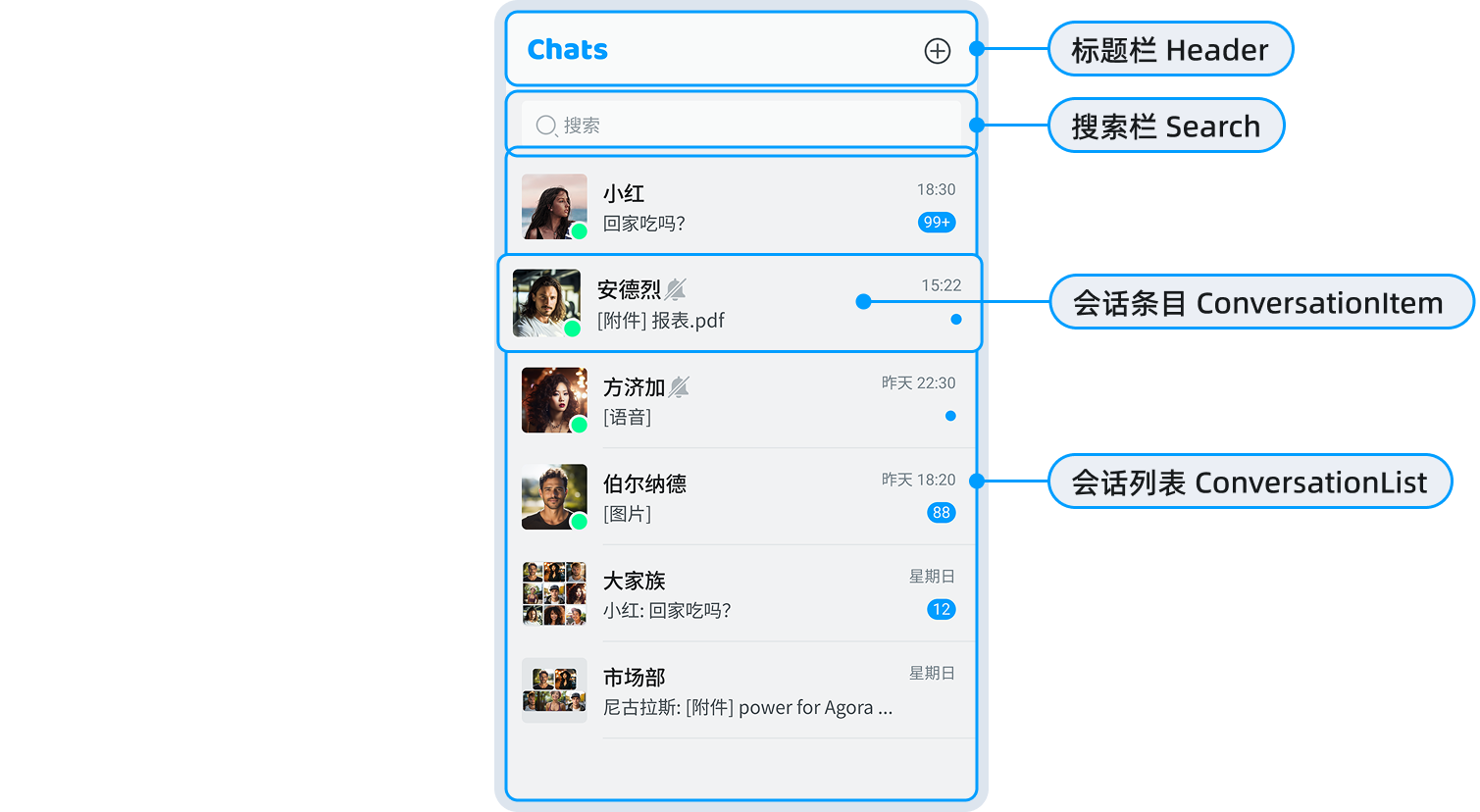
概述
你可以通过 ConversationList 组件的 itemProps 属性进行高级设置,包括会话条目的背景、头像、高度、内容、时间等。
<ConversationList
  itemProps={{
    // 设置头像
    avatarSize: 50,
    avatarShape: 'circle', // 或 'square'
    avatar: <CustomAvatar />,
    // 设置未读数气泡颜色
    badgeColor: '#ff0000',
    // 设置时间格式
    formatDateTime: time => new Date(time).toLocaleString(),
    // 自定义消息内容渲染
    renderMessageContent: msg => <div>自定义消息内容</div>,
    // 设置更多操作菜单
    moreAction: {
      visible: true,
      actions: [{ content: 'DELETE' }, { content: 'PIN' }, { content: 'SILENT' }],
    },
  }}
/>
设置会话列表背景
- 方式一:通过 style 属性设置:
<ConversationList
  style={{
    backgroundImage: 'url(/path/to/background.jpg)',
    backgroundSize: 'cover',
    backgroundPosition: 'center',
  }}
/>
- 方式二:通过 CSS 类名设置:
.cui-conversationList {
  background-image: url(/path/to/background.jpg);
  background-size: cover;
  background-position: center;
}
设置会话条目背景
通过 CSS 类名可以设置会话条目的背景:
// 无操作时的会话条目的背景色
.cui-conversationItem {
  background-color: #fff;
}
// 鼠标悬停会话条目时的背景色
.cui-conversationItem:hover {
  background-color: #f5f5f5;
}
// 选中的会话条目时的背景色
.cui-conversationItem-selected {
  background-color: #e6f5ff;
}
// 置顶的会话条目的背景色
.cui-conversationItem-sticky {
  background-color: #fff9e6;
}
设置会话条目高度
你可以通过 CSS 设置会话条目的高度:
.cui-conversationItem {
  height: 74px;
  min-height: 74px;
}
设置会话标题样式
会话条目的标题通常显示会话名称,规则如下:
- 单聊会话:对于单聊, 会话展示的名称为对方昵称,若对方未设置昵称则展示对方的用户 ID,会话头像是对方的头像,如果没有设置则使用默认头像。
- 群聊会话:会话名称为当前群组的名称,头像为默认头像。
你可以通过 CSS 设置会话标题的文字大小和颜色。
.cui-conversationItem-nickname {
  font-size: 16px;
  color: #171a1c;
}
设置最新消息样式
默认情况下,会话条目的内容区域显示 最新一条消息摘要,例如,文字、图片、语音等会转换为对应的摘要文本。
你可以通过 itemProps.renderMessageContent 自定义消息内容渲染:
<ConversationList
  itemProps={{
    renderMessageContent: msg => {
      if (msg.type === 'txt') {
        return <div>文本消息:{msg.msg}</div>;
      } else if (msg.type === 'img') {
        return <div>[图片]</div>;
      }
      return <div>其他消息</div>;
    },
  }}
/>
你可以通过 CSS 调整内容样式,例如,文字大小和颜色:
.cui-conversationItem-message {
  font-size: 14px;
  color: #666;
}
设置会话时间格式和样式
默认情况下,会话条目的时间区域显示 最新消息时间(格式化后的时间字符串)。
- 你可以通过
itemProps.formatDateTime设置时间格式:
<ConversationList
  itemProps={{
    formatDateTime: time => {
      const date = new Date(time);
      const today = new Date();
      if (date.toDateString() === today.toDateString()) {
        return date.toLocaleTimeString('zh-CN', { hour: '2-digit', minute: '2-digit' });
      }
      return date.toLocaleString('zh-CN');
    },
  }}
/>
- 你可以通过 CSS 调整时间样式,例如,文字大小和颜色:
.cui-conversationItem-time {
  font-size: 12px;
  color: #999;
}
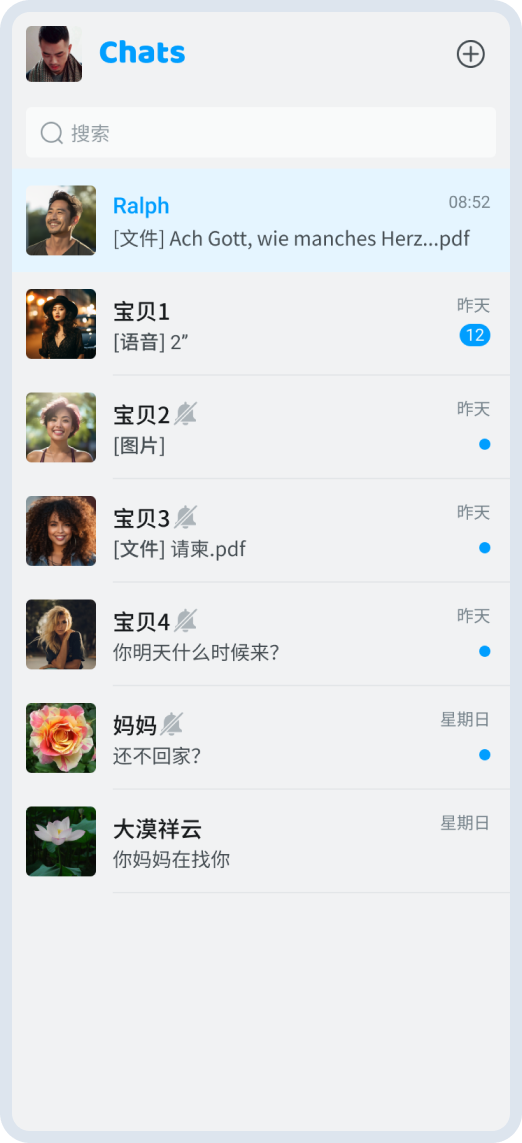
设置会话头像
设置默认头像
会话条目的默认头像由 Avatar 组件处理。如果会话数据中没有 avatarUrl,则使用默认头像。
设置头像样式
如果要全局设置头像昵称,参见 GitHub 文档。
你可以通过 itemProps 设置头像的大小和形状:
<ConversationList
  itemProps={{
    avatarSize: 50, // 头像大小,单位 px
    avatarShape: 'circle', // 头像形状:'circle' | 'square'
    // 或完全自定义头像
    avatar: (
      <Avatar src={customAvatarUrl} size={50} shape="square" style={{ borderRadius: '8px' }} />
    ),
  }}
/>
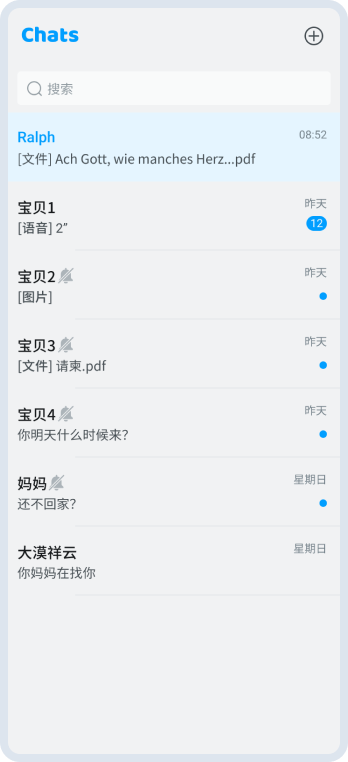
隐藏会话条目头像
你可以通过 renderItem 方法自定义渲染,不渲染头像:
<ConversationList
  renderItem={(cvs, index) => {
    return (
      <ConversationItem
        data={cvs}
        avatar={null} // 不显示头像
        itemProps={
          {
            // 其他配置...
          }
        }
      />
    );
  }}
/>
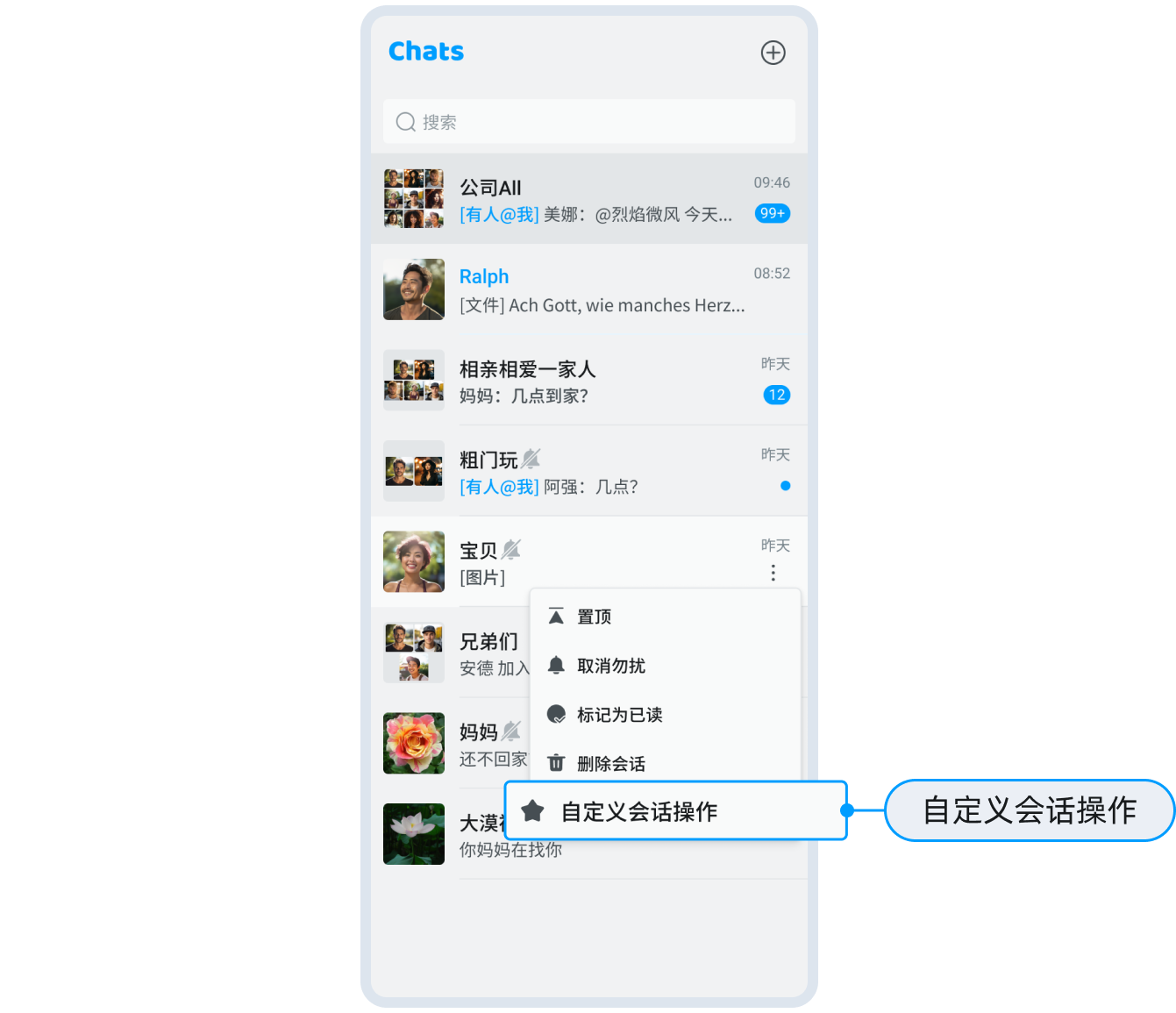
设置会话操作
你可以通过 itemProps.moreAction 来管理会话操作菜单项:
<ConversationList
  itemProps={{
    moreAction: {
      visible: true,
      actions: [
        {
          content: 'DELETE',
          onClick: async cvs => {
            // 自定义删除逻辑
            const confirmed = await showConfirmDialog();
            if (confirmed) {
              // 执行删除
              return true;
            }
            return false;
          },
        },
        {
          content: 'PIN',
          onClick: cvs => {
            // 自定义置顶逻辑
            console.log('置顶会话', cvs);
          },
        },
        {
          content: 'SILENT',
          onClick: cvs => {
            // 自定义免打扰逻辑
            console.log('免打扰会话', cvs);
          },
        },
        {
          content: '自定义操作',
          icon: <Icon type="STAR" />,
          onClick: cvs => {
            console.log('自定义操作', cvs);
          },
        },
      ],
    },
  }}
/>
设置消息未读计数图标
会话列表的未读提示支持 数字 与 小蓝点 两种样式。默认以数字形式显示在会话条目右侧。
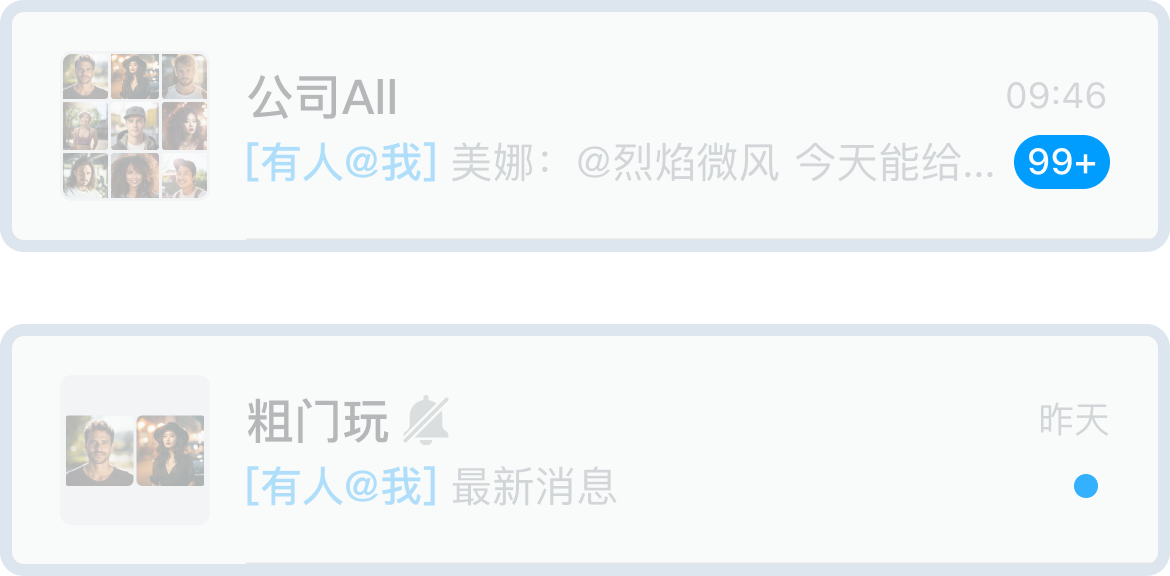
设置计数展示方式
你可以通过 itemProps.badgeColor 设置未读数气泡颜色:
<ConversationList
  itemProps={{
    badgeColor: '#ff0000', // 未读数气泡颜色
  }}
/>
未读数的显示逻辑由 Badge 组件控制:
- 当
unreadCount > 0时,显示数字。 - 当
silent === true时,显示小点(dot)。
替换背景与图标
通过 CSS 可以自定义未读数气泡的样式:
.cui-badge {
  /* 未读数气泡样式 */
  background-color: #ff0000;
  color: #fff;
}

.cui-badge-dot {
  /* 未读点样式 */
  background-color: #ff0000;
}
隐藏未读图标
你可以通过自定义渲染来隐藏未读图标:
<ConversationList
  renderItem={(cvs, index) => {
    return (
      <ConversationItem
        data={{
          ...cvs,
          unreadCount: 0, // 设置为 0 隐藏未读数
        }}
      />
    );
  }}
/>
完全自定义会话条目
你可以通过 renderItem 方法自定义会话条目的渲染:
import { ConversationList, ConversationItem } from 'easemob-chat-uikit';

const CustomConversationItem = ({ cvs }) => {
  return (
    <div className="custom-conversation-item">
      <Avatar src={cvs.avatarUrl} />
      <div>
        <div>{cvs.name}</div>
        <div>{cvs.lastMessage?.msg}</div>
      </div>
    </div>
  );
};

<ConversationList
  renderItem={(cvs, index) => {
    return <CustomConversationItem cvs={cvs} />;
  }}
/>;
可自定义的 CSS 类名
ConversationList 提供了以下主要的 CSS 类名,你可以通过覆盖这些类名自定义样式:
| 类名 | 说明 |
|---|---|
.cui-conversationList | 会话列表容器 |
.cui-conversationList-search | 搜索栏容器 |
.cui-conversationItem | 会话条目 |
.cui-conversationItem-selected | 选中的会话条目 |
.cui-conversationItem-sticky | 置顶的会话条目 |
.cui-conversationItem-nickname | 会话名称 |
.cui-conversationItem-message | 会话消息内容 |
.cui-conversationItem-time | 会话时间 |
.cui-conversationItem-info | 会话信息区域(时间和未读数) |
ConversationList 属性总览
| 参数 | 类型 | 描述 |
|---|---|---|
className | String | 组件的类名 |
prefix | String | CSS 类名前缀 |
style | React.CSSProperties | 组件的内联样式 |
headerProps | HeaderProps | Header 组件的参数 |
itemProps | Partial<ConversationItemProps> | ConversationItem 组件的参数 |
renderHeader | () => React.ReactNode | 自定义渲染 Header 组件的方法 |
renderSearch | (props: { onSearch: (e: ChangeEvent<HTMLInputElement>) => void }) => React.ReactNode | 自定义渲染搜索栏;参数中的 onSearch 需绑定到输入框的 onChange 以触发搜索并更新列表 |
renderItem | (cvs: Conversation, index: number) => React.ReactNode | 自定义渲染会话条目的方法 |
onItemClick | (data: Conversation) => void | 点击会话列表中每个会话的回调事件 |
onSearch | (e: React.ChangeEvent<HTMLInputElement>) => boolean | 搜索输入框的 change 事件,当函数返回 false 时,会阻止默认的搜索行为 |
showSearchList | Boolean | 是否显示搜索列表 |
includeEmptyConversations | Boolean | 是否包含空会话(会话里消息被撤回或者过期) |
presence | Boolean | 是否显示在线状态 |
ConversationItem 属性总览
| 参数 | 类型 | 描述 |
|---|---|---|
className | String | 组件的类名 |
prefix | String | CSS 类名前缀 |
style | React.CSSProperties | 组件的内联样式 |
avatarSize | number | 头像大小,单位 px,默认 50 |
avatarShape | 'circle' | 'square' | 头像形状,默认 'circle' |
avatar | ReactNode | 自定义头像 |
badgeColor | String | 未读数气泡颜色 |
isActive | Boolean | 是否被选中 |
data | Conversation | 会话数据 |
renderMessageContent | (msg: BaseMessageType) => ReactNode | undefined | 自定义渲染消息内容的方法 |
formatDateTime | (time: number) => string | 自定义时间格式化方法 |
moreAction | Object | 更多操作菜单配置 |
ripple | Boolean | 是否显示涟漪效果 |
主题相关变量
ConversationList 组件提供了以下与会话列表页面主题相关的 SCSS 变量。关于如何修改主题,参见 主题文档。
// 会话主题相关变量如下:
$cvs-background: $component-background;
$cvs-search-margin: $margin-xs $margin-sm;
$cvs-item-height: 74px;
$cvs-item-padding: $padding-s;
$cvs-item-border-radius: 16px;
$cvs-item-margin: $margin-xss $margin-xs;
$cvs-item-selected-bg-color: #e6f5ff;
$cvs-item-selected-name-color: $blue-6;
$cvs-item-hover-bg-color: $gray-98;
$cvs-item-active-bg-color: $gray-9;
$cvs-item-info-right: 16px;
$cvs-item-name-margin: 0 $margin-sm;
$cvs-item-name-font-size: $font-size-lg;
$cvs-item-name-font-weight: 500;
$cvs-item-name-color: $title-color;
$cvs-item-message-margin-left: $margin-sm;
$cvs-item-message-font-size: $font-size-base;
$cvs-item-message-font-weight: 400;
$cvs-item-message-color: $font-color;
$cvs-item-time-font-weight: 400;
$cvs-item-time-font-size: $font-size-sm;
$cvs-item-time-color: $gray-5;
$cvs-item-time-margin-bottom: 9px;