
离线打包集成 FCM
离线打包集成 FCM
FCM 是 uni-app 原生离线推送支持的 Android 通道之一,适用于安装了 Google Play 服务的设备。本文介绍 FCM 特有的 Firebase 配置和 Android 离线打包流程。开始前,请先按照 uni-app 原生离线推送集成 引入 easemob-push UTS 插件、启用 App Push,并将 pushRegisterMode 设置为 manual。
注意
FCM 必须使用 Android 离线打包。云打包和标准运行基座不包含本文所需的 Firebase/GMS 依赖,无法用于验证 FCM 通道。
在 uni-app 中配置 FCM
完成 Firebase、环信控制台和离线打包配置后,将环信控制台中的 FCM 证书名称配置到 pushManager.setNativePush() 的 certificates.fcm。登录成功后,SDK 会通过 UTS 插件获取 FCM Token,并自动完成 Token 绑定和更新。
import { ChatClient, PushManager } from 'easemob-websdk';
import { onRegister, unRegister } from '@/uni_modules/easemob-push';

const pushManager = new PushManager();

pushManager.setNativePush({
  plugin: { onRegister, unRegister },
  certificates: {
    // 该值为环信控制台中配置的 FCM 证书名称。
    fcm: 'FCM_CERTIFICATE_NAME',
  },
});

const client = ChatClient.init({
  appKey: 'org#app',
  managers: [pushManager],
});

pushManager.addEventHandler('fcm-push', {
  onPushTokenBound: event => {
    console.log('FCM Token 绑定成功:', event.channel, event.notifierName);
  },
  onPushTokenBindFailed: event => {
    console.warn('FCM Token 注册或绑定失败:', event.stage, event.code, event.retryable);
  },
  onPushTokenRemoveFailed: event => {
    console.warn('FCM Token 解绑失败:', event.code, event.retryable);
  },
});

await client.login({
  userId: 'alice',
  token: 'IM_TOKEN',
});
显式调用 client.logout() 时,SDK 会在清理登录状态前限时尝试解绑 FCM Token;解绑失败不会阻止本地退出。removePushToken() 只能在登录状态下调用;如需手动停用当前设备推送,可调用 await pushManager.removePushToken()。手动解绑成功后,需再次调用 setNativePush() 才会重新启用推送。完整生命周期和通知点击处理方式请参见 uni-app 原生离线推送集成。
配置通知权限
离线打包时,请检查最终生成的 AndroidManifest.xml 是否包含网络和通知相关权限。例如:
<manifest xmlns:android="http://schemas.android.com/apk/res/android">
    <uses-permission android:name="android.permission.INTERNET" />

    <!-- Android 13 及以上系统的通知权限。 -->
    <uses-permission android:name="android.permission.POST_NOTIFICATIONS" />
</manifest>
Android 13 及以上系统还需要在运行时申请通知权限。仅在 AndroidManifest.xml 中声明 POST_NOTIFICATIONS,不会自动获得用户授权。应用可在 App.vue 的 onLaunch 中调用插件的 requestNotificationAuthorization();完整示例请参见 处理通知点击。
图片、视频和文件存储权限不是接收 FCM 通知的必要条件。如果应用需要访问媒体或本地文件,应根据实际业务功能和目标 Android 版本单独申请,不要将其作为 FCM 的固定依赖。
配置 FCM
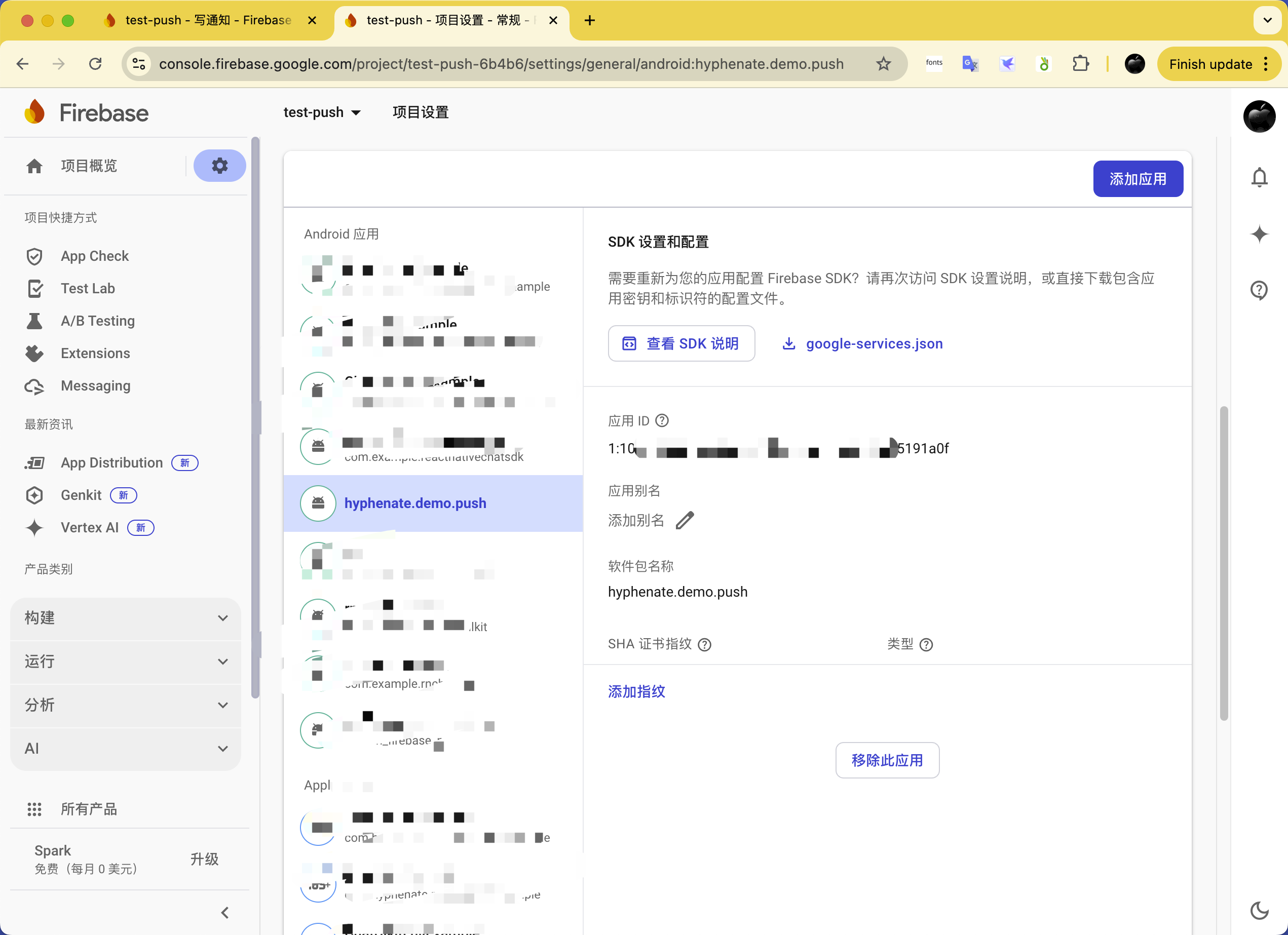
- 进入 Firebase 控制台,创建项目并注册 Android 应用。Firebase 中配置的 Android 包名需与实际打包应用一致。
- 按照 FCM Android 客户端集成文档完成 Firebase 项目配置,并下载
google-services.json。 - 在环信控制台配置 FCM 推送证书或凭证,并记录证书名称。该名称必须与
certificates.fcm中的值一致。
配置 Android 离线打包工程
1. 配置 Firebase 依赖
easemob-push 插件不会为离线打包工程自动补齐 Firebase/GMS 依赖。请按照插件、Firebase 和 DCloud 当前版本的要求,在 Android 宿主工程中配置 Google Services 插件以及 Firebase Messaging、Google Play Services 等所需依赖。缺少这些依赖时,插件会跳过 FCM 通道。
Firebase 依赖版本会持续更新,不建议在 Web SDK 文档中固定版本号。请使用 Firebase 官方推荐的 BoM 或兼容版本组合,具体配置以 FCM Android 客户端集成文档、DCloud 离线打包文档和插件页面为准。
2. 添加 Firebase 配置文件
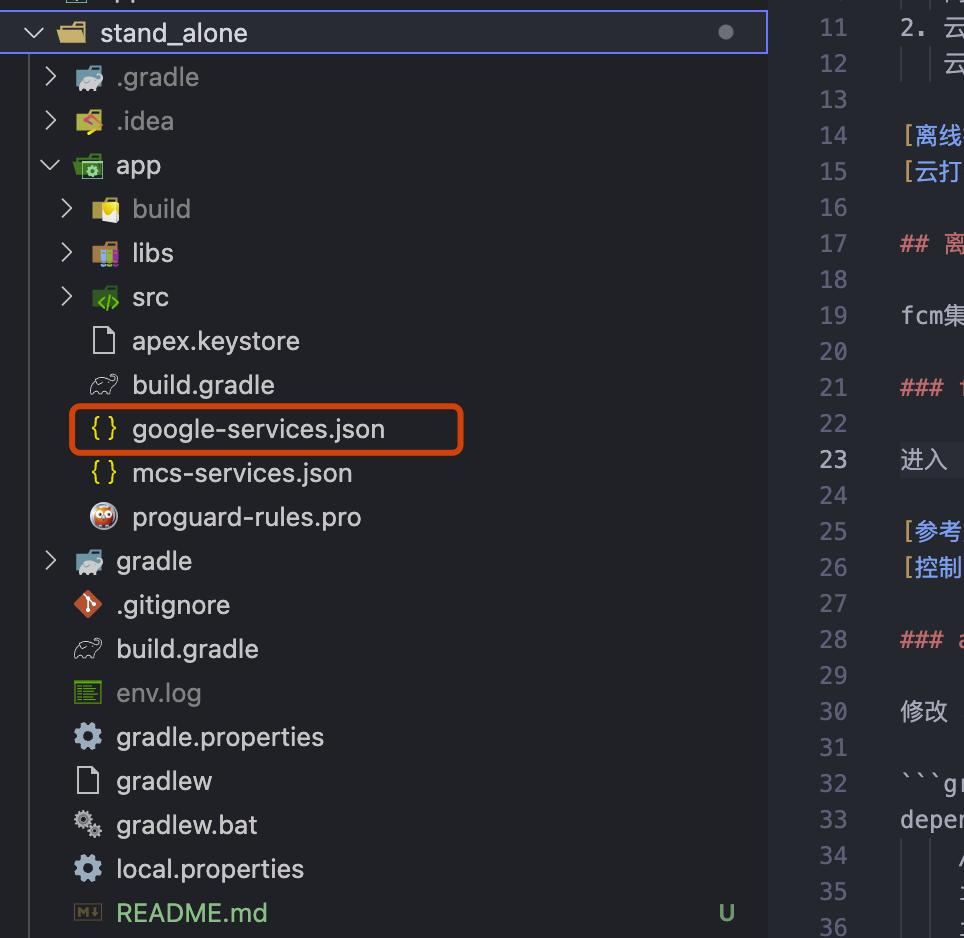
将从 Firebase 控制台下载的 google-services.json 放入 Android 工程的 App 模块目录,例如 app/google-services.json。文件中的包名必须与实际应用包名一致。
3. 打包 App 资源
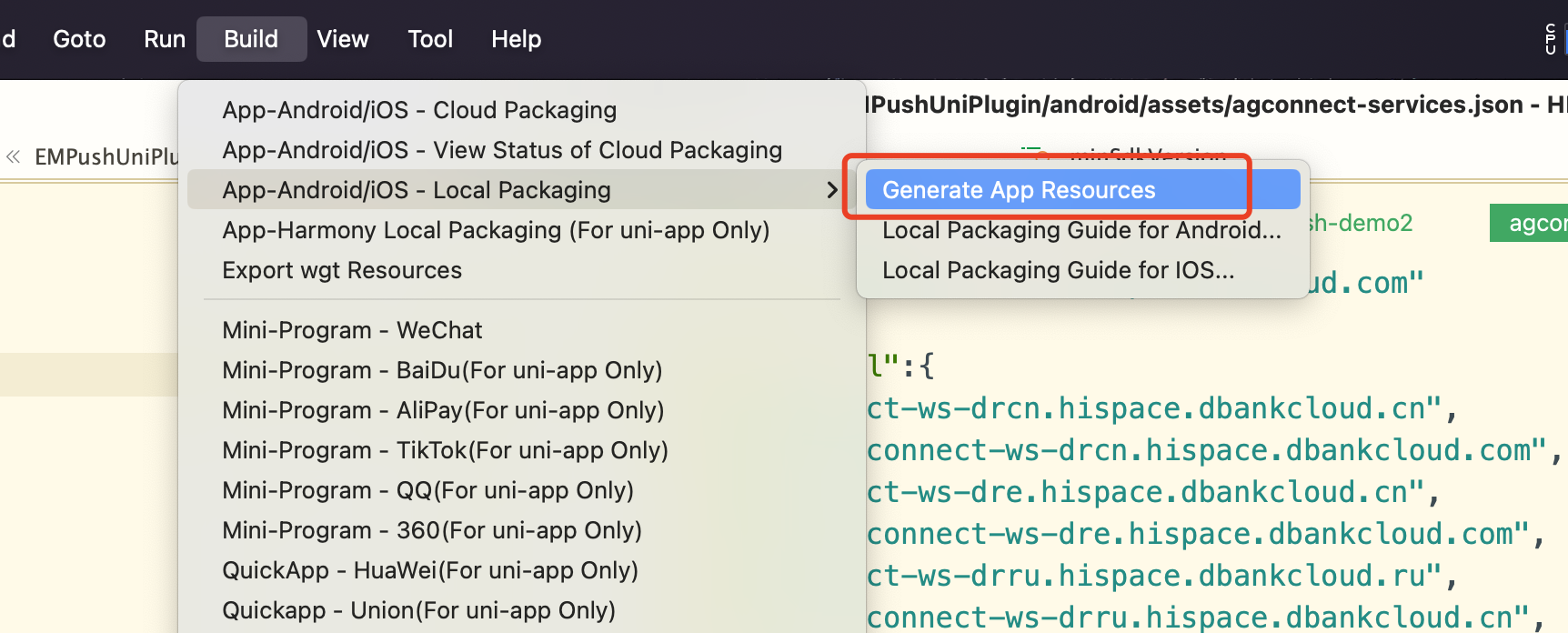
使用 HBuilderX 将 uni-app 项目生成本地打包 App 资源,并将资源放入 Android 离线打包工程的 app/src/main/assets/apps 目录。
4. 配置 App 资源
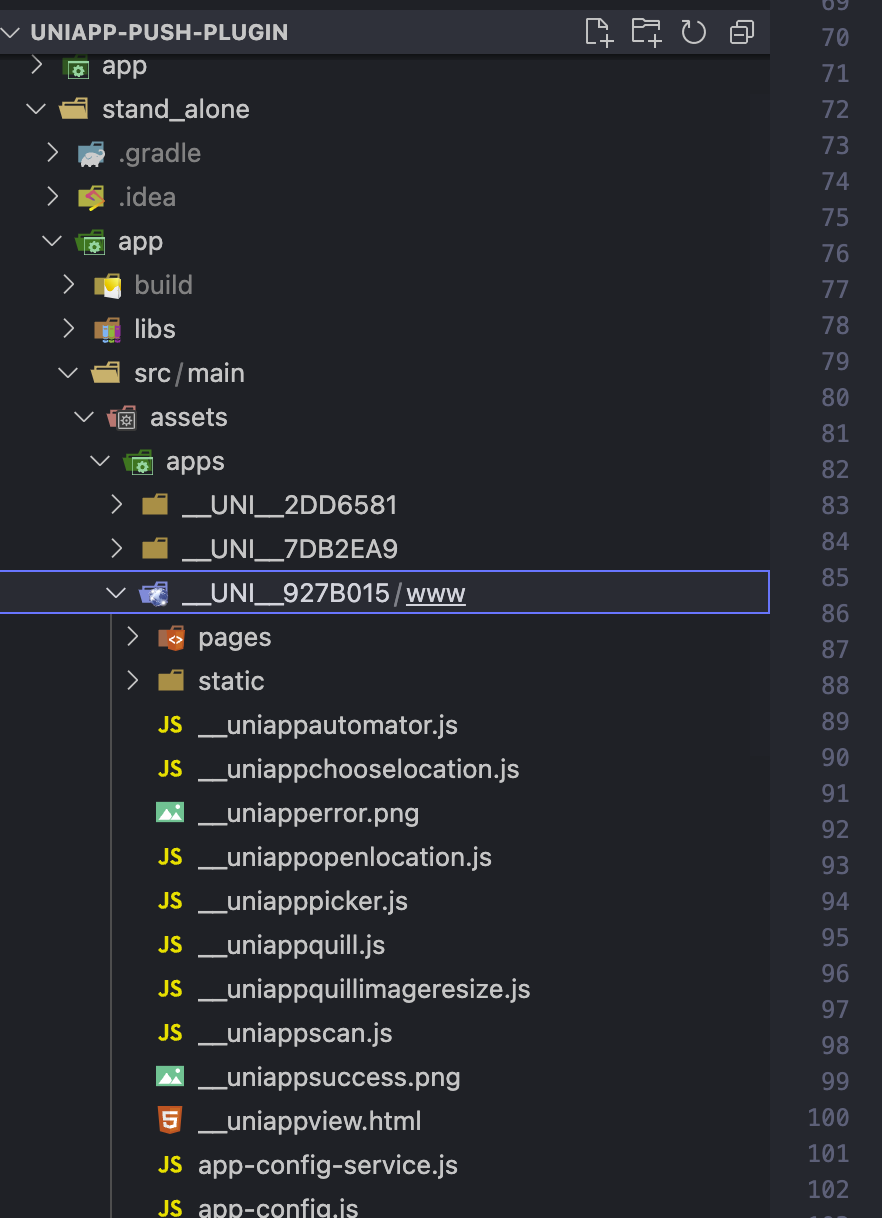
修改 app/src/main/assets/data/dcloud_control.xml,确保其中的 App ID 与 app/src/main/assets/apps 下的应用资源目录名称一致。
5. 配置 DCloud AppKey
在 Android 工程的 AndroidManifest.xml 中配置 dcloud_appkey。具体文件路径可能因 DCloud 离线打包工程版本而异,请以当前工程结构和 DCloud 文档为准。
有关 AppKey 的申请和配置方式,请参见 DCloud AppKey 配置文档。
打包与验证
使用 Android Studio 打开离线打包工程,构建并安装应用到支持 FCM 的 Android 真机。
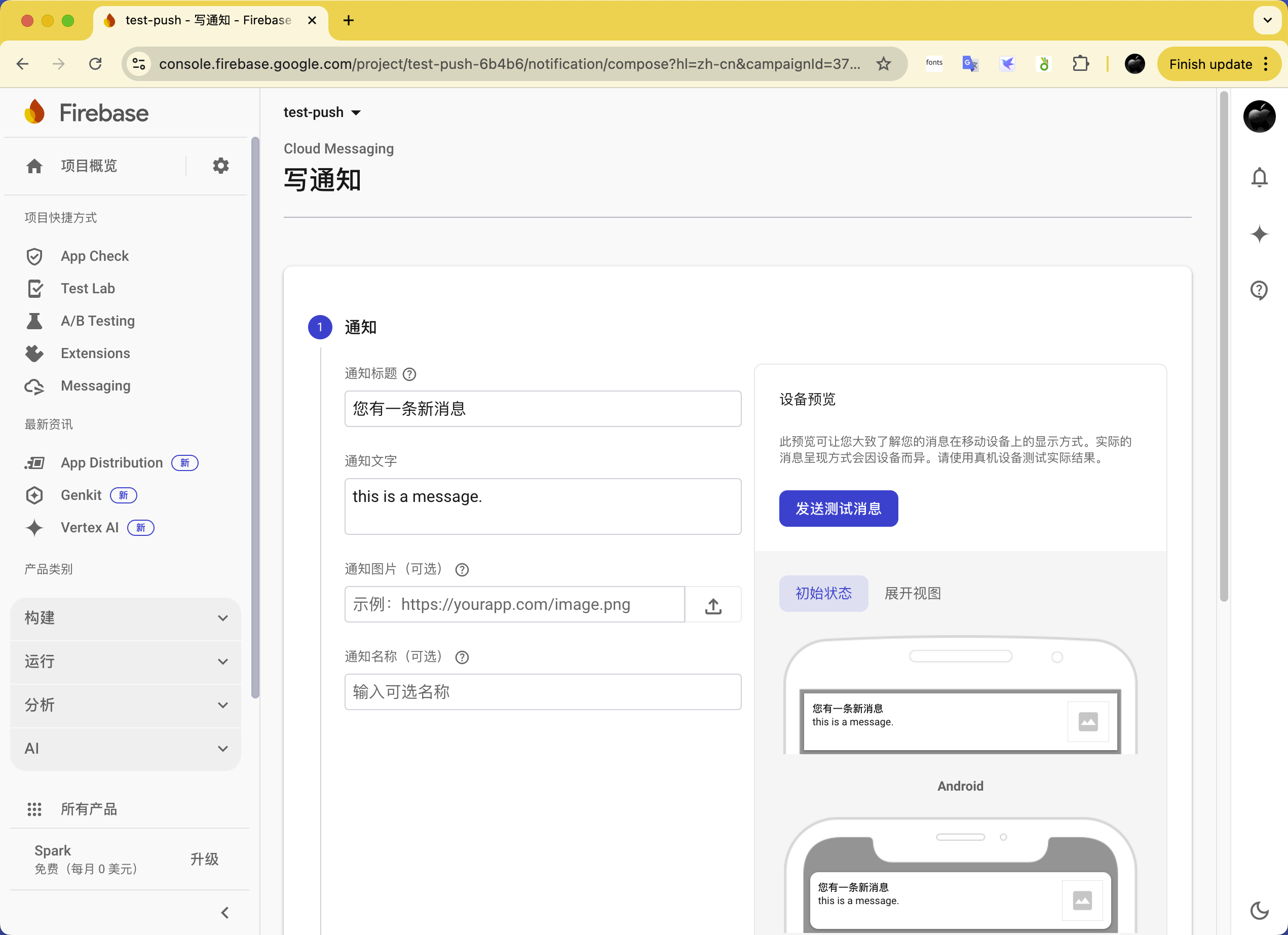
通过 FCM 控制台发送测试消息,确认 Firebase 原生通知链路和通知权限配置有效。
启动应用并登录 IM,监听
onPushTokenBound,确认回调中的channel为fcm,且notifierName与环信控制台中的 FCM 证书名称一致。终止接收方应用进程,再从另一个 IM 账号发送消息,确认设备能够收到环信离线推送通知。
验证通知点击和冷启动后的页面跳转。
显式调用
client.logout(),确认当前账号的设备 Token 已解绑;切换账号后,确认不会继续使用前一账号的绑定。如业务支持手动关闭推送,验证
removePushToken()停用以及重新调用setNativePush()恢复推送的流程。
提示
通过 FCM 控制台发送测试消息只能验证 Firebase 原生通知链路。只有完成 IM 登录、Token 绑定,并由另一 IM 账号发送消息,才能验证环信离线推送的完整链路。