
设置消息输入
设置消息输入
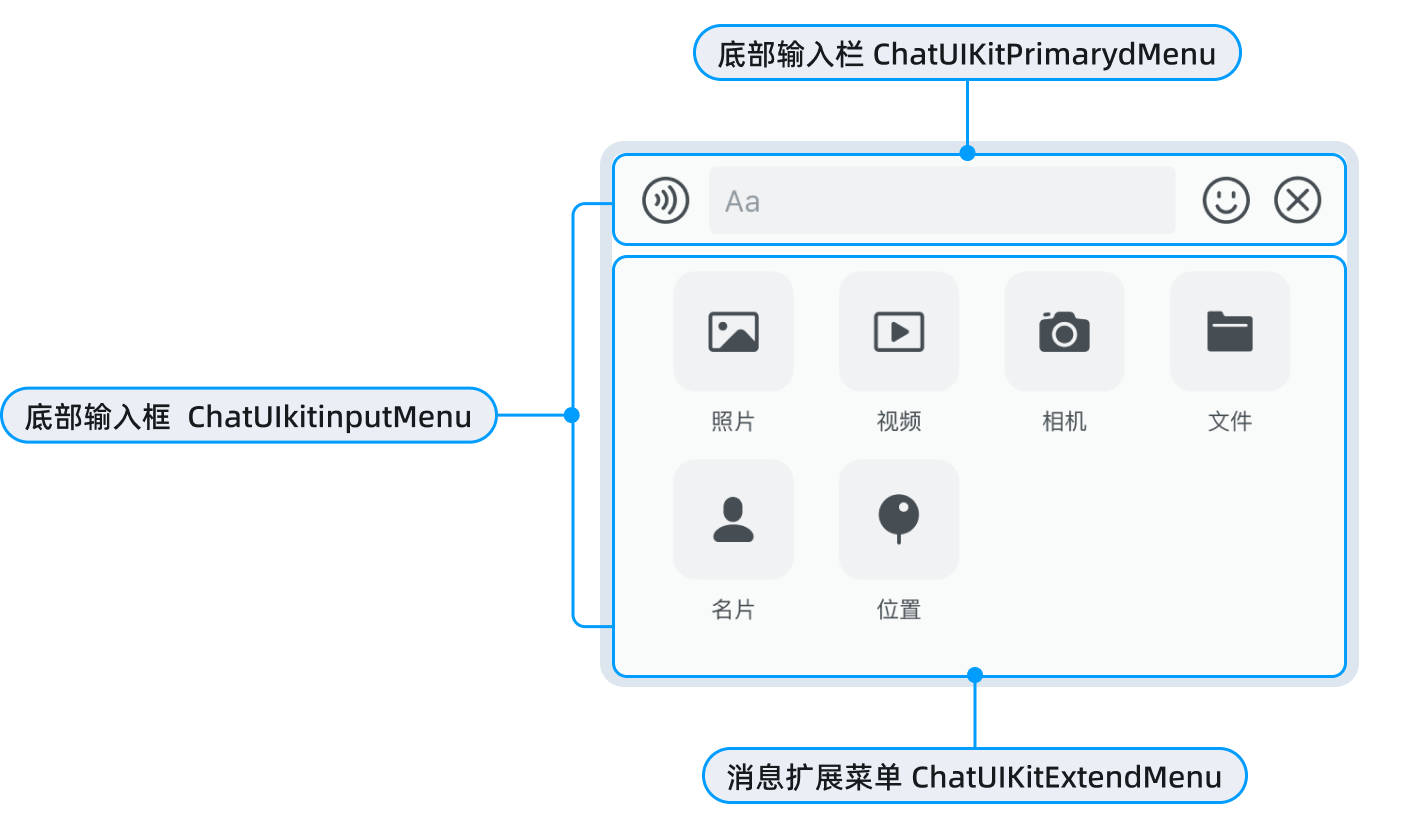
消息输入区 ChatUIKitInputMenu 实现各类消息的输入和发送以及消息表情等功能,包括两部分:
- 消息输入栏
ChatUlKitPrimaryMenu:负责文本与语音消息的输入、发送,支持表情添加及常用功能扩展。 - 消息扩展菜单
ChatUlKitExtendMenu:提供附件类型消息的发送入口,支持发送图片、视频、文件,并可扩展至自定义消息类型(如名片消息等)。
设置消息输入区背景
// conversationID: 单聊为对端用户的用户 ID,群聊为群组 ID。
// easeChatType: 单聊和群聊分别为 SINGLE_CHAT 和 GROUP_CHAT。
UIKitChatFragment.Builder(conversationID, easeChatType)
        .setChatInputMenuBackground(inputMenuBackground)
        .build()
设置消息输入区布局
设置相关属性
你可以获取 ChatUIKitInputMenu 对象,对输入菜单进行如下操作:
| 自定义配置 | 描述 |
|---|---|
| 自定义菜单布局 | 支持替换或扩展输入菜单中的功能模块。 |
| 管理表情与扩展功能 | 可动态设置、显示或隐藏自定义表情菜单及扩展功能菜单。 |
| 定制顶部扩展区域 | 支持设置自定义的菜单顶部布局,包括引用回复条与多选消息工具条。 |
| 界面区域控制 | 可选择仅显示菜单顶部扩展区域,隐藏消息输入栏与扩展面板部分。 |
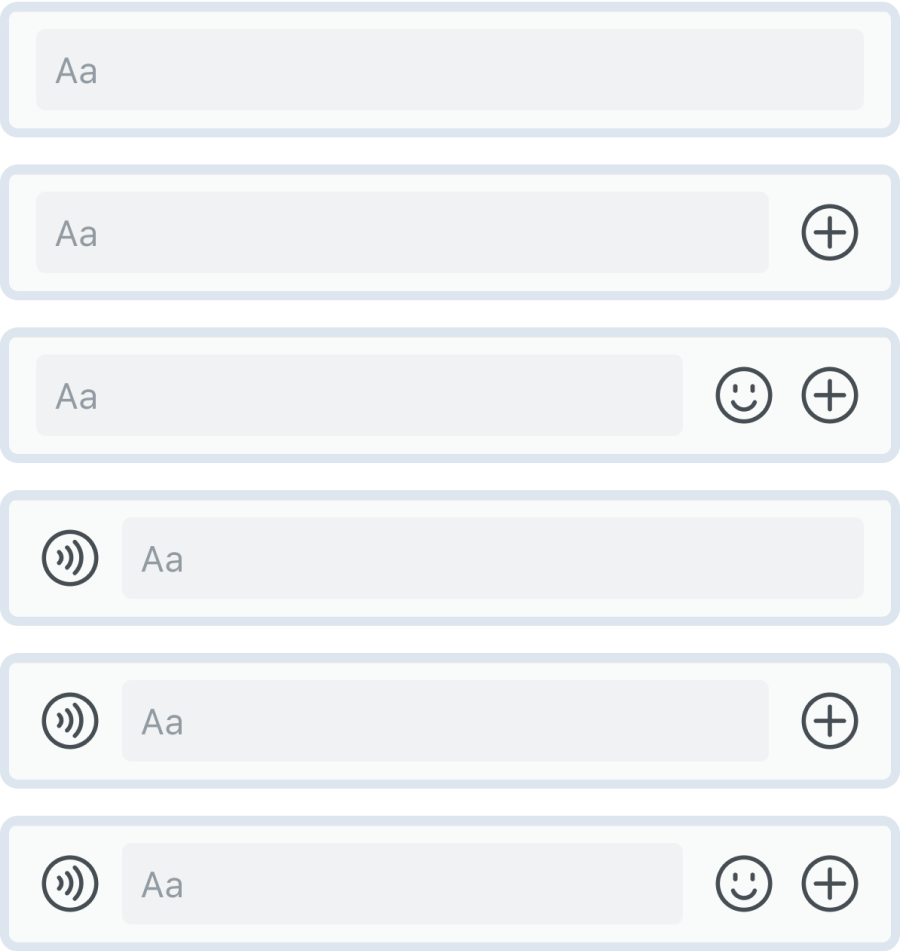
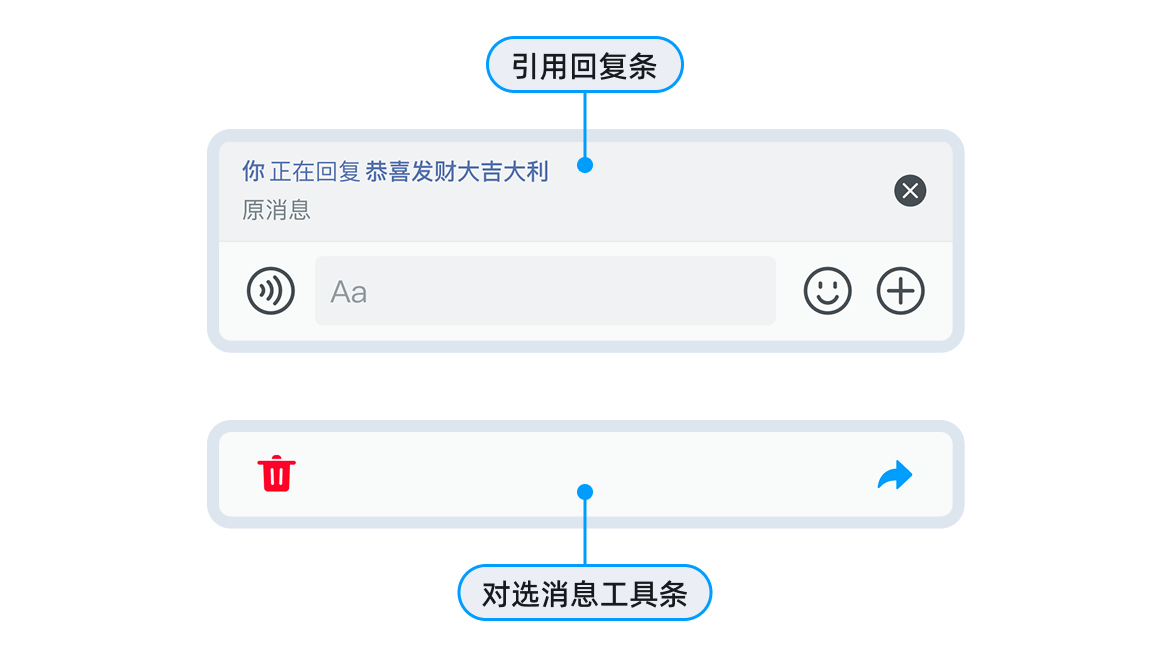
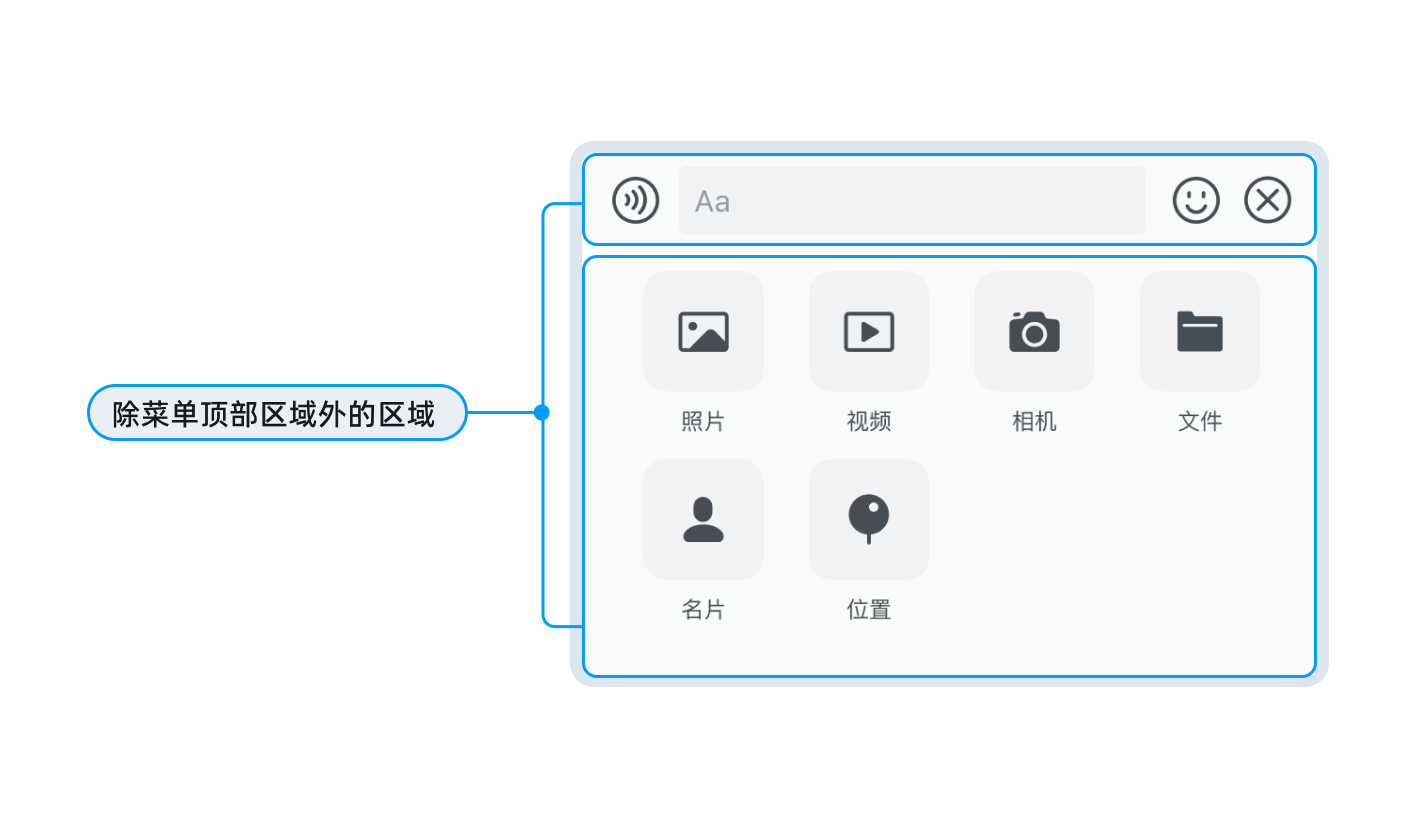
使用示例如下:
    val chatInputMenu: ChatUIKitInputMenu? = binding?.layoutChat?.chatInputMenu

    chatInputMenu?.let{
        it.setCustomPrimaryMenu()           //设置自定义的输入菜单,支持 View 和 Fragment 两种方式
        it.setCustomEmojiconMenu()          //设置自定义的表情菜单,支持 View 和 Fragment 两种方式
        it.setCustomExtendMenu()            //设置自定义的扩展功能,支持 View、Dialog 和 Fragment 三种方式
        it.setCustomTopExtendMenu()         //设置自定义的菜单顶部布局,支持 View 和 Fragment 两种方式

        it.hideInputMenu()                  //隐藏除了菜单顶部扩展区域外的区域
        it.hideExtendContainer()            //隐藏扩展区域,包括表情区域和扩展功能区域

        it.chatPrimaryMenu                  //获取菜单项接口
        it.chatExtendMenu                   //获取扩展功能接口
        it.chatEmojiMenu                    //获取表情菜单接口

    }

    //例如,设置自定义的扩展功能
    val menuDialog = ChatUIKitExtendMenuDialog(mContext)
    binding?.layoutChat?.chatInputMenu?.setCustomExtendMenu(menuDialog)
ChatUIKitInputMenu 提供了如下方法:
| 方法 | 描述 |
|---|---|
setCustomPrimaryMenu() | 设置自定义消息输入栏,支持 View 或 Fragment 形式。 |
setCustomEmojiconMenu() | 设置自定义表情菜单,支持 View 或 Fragment 形式。 |
setCustomExtendMenu() | 设置自定义扩展功能功能,支持 View、Dialog 或 Fragment 形式。 |
setCustomTopExtendMenu() | 设置自定义顶部扩展布局,支持 View 或 Fragment 形式。 |
hideExtendContainer() | 隐藏扩展功能区域,包括表情区域和消息扩展菜单区域。 |
hideInputMenu() | 隐藏除顶部扩展区域外的输入菜单界面。 |
showEmojiconMenu() | 显示表情菜单区域。 |
showExtendMenu() | 显示扩展功能区域。 |
showTopExtendMenu() | 显示顶部扩展区域。 |
setChatInputMenuListener() | 设置输入菜单事件监听器。 |
chatPrimaryMenu | 获取消息输入栏操作接口。 |
chatEmojiMenu | 获取表情菜单操作接口。 |
chatExtendMenu | 获取扩展功能菜单操作接口。 |
chatTopExtendMenu | 获取顶部扩展区域操作接口。 |
设置相关操作
获取并操作消息输入栏
你可以获取 IChatPrimaryMenu 对象,对消息输入栏进行自定义操作:
val primaryMenu: IChatPrimaryMenu? = binding?.layoutChat?.chatInputMenu?.chatPrimaryMenu
IChatPrimaryMenu 提供如下方法:
| 方法 | 描述 |
|---|---|
onTextInsert() | 在光标位置插入文本。 |
editText | 获取输入框对象。 |
setMenuBackground() | 设置菜单背景。 |
设置文本输入框默认文本
可通过 UIKitChatFragment.Builder 设置文本输入框中的占位文本:
// conversationID: 单聊为对端用户的用户 ID,群聊为群组 ID。
// easeChatType: 单聊和群聊分别为 SINGLE_CHAT 和 GROUP_CHAT。
UIKitChatFragment.Builder(conversationID, easeChatType)
        .setChatInputMenuHint(inputMenuHint)
        .build()
监听输入内容变化
// conversationID: 单聊为对端用户的用户 ID,群聊为群组 ID。
// easeChatType: 单聊和群聊分别为 SINGLE_CHAT 和 GROUP_CHAT。
UIKitChatFragment.Builder(conversationID, easeChatType)
        .setOnChatInputChangeListener(onChatInputChangeListener)
        .build()
管理表情菜单
- 获取表情菜单对象。
val emojiconMenu: IChatEmojiconMenu? = binding?.layoutChat?.chatInputMenu?.chatEmojiMenu
- 添加或移除自定义表情。
- 单个表情:对应
ChatUIKitEmojicon对象,必须归属于某个表情分组的emojiconList。 - 表情分组:对应
ChatUIKitEmojiconGroupEntity对应表情菜单的一个分组(一个 Tab + 分页网格)。 - 分组管理:表情菜单的增删操作以分组为单位进行。
:::tip 表情分组 Tab(组 icon)默认不展示。ChatUIKit 的默认样式 ease_chat_emoji_scroll_tabbar_style 将 TabBar 的 visibility 设为了 gone。因此,即使只有 1 个组或有多个组,运行时 Tab icon 也可能不可见。 :::
IChatEmojiconMenu 提供如下方法:
| 方法 | 描述 |
|---|---|
addEmojiconGroup() | 添加自定义表情分组。 |
removeEmojiconGroup() | 移除指定的表情组。 |
使用示例如下:
val emojiconMenu: IChatEmojiconMenu? = binding?.layoutChat?.chatInputMenu?.chatEmojiMenu

// 1. 添加自定义表情组(组内包含多个 ChatUIKitEmojicon)
val customGroup = EmojiconExampleGroupData.getData() // ChatUIKitEmojiconGroupEntity
emojiconMenu?.addEmojiconGroup(customGroup)

// (可选)显示表情分组 Tab
emojiconMenu?.setTabBarVisibility(true)

// 2. 移除表情组(按 position 移除)
// 注意:默认系统表情组位于 position = 0,新增的第一个自定义组位于 position = 1。
emojiconMenu?.removeEmojiconGroup(1)

// (可选)移除后若只剩一个分组,可隐藏 TabBar
// emojiconMenu?.setTabBarVisibility(false)
设置消息扩展菜单
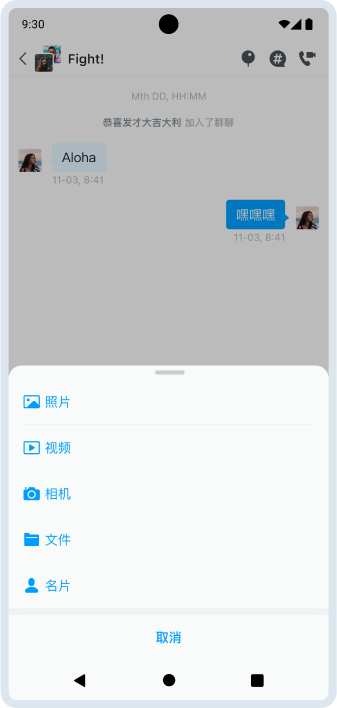
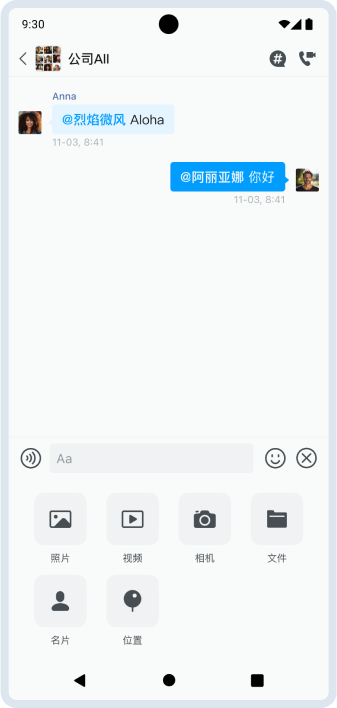
消息扩展菜单提供发送附件类型消息(如图片、视频、文件)、位置消息以及自定义消息的快捷入口。点击消息输入栏中的扩展图标(默认为加号)会弹出消息扩展菜单。
设置菜单风格
消息扩展菜单支持以下两种风格:
- 微信风格:
ChatUIKitClient.getConfig()?.chatConfig?.enableWxMessageStyle = true
- UIActionSheet 风格:
ChatUIKitClient.getConfig()?.chatConfig?.enableWxMessageStyle = false
管理菜单项
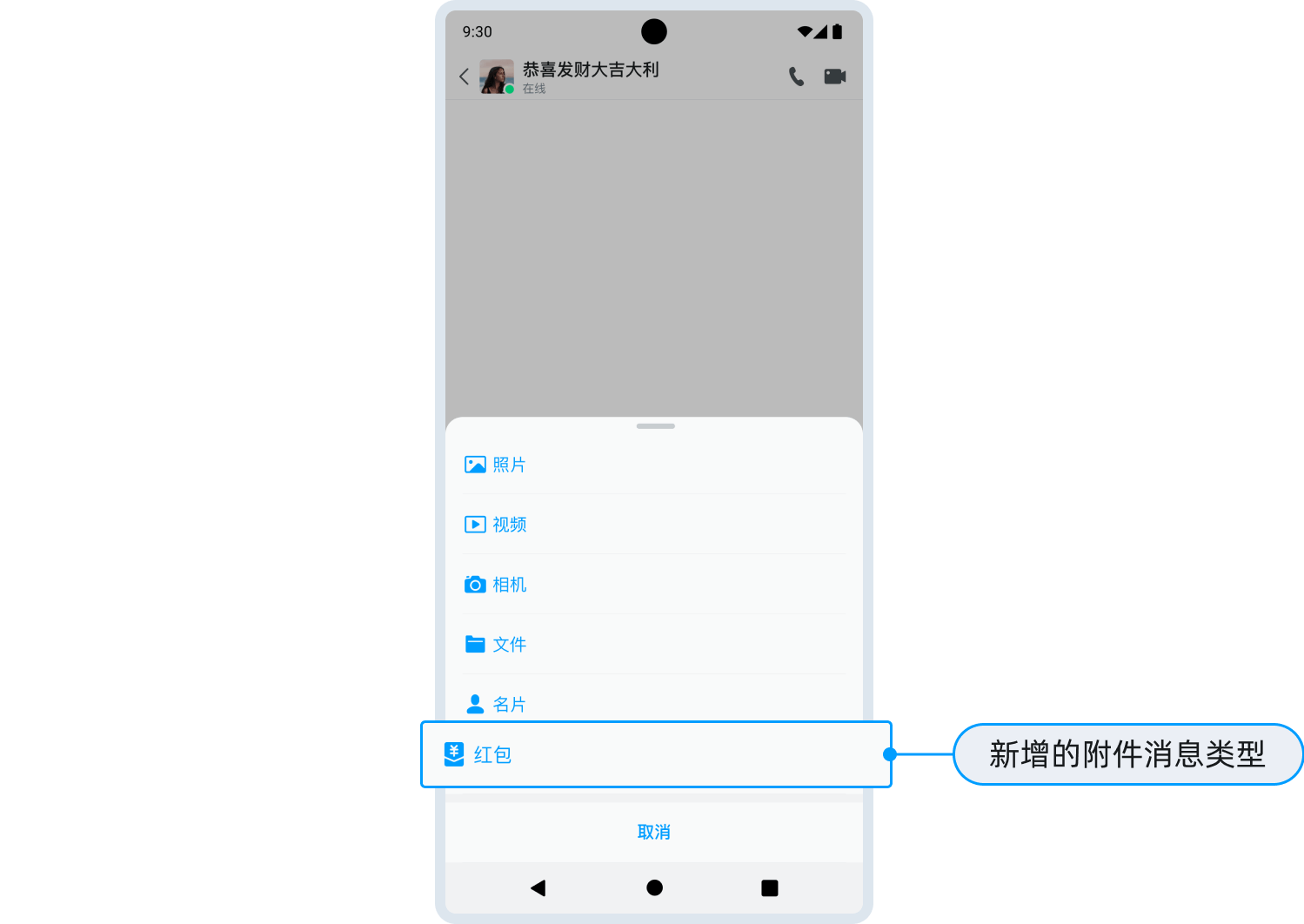
你可以通过获取到的 chatExtendMenu 对象来动态管理扩展菜单项,包括添加、移除、排序以及处理点击事件等操作。
val chatExtendMenu: IChatExtendMenu? = binding?.layoutChat?.chatInputMenu?.chatExtendMenu
IChatExtendMenu 提供以下方法:
| 方法 | 描述 |
|---|---|
clear() | 清空所有扩展菜单项。 |
setMenuOrder() | 设置指定菜单项的显示顺序。 |
registerMenuItem() | 添加新菜单项。 |
使用示例如下:
val chatExtendMenu: IChatExtendMenu? = binding?.layoutChat?.chatInputMenu?.chatExtendMenu

// 1. 清空所有扩展菜单项(包含默认的“拍照/相册/视频/文件”等)
chatExtendMenu?.clear()

// 2. 添加菜单项(可复用默认 itemId,或使用自定义的 itemId)
// 复用默认 itemId 可以沿用 UIKitChatFragment 默认的 onChatExtendMenuItemClick 分支中的点击处理逻辑。
chatExtendMenu?.registerMenuItem(
    nameRes = R.string.uikit_attach_take_pic,
    drawableRes = R.drawable.uikit_chat_takepic_selector, // 可替换为自定义图标
    itemId = R.id.extend_item_take_picture,
    order = 0  // order 值越小,排列越靠前
)
chatExtendMenu?.registerMenuItem(
    nameRes = R.string.uikit_attach_picture,
    drawableRes = R.drawable.uikit_chat_image_selector,
    itemId = R.id.extend_item_picture,
    order = 100
)
chatExtendMenu?.registerMenuItem(
    nameRes = R.string.uikit_attach_file,
    drawableRes = R.drawable.em_chat_file_selector,
    itemId = R.id.extend_item_file,
    order = 200
)

// 添加自定义菜单项(需现在你的 App 工程里定义 id,例如 res/values/ids.xml)
// <item name="extend_item_custom" type="id"/>
chatExtendMenu?.registerMenuItem(
    name = "自定义",
    drawableRes = R.drawable.ic_your_custom, // 替换为你的图标资源
    itemId = R.id.extend_item_custom,
    order = 300
)

// 3. 调整菜单项顺序,例如,调整“文件”项的顺序(order 越小越靠前)
chatExtendMenu?.setMenuOrder(R.id.extend_item_file, 50)
监听消息扩展菜单点击事件
你可以通过以下两种方式监听消息扩展菜单项的点击事件:
方式一:通过 UIKitChatFragment.Builder 设置监听器
// conversationID:单聊为对端用户ID,群聊为群组ID。
// easeChatType:聊天类型,单聊为 `SINGLE_CHAT`,群聊为 `GROUP_CHAT`。
UIKitChatFragment.Builder(conversationID, easeChatType)
    .setOnChatExtendMenuItemClickListener(listener)  // 设置消息扩展菜单点击监听器
    .build()
方式二:在自定义 Fragment 中重写点击方法
override fun onChatExtendMenuItemClick(view: View?, itemId: Int): Boolean {
    if(itemId == CUSTOM_YOUR_EXTEND_MENU_ID) {
        // 处理你自己的点击事件逻辑
        // 如果要自定义点击事件需要返回 `true`
        return true
    }
    return super.onChatExtendMenuItemClick(view, itemId)
}
事件监听
输入菜单支持多种事件监听,可通过 UIKitChatFragment.Builder 进行配置:
// conversationID: 单聊为对端用户的用户 ID,群聊为群组 ID。
// easeChatType: 单聊和群聊分别为 SINGLE_CHAT 和 GROUP_CHAT。
UIKitChatFragment.Builder(conversationID, easeChatType)
        .setOnChatInputChangeListener(onChatInputChangeListener)   // 设置输入变化监听器
        .setChatInputMenuListener()  // 设置输入菜单监听器
        .setOnChatExtendMenuItemClickListener // 消息扩展菜单操作监听器
        .build()
自定义样式与资源
对于消息输入栏,你可以通过覆盖同名资源文件(drawable/layout/values)来修改消息输入区的图标、文字、颜色等样式。
常用图标替换
对于消息输入栏中的常用功能图标,可在 App 工程中创建同名 drawable 资源进行替换:
| 功能描述 | 资源 ID |
|---|---|
| 语音切换按钮(小麦克风) | uikit_chat_primary_menu_setmode_voice_btn |
| 表情按钮(笑脸) | uikit_chatting_emoji_btn_normal |
| 扩展按钮(加号) | uikit_chat_primary_menu_more_button_selector |
提示
- 键盘切换图标:
uikit_chat_primary_menu_setmode_keyboard_btn(语音模式下切回键盘的图标)。 - 如需实现“加号/发送按钮”按钮的形态随状态变化,建议替换对应的 selector drawable 资源。
可同名覆盖的 drawable
可同名覆盖的 drawable,按子模块可划分为以下类别:
| 类别 | 资源 |
|---|---|
| InputMenu 容器 | - uikit_live_input_cursor_bg:输入光标背景 - uikit_dialog_input_bg:部分输入类弹窗背景 |
| PrimaryMenu(输入栏) | - uikit_chat_primary_menu_setmode_voice_btn:语音切换按钮(小麦克风) - uikit_chat_primary_menu_setmode_keyboard_btn:键盘切换图标 - uikit_chatting_emoji_btn_normal:表情按钮(笑脸) - uikit_chat_primary_menu_more_button_selector:加号/更多 - uikit_chat_primary_menu_send_btn_selector:发送按钮背景 - uikit_chat_input_primary_send_icon:发送图标 - uikit_chat_primary_menu_input_bg:输入框背景 |
| ExtendMenu(更多菜单) | - uikit_chat_takepic_selector:拍照 - uikit_chat_image_selector:相册 - em_chat_video_selector:视频 - em_chat_file_selector:文件 - em_chat_card_selector:名片 - uikit_chat_extend_menu_wxstyle_bg:微信风格:单个功能 icon 背景块 - uikit_chat_menu_extend_indicator_selector:分页指示点 - uikit_chat_extend_menu_indicator_divider:分页指示点间隔 |
| EmojiMenu(表情菜单) | - uikit_chat_emoji_item_bg_selector:表情 item 背景 - uikit_chat_emoji_delete_button_bg:删除/退格按钮背景 - uikit_chat_emoji_pager_send_btn_selector:发送按钮背景 - uikit_dot_emojicon_selected / uikit_dot_emojicon_unselected:分页圆点 - uikit_chat_emoji_send:表情菜单发送图标 - uikit_chat_emoji_backspace:表情菜单退格图标 - uikit_icon_arrow_left_thick:当前默认的退格箭头图标 |
| TopExtendMenu(菜单顶部扩展区域:引用回复条 / 多选工具条) | - uikit_widget_chat_message_reply_background:引用条整体背景 - uikit_chat_quote_default_image:引用图片默认占位 - uikit_chat_quote_icon_cancel:取消引用 - uikit_chat_quote_icon_image / uikit_chat_quote_icon_video / uikit_chat_quote_icon_voice - uikit_chat_quote_icon_file / uikit_chat_quote_icon_user_card / uikit_chat_quote_icon_combine - uikit_video_play_btn_small_nor:引用视频播放按钮 |
可同名覆盖的布局
如果需要移除控件、重排布局、插入新控件等结构性调整,可在 App 工程中同名覆盖以下布局(或按需选择覆盖):
| 类别 | 布局 |
|---|---|
| InputMenu 容器骨架 | layout/uikit_widget_chat_input_menu_container.xml |
| PrimaryMenu(输入栏) | layout/uikit_widget_chat_primary_menu.xml |
| ExtendMenu(更多菜单) | - layout/uikit_layout_chat_extend_menu.xml:网格分页- layout/uikit_chat_menu_item.xml:网格 item:微信风格- layout/uikit_chat_extend_indicator_item.xml:分页指示点 item- layout/uikit_dialog_menu.xml:UIActionSheet 弹窗容器- layout/uikit_chat_menu_item_horizontal.xml:弹窗横向 item- layout/uikit_item_menu.xml:通用横向 item |
| EmojiMenu(表情菜单) | - layout/uikit_widget_chat_emojicon.xml - layout/uikit_widget_emojicon_tab_bar.xml- layout/uikit_chat_emoji_scroll_tab_item.xml- layout/uikit_chat_emoji_expression_gridview.xml- layout/uikit_row_chat_emoji_expression.xml- layout/uikit_row_chat_emoji_big_expression.xml |
| TopExtendMenu(菜单顶部扩展区域) | - layout/uikit_widget_chat_message_reply.xml:引用回复条- layout/uikit_layout_chat_messages_multi_select_menu.xml:多选工具条 |
可同名覆盖的设置
可同名覆盖的设置指对文字、开关和样式的调整:
| 类别 | 资源与配置说明 |
|---|---|
| 常用文案 | - uikit_chat_primary_menu_button_send:发送按钮 - uikit_chat_primary_menu_button_pushtotalk:按住说话提示 uikit_chat_primary_menu_input_hint:输入框占位文本- uikit_attach_take_pic/uikit_attach_picture/uikit_attach_video/uikit_attach_file/uikit_attach_contact_card:“更多”菜单选项文案- uikit_chat_inputmenu_quote_reply_to:引用回复条前缀 “Replying to” |
| 输入菜单交互行为 | - ease_input_show_send_button:控制输入内容时是否显示发送按钮 - ease_input_edit_text_max_lines:设置输入框最大显示行数 |
| 视觉样式(字号/间距/颜色/背景等属性) | - PrimaryMenu:ease_chat_primary_menu_* - ExtendMenu: ease_chat_extend_menu_* - EmojiMenu: ease_chat_emoji_* - 引用回复条: ease_chat_message_reply_* |
可重载方法标记
其他标记为 open / override fun 的方法均为可重载方法。如有需要,可重载对应方法实现自己业务逻辑。