
会话列表的高级设置
会话列表的高级设置
本文介绍如何通过 ChatUIKitConversationListLayout 实现会话列表的高级设置,包括会话条目的样式、头像、长按菜单以及图标等。
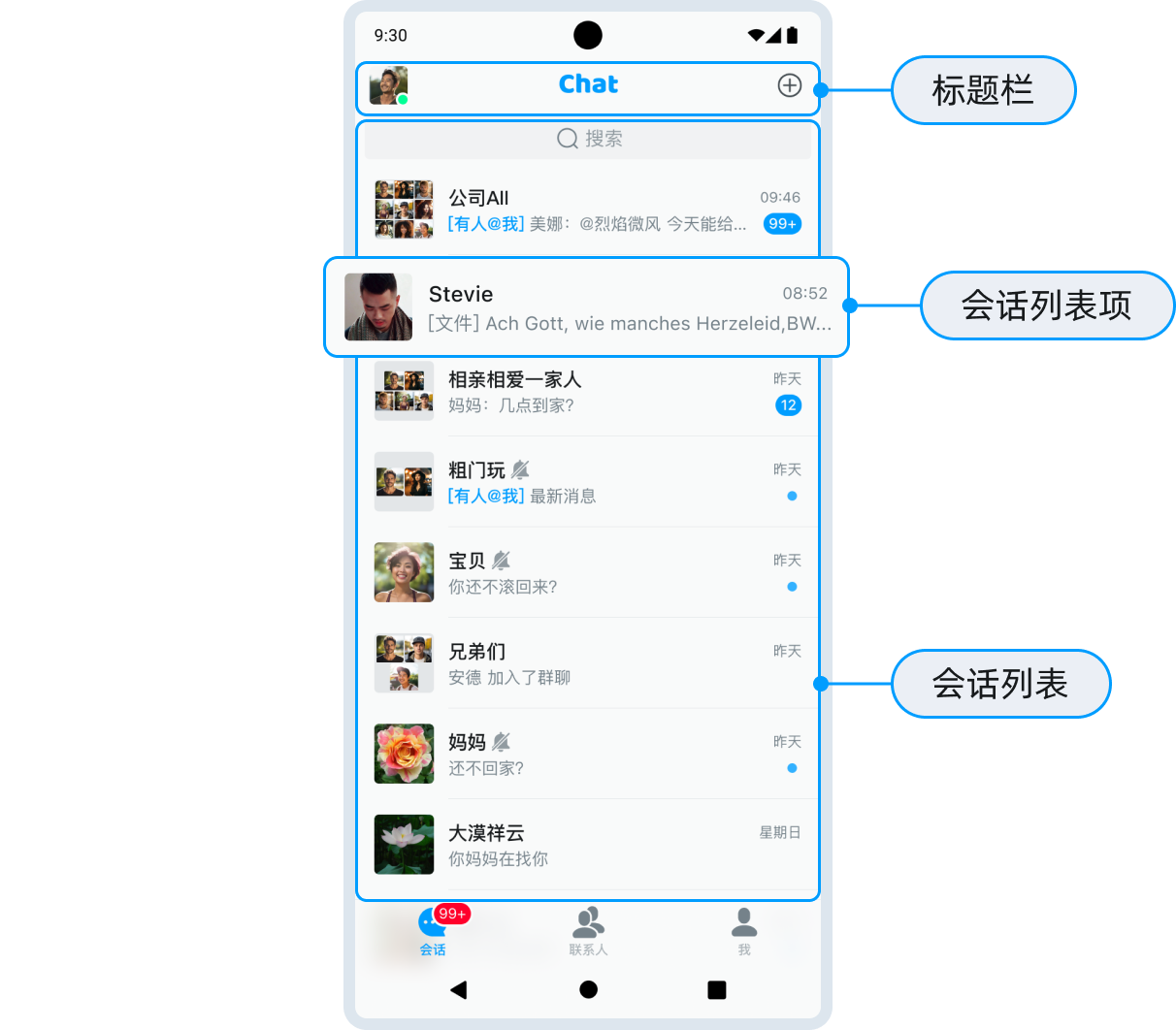
概述
要设置会话条目的内容,你需要先获取 ChatUIKitConversationListLayout 对象,进行如下配置:
    binding?.listConversation?.let{
        it.setItemBackGround()      //设置会话条目的背景。
        it.setItemHeight()          //设置会话条目的高度。
        it.setAvatarDefaultSrc()    //设置会话条目的默认头像。
        it.setAvatarSize()          //设置会话头像的大小。
        it.setAvatarShapeType()     //设置会话头像的样式,分为默认 ImageView 样式,圆形和矩形三种样式。
        it.setAvatarRadius()        //设置会话头像的圆角半径,样式设置为矩形时有效。
        it.setAvatarBorderWidth()   //设置会话头像边框的宽度。
        it.setAvatarBorderColor()   //设置会话头像边框的颜色。
        it.setNameTextSize()        //设置会话条目标题的文字大小。
        it.setNameTextColor()       //设置会话条目标题的文字颜色。
        it.setMessageTextSize()     //设置会话中最新消息的文字大小。
        it.setMessageTextColor()    //设置会话中最新消息的文字颜色。
        it.setDateTextSize()        //设置会话条目日期的文字大小。
        it.setDateTextColor()       //设置会话条目日期的文字颜色。

        it.setListAdapter()         //设置自定义会话列表适配器。
        it.getListAdapter()         //获取会话列表适配器。
        it.addHeaderAdapter()       //添加会话列表的头布局的适配器。
        it.addFooterAdapter()       //添加会话列表的尾布局的适配器。
        it.addItemDecoration()      //添加会话列表的装饰器。
        it.removeItemDecoration()   //移除会话列表的装饰器。
        it.addItemMenu()            //添加长按单项。
        it.clearMenu()              //清除长按菜单项。
        it.findItemVisible()        //设置指定菜单项是否可见。
    }
设置会话条目背景
    binding?.listConversation?.let{
        it.setItemBackGround()
    }
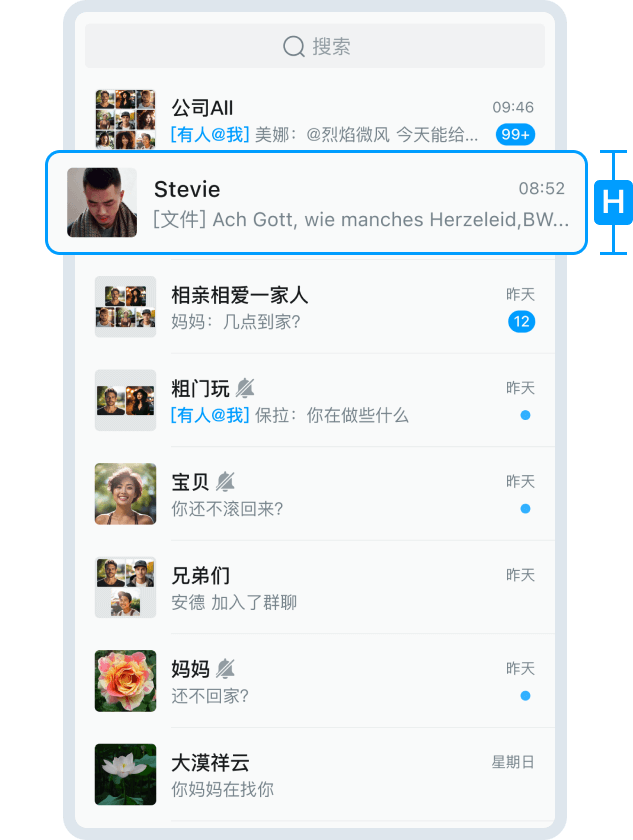
设置会话条目高度
    binding?.listConversation?.let{
        it.setItemHeight()
    }
设置会话标题样式
会话条目的标题通常显示会话名称,规则如下:
- 单聊会话:优先显示
UserProfileProvider提供的好友备注/昵称(remark/name),否则显示对端userId。 - 群聊会话:优先显示
GroupProfileProvider提供的群名称(name),其次查找本地群组信息,若存在则显示群名称,否则显示群组 ID。
你可通过以下方法调整标题样式:
setNameTextSize(textSizePx: Int):设置标题文字大小,单位为 px。setNameTextColor(@ColorInt textColor: Int):设置标题文字颜色。
提示
setNameTextSize() 参数单位为 px(内部使用 TypedValue.COMPLEX_UNIT_PX),建议使用 resources.getDimensionPixelSize() 或进行 sp 转 px 计算后传入。
val nameSizePx = resources.getDimensionPixelSize(R.dimen.ease_text_size_16)
val nameColor = ContextCompat.getColor(requireContext(), R.color.ease_color_on_background_high)

binding?.listConversation?.let {
    it.setNameTextSize(nameSizePx)
    it.setNameTextColor(nameColor)
}
设置最新消息样式
默认情况下,会话条目的内容区域显示 最新一条消息摘要,例如,文字、图片、语音等会转换为对应的摘要文本。
你可以通过以下方法调整最新的样式:
setMessageTextSize(textSizePx: Int):设置内容文字大小,单位为 px。setMessageTextColor(@ColorInt textColor: Int):设置内容文字颜色。
val msgSizePx = resources.getDimensionPixelSize(R.dimen.ease_text_size_14)
val msgColor = ContextCompat.getColor(requireContext(), R.color.ease_color_on_background_medium)

binding?.listConversation?.let {
    it.setMessageTextSize(msgSizePx)
    it.setMessageTextColor(msgColor)
}
设置会话时间格式和样式
默认情况下,会话条目的时间区域显示 最新一条消息的时间(格式化后的时间字符串)。
你可以通过以下方法调整时间样式:
setDateTextSize(textSizePx: Int):设置时间的文字大小,单位为 px。setDateTextColor(@ColorInt textColor: Int):设置时间的文字颜色。
val timeSizePx = resources.getDimensionPixelSize(R.dimen.ease_text_size_12)
val timeColor = ContextCompat.getColor(requireContext(), R.color.ease_color_on_background_low)

binding?.listConversation?.let {
    it.setDateTextSize(timeSizePx)
    it.setDateTextColor(timeColor)
}
设置会话头像
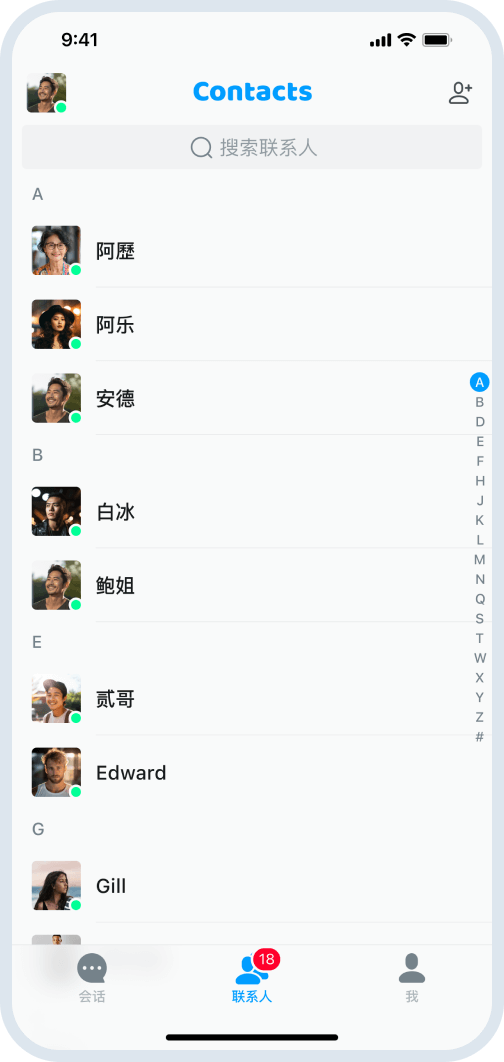
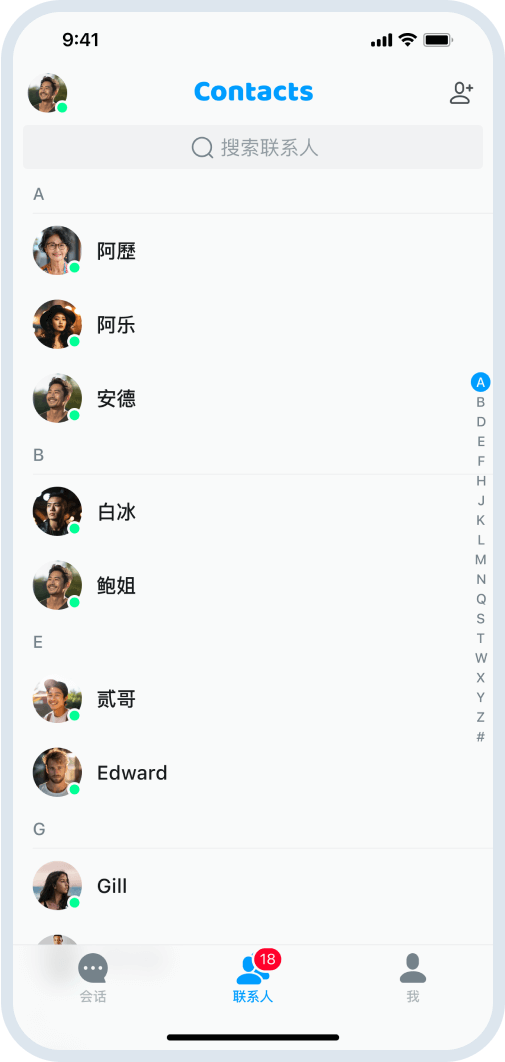
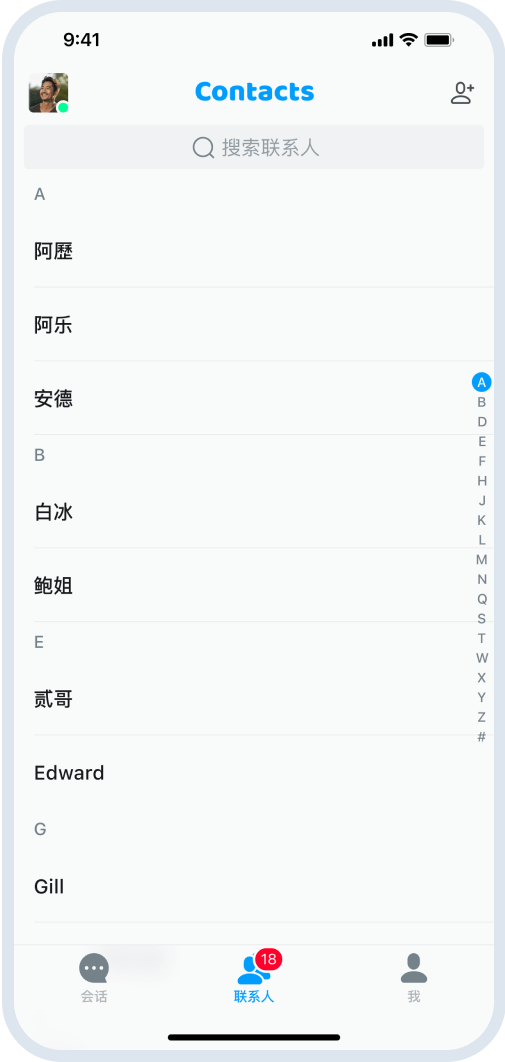
你可以设置默认头像以及头像的样式,如下图所示:
设置默认头像
会话条目的默认头像设置位于 com.hyphenate.easeui.feature.conversation.viewholders.ChatUIKitConversationViewHolder#setData 函数,会根据会话类型指向特定 ID 资源。如需修改默认头像,可通过以下两种方式实现:
- App 工程
res/drawable/中同名覆盖以下资源:uikit_default_avatar:单聊默认头像。uikit_default_group_avatar:群聊默认头像。
- 直接修改源码中的相关资源引用。
提示
若使用自己的头像,详见 用户自定义信息文档中。
设置头像样式
你可以设置头像的大小、样式、圆角半径、头像边框宽度和颜色:
    binding?.listConversation?.let{

        it.setAvatarSize()          //设置会话条目的头像大小。
        it.setAvatarShapeType()     //设置会话条目的头像样式,分为默认 ImageView 样式,圆形和矩形三种样式。
        it.setAvatarRadius()        //设置会话条目的头像圆角半径,样式设置为矩形时有效。
        it.setAvatarBorderWidth()   //设置会话条目的头像边框宽度。
        it.setAvatarBorderColor()   //设置会话条目的头像边框颜色。
    }
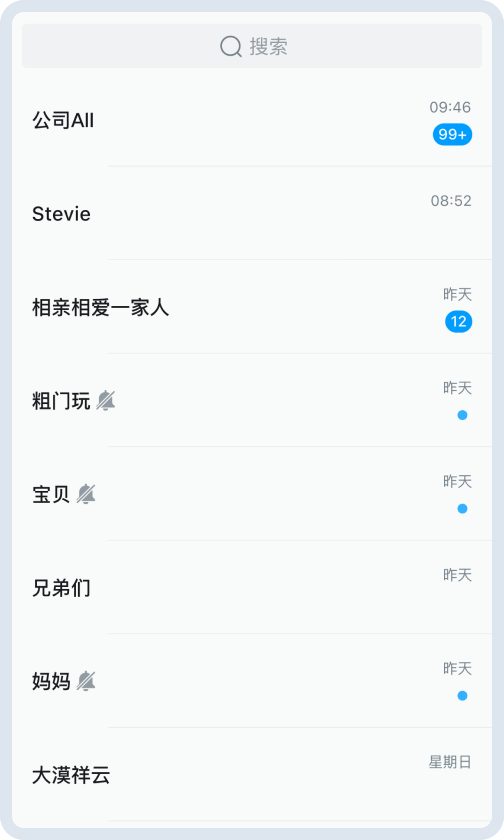
隐藏会话条目头像
UIKit 暂未提供直接隐藏会话条目头像的开关选项。头像组件位于 res/layout/uikit_item_conversation_list.xml 中的 @+id/avatar(ChatUIKitImageView),并通过 ChatUIKitConversationViewHolder 进行头像图片的绑定。你可以通过以下三种方式实现头像隐藏:
-(推荐)方式一:覆盖样式,将头像 View 设为 gone:
在会话条目布局中,头像使用 style="@style/ease_conv_item_avatar",你可以在 App 工程同名覆盖该样式,实现全局头像隐藏:
<!-- App 工程:res/values/uikit_conversation_styles.xml(文件名随意,style 名字一致即可生效) -->
<resources>
    <style name="ease_conv_item_avatar">
        <item name="android:layout_width">0dp</item>
        <item name="android:layout_height">0dp</item>
        <item name="android:layout_marginStart">0dp</item>
        <item name="android:visibility">gone</item>
    </style>
</resources>
提示
左侧未读标记(圆点/数字)默认围绕头像布局。隐藏头像后可能需要调整其位置。若使用右侧未读样式,则影响较小。
- 方式二:同名覆盖布局,将
@+id/avatar设置为gone,并调整相关约束。
在 App 工程中创建同名布局 res/layout/uikit_item_conversation_list.xml,保留 android:id="@+id/avatar",并将其隐藏。
同时,建议将 name/message 等控件的 Start_toEndOf="@+id/avatar" 约束改为 Start_toStartOf="parent",并添加合适的 marginStart。
<com.hyphenate.easeui.widget.ChatUIKitImageView
    android:id="@+id/avatar"
    android:layout_width="0dp"
    android:layout_height="0dp"
    android:layout_marginStart="0dp"
    android:visibility="gone" />
- 方式三:自定义 Adapter/ViewHolder(支持“只隐藏部分会话”的头像)
如需根据会话类型或业务逻辑选择性隐藏头像,建议自定义 CustomConversationListAdapter/ViewHolder:
override fun setData(item: ChatUIKitConversation?, position: Int) {
    super.setData(item, position)
    // 例如:按需隐藏头像
    viewBinding.avatar.visibility = View.GONE
}
设置会话长按菜单
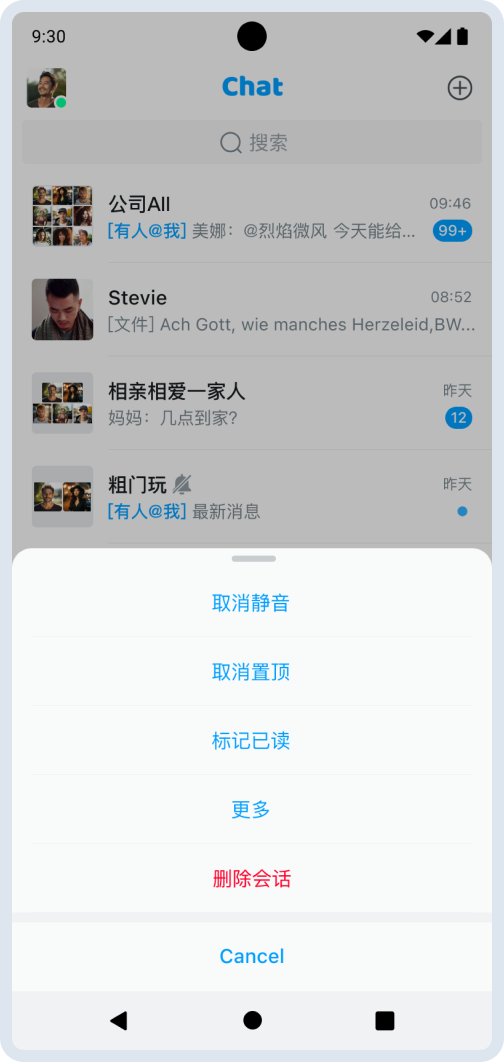
长按会话条目会显示会话操作菜单。会话列表页面使用 ChatUIKitConversationListViewModel 中提供的方法默认实现会话免打扰、会话置顶、会话标记已读和会话删除操作,详见 基本设置说明。
设置会话操作
你可以通过以下方法管理长按菜单项:
    binding?.listConversation?.let{
        it.addItemMenu()            //添加自定义菜单项。
        it.clearMenu()              //清除所有菜单项。
        it.findItemVisible()        //设置指定菜单项可见性。
    }
设置菜单样式
会话长按菜单采用 ChatUIKitMenuDialog(BottomSheet)渲染,菜单项布局为 uikit_item_menu.xml,相关样式定义在 ease-im-kit/src/main/res/values/uikit_conversation_styles.xml 中。
- 设置菜单项文字颜色
菜单项文字颜色通过 ChatUIKitMenuItem.titleColor 属性控制。你可以在菜单显示前(setOnMenuPreShowListener)修改默认的菜单项颜色,或在添加菜单项时直接指定。
// 例:在菜单显示前,把“删除”菜单文字改成红色
binding?.listConversation?.setOnMenuPreShowListener { menuHelper, _ ->
    menuHelper.findItem(R.id.ease_action_conv_menu_delete)?.titleColor =
        ContextCompat.getColor(requireContext(), R.color.ease_color_error)
}
- 设置菜单项文字大小
菜单项文字大小默认使用样式 ease_conv_menu_item_title(其 textAppearance 引用 Ease.TextAppearance.Body.Large)。
建议在 App 工程中通过 同名覆盖 ease_conv_menu_item_title(或 Ease.TextAppearance.Body.Large)来调整字号。
- 设置菜单内相关颜色
菜单列表、顶部区域、取消按钮背景均引用 @color/ease_dialog_menu_bg_color(定义于 uikit_dialog_menu.xml)。
建议在 App 工程中通过同名覆盖以下颜色资源: - ease_dialog_menu_bg_color:菜单背景色 - ease_conv_menu_item_title_color:菜单项文字默认颜色 - ease_conv_menu_item_divider_color:分割线颜色 - ease_dialog_menu_cancel_color:取消按钮文字颜色
- 其他菜单设置
如需调整菜单方向、对齐方式或取消按钮显示,可通过 getConvMenuHelper() 获取 ChatUIKitMenuHelper,调用 setMenuOrientation() / setMenuGravity() / showCancel()。
设置会话免打扰图标
会话免打扰图标对应会话条目中的 ImageView(msg_mute),当 conversation.isSilent() 返回 true 时显示。
- 默认图标:
@drawable/uikit_conversation_muted(定义于uikit_item_conversation_list.xml中msg_mute使用的样式ease_conv_item_mute)。 - 替换图标:在你的 App 工程里提供同名 drawable 资源
uikit_conversation_muted即可覆盖默认图标。 - 隐藏图标:当前版本未提供独立的显示开关。如需完全隐藏,建议通过
ChatUIKitConversationListFragment.Builder#setCustomAdapter()提供自定义的ChatUIKitConversationListAdapter/ViewHolder,并在数据绑定时将msg_mute.visibility设置为View.GONE。
设置消息未读计数图标
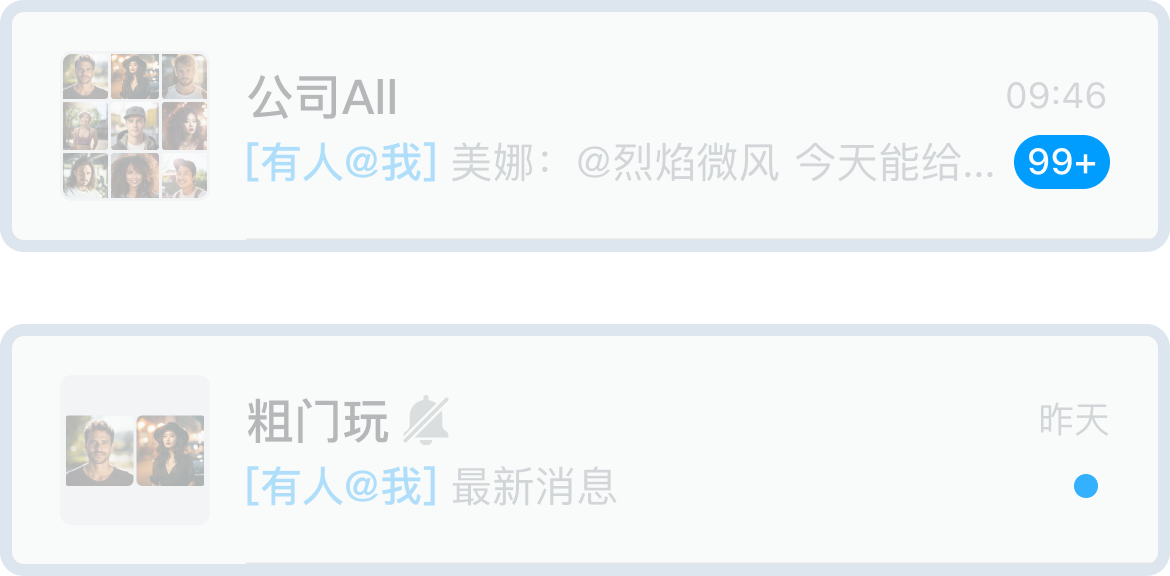
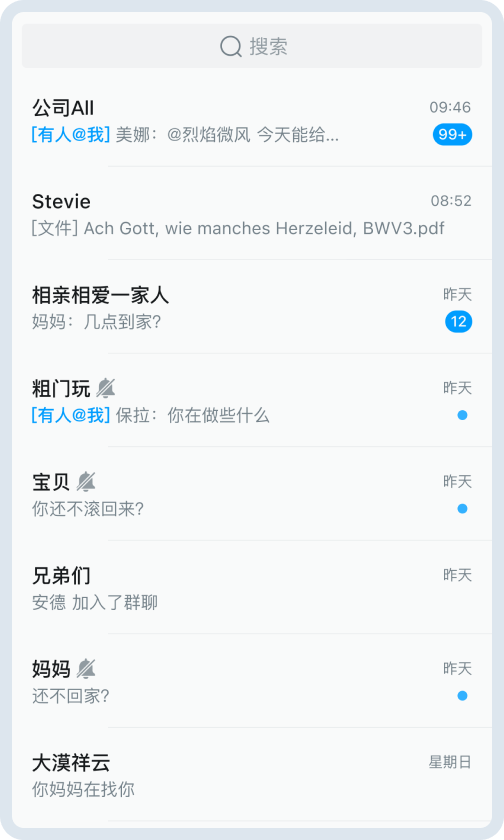
会话列表的未读提示支持 数字 与 小蓝点 两种样式,并可设置在项的左或右侧。
默认以数字形式显示在会话项右侧。
设置计数展示方式
你可以通过以下三种方式设置未读提示的样式(NUM / DOT)及位置(LEFT / RIGHT)。
- (推荐)方式一:通过代码设置:
ChatUIKitConversationListFragment.Builder()
    .setUnreadPosition(UnreadDotPosition.RIGHT) // LEFT / RIGHT
    .setUnreadStyle(UnreadStyle.NUM)            // NUM / DOT
    .build()
- 方式二:通过
ChatUIKitConversationListLayout设置:
binding?.listConversation?.apply {
    showUnreadDotPosition(UnreadDotPosition.RIGHT)
    setUnreadStyle(UnreadStyle.NUM)
}
- 方式三:通过 XML 属性设置:
若在布局中直接使用 ChatUIKitConversationListLayout,可通过以下属性设置:
app:ease_con_item_unread_dot_position="left|right"app:ease_con_item_unread_style="num|dot"
替换背景与图标
未读提示背景:数字与蓝点的背景均基于 drawable 资源,未固化在代码中。
- 蓝点背景:
@drawable/uikit_conv_item_unread_dot_bg - 数字背景:
@drawable/uikit_conv_item_unread_count_bg - 两者默认均引用颜色资源:
@color/uikit_conv_item_unread_dot_bg
- 蓝点背景:
将蓝点替换为红点:最简单的方式是在你的 App 工程中通过资源同名覆盖修改颜色值
uikit_conv_item_unread_dot_bg。
<!-- res/values/colors.xml(App 工程) -->
<color name="uikit_conv_item_unread_dot_bg">##1100ff</color>
使用自定义 drawable 背景:直接同名覆盖
uikit_conv_item_unread_dot_bg.xml或uikit_conv_item_unread_count_bg.xml,定义为你需要的 shape、selector 或图片即可。注意(免打扰会话):当会话处于免打扰状态时,SDK 默认会将未读数字样式降级显示为红点(相关逻辑位于
ChatUIKitConvItemConfigBinding#showUnreadCount)。
隐藏未读图标
单群聊 UIKit 未提供独立的开关控制未读提示的显示与隐藏。如需完全隐藏(既不显示数字也不显示红点),建议使用自定义 Adapter/ViewHolder,在数据绑定时将与 unread_msg_number、unread_msg_dot 等相关的视图设置为 GONE,或重写未读提示的展示逻辑。
完全自定义会话列表
开发者可以继承 ChatUIKitConversationListAdapter 实现自己的 CustomConversationListAdapter,然后将 CustomConversationListAdapter 设置到 ChatUIKitConversationListFragment#Builder#setCustomAdapter 中。
- 创建自定义适配器
CustomConversationListAdapter,继承自ChatUIKitConversationListAdapter,重写getViewHolder和getItemNotEmptyViewType方法。
class CustomConversationListAdapter (
    config: ChatUIKitConvItemConfig = ChatUIKitConvItemConfig()
): ChatUIKitConversationListAdapter(config) {
    companion object {
        private const val typeSingleChat = 1
        private const val typeGroupChat = 2
    }

    override fun getItemNotEmptyViewType(position: Int): Int {
        //伪代码
        //假设这里以不同的 conversationType 返回不同的 viewType 示例,你可以根据你自己的业务需求调整
        val conversationType = getItem(position)?.conversationType
        when (conversationType) {
            ChatConversationType.Chat -> {
                return typeSingleChat
            }
            ChatConversationType.GroupChat -> {
                return typeGroupChat
            }
            else -> {
                return typeSingleChat
            }
        }
    }

    override fun getViewHolder(
        parent: ViewGroup,
        viewType: Int
    ): ViewHolder<ChatUIKitConversation> {
        //伪代码
        when (viewType) {
            typeSingleChat -> {
                return MySingleChatViewHolder(
                    MySingleChatItemViewBinding
                        .inflate(LayoutInflater.from(parent.context), parent, false), config
                )
            }
            else -> {
                return MyGroupChatViewHolder(
                    MyGroupChatItemViewBinding
                        .inflate(LayoutInflater.from(parent.context), parent, false), config
                )
            }
        }
    }
}
class MySingleChatViewHolder( private val viewBinding: MySingleChatItemViewBinding,
                              var config: ChatUIKitConvItemConfig? = ChatUIKitConvItemConfig()
) : ChatUIKitBaseRecyclerViewAdapter.ViewHolder<ChatUIKitConversation>(binding = viewBinding) {

    init {
        // 这里可以进行一些初始化操作
        // 比如设置特定的样式或配置
        config?.bindView(viewBinding)
    }

    override fun initView(itemView: View?) {
        super.initView(itemView)
        // 这里可以进行一些视图的初始化操作
    }

    override fun setData(item: ChatUIKitConversation?, position: Int) {
        //根据你的UI来设置数据
    }
}
- 添加
CustomConversationListAdapter到ChatUIKitConversationListFragment#Builder。
var mConversationListFragment = ChatUIKitConversationListFragment.Builder()
    .setCustomAdapter(CustomConversationListAdapter())
    .build()
- 通过继承
ChatUIKitConversationListFragment进行自定义设置。
创建自定义 CustomConversationListFragment,继承自 ChatUIKitConversationListFragment,并设置到 ChatUIKitConversationListFragment#Builder 中。
val customConversationListFragment = CustomConversationListFragment()
val mConversationListFragment = ChatUIKitConversationListFragment.Builder()
    .setCustomFragment(customConversationListFragment)
    .build()
设置事件监听
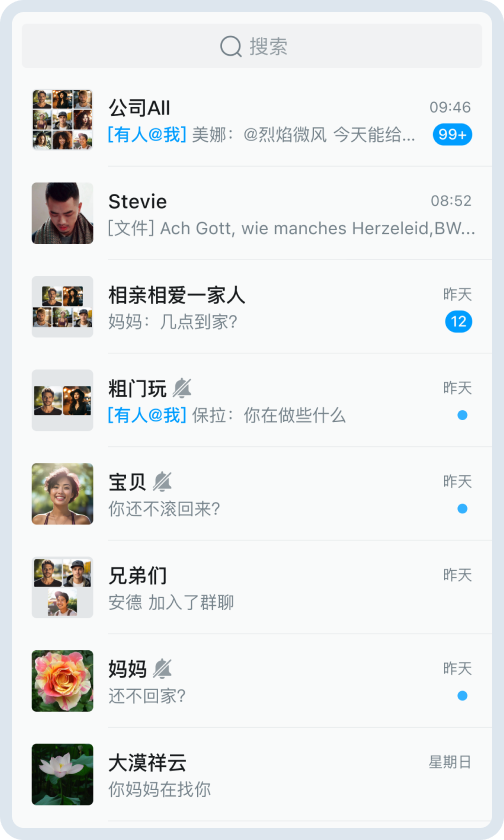
ChatUIKitConversationListFragment.Builder 提供了针对会话条目及长按菜单的事件监听配置。建议通过 Builder 进行统一设置。
ChatUIKitConversationListFragment.Builder()
    .setItemClickListener(onItemClickListener)
    .setOnItemLongClickListener(onItemLongClickListener)
    .setOnMenuItemClickListener(onMenuItemClickListener)
    .setConversationChangeListener(conversationChangeListener)
    .build()
| 方法 | 描述 |
|---|---|
setItemClickListener() | 设置会话条目点击事件监听器。 |
setOnItemLongClickListener() | 设置会话条目长按事件监听器。 |
setOnMenuItemClickListener() | 设置会话列条目长按后弹出的菜单项的点击事件监听器。 |
setConversationChangeListener() | 设置会话变更的监听器,例如会话被删除时触发。 |
此外,如果你直接操作 ChatUIKitConversationListLayout(binding.listConversation),还可以额外配置以下两个常用监听器:
- 菜单显示前的回调:
setOnMenuPreShowListener(OnMenuPreShowListener)可用于动态增删、显示/隐藏或修改菜单项。 - 会话列表加载回调:
setLoadConversationListener(OnLoadConversationListener)
例如,在 Fragment 的 onViewCreated 或 initListener 方法中设置:
binding?.listConversation?.setOnMenuPreShowListener { menuHelper, position ->
    // 例:在显示菜单前,动态调整菜单项
    // menuHelper?.addItemMenu(...)
    // menuHelper?.findItemVisible(...)
}

binding?.listConversation?.setLoadConversationListener(object : OnLoadConversationListener {
    override fun loadConversationListSuccess(userList: List<ChatUIKitConversation>) {
        // 例:获取到当前加载的会话列表
    }

    override fun loadConversationListFail(code: Int, error: String) {
        // 例:加载失败兜底提示
    }
})
自定义资源
除以上的页面设置,本节全面列明了会话列表相关资源,包括图标、文字和颜色等。你可以在 App 工程中放置同名资源(drawable/layout/values)来覆盖 UIKit 默认实现,从而替换资源。
可同名覆盖的 drawable
分类 | 资源名称 | 用途说明 |
通用/默认头像 | uikit_default_avatar | 单聊默认头像 |
uikit_default_group_avatar | 群聊默认头像 | |
会话条目的背景/状态 | uikit_view_default_touch_shadow_bg | 会话条目的默认背景/按压背景 |
uikit_conv_item_pinned | 会话条目的置顶态背景 | |
免打扰(Mute/DND) | uikit_conversation_muted | 会话免打扰图标,显示在会话条目的标题右侧 |
未读数/未读点 | uikit_conv_item_unread_dot_bg | 未读点背景,默认是一个圆形 shape |
uikit_conv_item_unread_count_bg | 未读数字背景,默认是一个圆角矩形 shape | |
会话页面的“更多”弹窗 | uikit_conv_new_chat | 新建会话图标(新会话/加好友/建群弹窗中) |
uikit_conv_add_contact | 添加好友图标(新会话/加好友/建群弹窗中) | |
uikit_conv_new_group | 创建群组图标(新会话/加好友/建群弹窗中) |
可同名覆盖的文案
分类 | 资源名称 | 用途说明 |
会话条目的长按菜单 | uikit_conv_menu_item_silent | 免打扰菜单项图标 |
uikit_conv_menu_item_unsilent | 取消免打扰菜单项图标 | |
uikit_conv_menu_item_pin | 置顶菜单项图标 | |
uikit_conv_menu_item_unpin | 取消置顶菜单项图标 | |
uikit_conv_menu_item_read | 标记已读菜单项图标 | |
uikit_conv_menu_item_delete | 删除菜单项图标 | |
uikit_cancel | 菜单弹窗的"取消"按钮图标或文本 | |
会话页面“更多”弹窗 | uikit_conv_action_new_conversation | 新会话操作图标 |
uikit_conv_action_add_contact | 添加好友操作图标 | |
uikit_conv_action_create_group | 创建群组操作图标 | |
uikit_conv_dialog_add_contact | 添加好友弹窗提示文案 | |
会话条目的内部提示 | uikit_chat_were_mentioned | 群@特定成员提示文案 |
uikit_chat_were_mentioned_all | 群@全体成员提示文案 |
可同名覆盖的颜色
分类 | 资源名称 | 用途说明 |
会话条目的文字/分割线/状态 | ease_conv_item_title_color | 标题颜色 |
ease_conv_item_content_color | 摘要/最后一条消息颜色 | |
ease_conv_item_date_color | 时间颜色 | |
ease_conv_item_number_color | 未读数字文字颜色 | |
ease_conv_item_mention_color | @提示颜色 | |
ease_conv_item_divider_color | 底部分割线颜色 | |
uikit_conv_item_unread_dot_bg | 未读点/未读数背景主色(被 uikit_conv_item_unread_dot_bg 和 uikit_conv_item_unread_count_bg 引用) | |
会话长按菜单(BottomSheet) | ease_dialog_menu_bg_color | 菜单弹窗背景色(列表/顶部/取消按钮区域) |
ease_dialog_menu_cancel_color | 取消按钮文字颜色 | |
ease_conv_menu_item_title_color | 菜单项文字默认颜色 | |
ease_conv_menu_item_divider_color | 菜单项分割线颜色 |
可同名覆盖的布局
如果需要移除控件、重排布局、插入新控件等结构调整,可根据需求在 App 工程中同名覆盖以下布局:
| 布局文件路径 | 说明 |
|---|---|
layout/uikit_item_conversation_list.xml | 单个会话条目布局。 |
layout/uikit_dialog_menu.xml | 会话条目长按菜单:底部弹窗容器布局。 |
layout/uikit_item_menu.xml | 会话条目长按菜单:菜单项布局。 |
layout/fragment_conversation_list_layout.xml | 会话页整体结构布局:包含 TitleBar、SearchBar、List。 |
可重载方法标记
其他标记为 open / override fun 的方法均为可重载方法。如有需要,可重载对应方法实现自己业务逻辑。