
消息列表的高级设置
消息列表的高级设置
消息列表是聊天界面的核心组件,基于 MessageListController 和 MessageListView 实现。本文介绍如何通过配置 Appearance 和 ComponentsRegister 实现消息列表的高级设置。
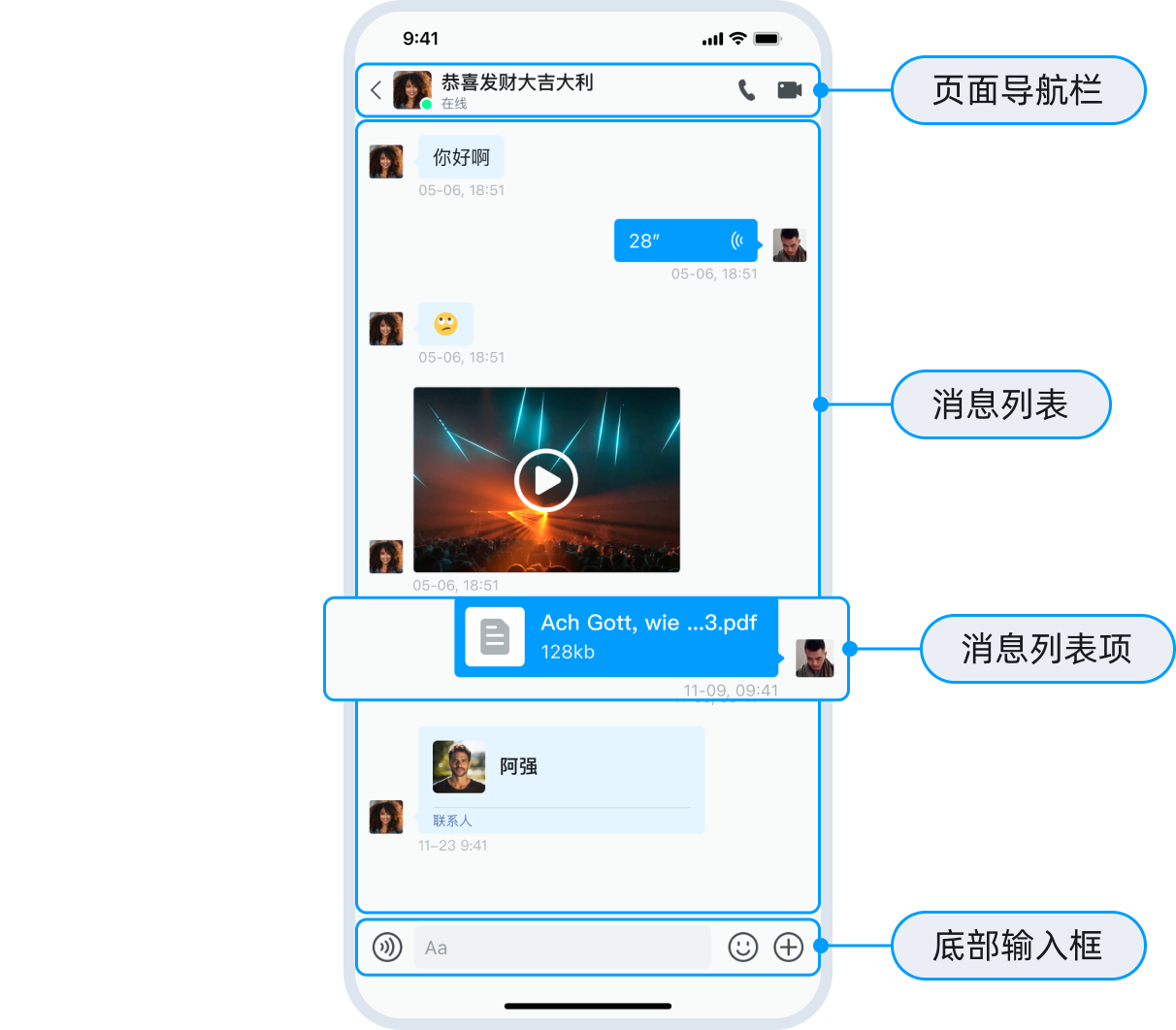
概述
可通过以下方式定制消息列表:
- Appearance.chat: 配置 UI 样式、图标、菜单项等。
- ComponentsRegister: 注册自定义消息条目或替换核心组件类。
提示
- 所有配置项均可通过
Appearance.chat全局调整。 contentStyle支持组合使用多个样式,例如[.withReply, .withAvatar]。- 图片资源可通过在
Bundle.main中提供同名文件覆盖。 - 国际化字符串可通过在
Bundle.main的Localizable.strings中提供同名 key 覆盖。
Appearance.chat 消息配置
- 消息气泡样式
| 配置项 | 类型 | 默认值 | 说明 |
|---|---|---|---|
bubbleStyle | MessageBubbleDisplayStyle | .withArrow | 消息气泡显示样式:带箭头(.withArrow) 或多圆角(.withMultiCorner) |
contentStyle | [MessageContentDisplayStyle] | [.withReply, .withAvatar, .withNickName, .withDateAndTime] | 内容显示组合:回复、头像、昵称、时间等 |
- 输入框配置
| 配置项 | 类型 | 默认值 | 说明 |
|---|---|---|---|
maxInputHeight | CGFloat | 88 | 输入框最大高度限制:MessageInputBar 高度上限 |
inputPlaceHolder | String | "Aa" | 输入框占位符文本:MessageInputBar 提示文字 |
inputBarCorner | CornerRadius | .extraSmall | 输入框圆角样式:MessageInputBar 圆角 |
- 消息操作菜单
| 配置项 | 类型 | 默认值 | 说明 |
|---|---|---|---|
messageLongPressedActions | [ActionSheetItemProtocol] | 12 个操作项 | 长按消息操作菜单:包含复制、转发、话题、回复、撤回、编辑、多选、置顶、翻译、显示原文、举报、删除 |
messageLongPressMenuStyle | MessageLongPressMenuStyle | .withArrow | 消息长按菜单样式: - 带箭头菜单(.withArrow) - ActionSheet(.actionSheet) |
- 消息翻译
| 配置项 | 类型 | 默认值 | 说明 |
|---|---|---|---|
targetLanguage | LanguageType | .Chinese | 目标翻译语言 |
enableTranslation | Bool | false | 是否启用翻译功能:需从控制台开启后设置为 true |
- 举报功能
| 配置项 | 类型 | 默认值 | 说明 |
|---|---|---|---|
reportSelectionTags | [String] | ["tag1"..."tag9"] | 消息举报类型标签 |
reportSelectionReasons | [String] | 9 个违规原因 | 消息举报原因列表 |
- 附件菜单配置
| 配置项 | 类型 | 默认值 | 说明 |
|---|---|---|---|
inputExtendActions | [ActionSheetItemProtocol] | 4 个操作项 | 点击"+"按钮弹出的菜单项:包含照片、相机、文件、好友 |
messageAttachmentMenuStyle | MessageAttachmentMenuStyle | .followInput | 附件菜单样式:跟随输入框(.followInput) 或 ActionSheet(.actionSheet) |
- 消息时间格式
| 配置项 | 类型 | 默认值 | 说明 |
|---|---|---|---|
dateFormatToday | String | "HH:mm" | 当天消息时间格式 |
dateFormatOtherDay | String | "yyyy-MM-dd HH:mm" | 非当天消息时间格式 |
- 语音消息配置
| 配置项 | 类型 | 默认值 | 说明 |
|---|---|---|---|
audioDuration | Int | 60 | 录音时长限制(秒):最长 60 秒 |
receiveAudioAnimationImages | [UIImage] | 3 张图片 | 接收方音频播放动画图片:左侧音频播放动画帧 |
sendAudioAnimationImages | [UIImage] | 3 张图片 | 发送方音频播放动画图片: 右侧音频播放动画帧 |
newMessageSoundPath | String | 系统音效路径 | 新消息提示音路径:收到新消息的提示音 |
- 文本颜色配置
| 配置项 | 类型 | 默认值 | 说明 |
|---|---|---|---|
receiveTextColor | UIColor | 深色模式:neutralColor98浅色模式: neutralColor1 | 接收方文本颜色 |
sendTextColor | UIColor | 深色模式:neutralColor1浅色模式: neutralColor98 | 发送方文本颜色 |
receiveTranslationColor | UIColor | 深色模式:neutralColor7浅色模式: neutralColor5 | 接收方翻译文本颜色 |
sendTranslationColor | UIColor | 深色模式:neutralSpecialColor2浅色模式: neutralSpecialColor95 | 发送方翻译文本颜色 |
- 图片/视频消息配置
| 配置项 | 类型 | 默认值 | 说明 |
|---|---|---|---|
imageMessageCorner | CGFloat | 4 | 图片消息圆角大小 |
imagePlaceHolder | UIImage? | image_message_placeHolder | 图片加载占位图 |
videoPlaceHolder | UIImage? | video_message_placeHolder | 视频封面占位图 |
- 消息撤回配置
| 配置项 | 类型 | 默认值 | 说明 |
|---|---|---|---|
recallExpiredTime | UInt | 120 | 消息撤回时限(秒):消息发送后可撤回的最长时间 |
- 群组配置
| 配置项 | 类型 | 默认值 | 说明 |
|---|---|---|---|
groupParticipantsLimitCount | Int | 1000 | 群成员最大数量 |
- 新消息提醒配置
| 配置项 | 类型 | 默认值 | 说明 |
|---|---|---|---|
moreMessageAlertPosition | MoreMessagePosition | .center | 新消息提醒位置:左侧(.left)、居中(.center)、右侧(.right) |
- 输入状态配置
| 配置项 | 类型 | 默认值 | 说明 |
|---|---|---|---|
enableTyping | Bool | true | 是否显示对方正在输入状态 |
- 置顶消息配置
| 配置项 | 类型 | 默认值 | 说明 |
|---|---|---|---|
enablePinMessage | Bool | true | 是否启用置顶消息功能 |
- URL 预览配置
| 配置项 | 类型 | 默认值 | 说明 |
|---|---|---|---|
titlePreviewPattern | String | "" | URL 预览标题正则表达式 |
descriptionPreviewPattern | String | "" | URL 预览描述正则表达式 |
imagePreviewPattern | String | "" | URL 预览图片正则表达式 |
enableURLPreview | Bool | true | 是否启用 URL 预览 |
消息相关枚举类型说明
MessageAttachmentMenuStyle:附件菜单样式
| 值 | 说明 |
|---|---|
.followInput | 菜单跟随输入框显示(类似微信) |
.actionSheet | 使用 ActionSheet 样式(类似系统菜单) |
MessageLongPressMenuStyle:长按菜单样式
| 值 | 说明 |
|---|---|
.withArrow | 带箭头的菜单(类似微信) |
.actionSheet | 使用 ActionSheet 样式(类似系统菜单) |
MessageBubbleDisplayStyle:消息气泡显示样式
| 值 | 说明 |
|---|---|
.withArrow | 带箭头的气泡样式 |
.withMultiCorner | 多圆角气泡样式(无箭头) |
MessageContentDisplayStyle:消息气泡内容显示样式
| 值 | 说明 |
|---|---|
.withReply | 显示回复内容 |
.withAvatar | 显示用户头像 |
.withNickName | 显示用户昵称 |
.withDateAndTime | 显示日期时间 |
.withMessageThread | 显示消息话题 |
.withMessageReaction | 显示消息表情回应 |
修改文本消息字体和颜色
需继承 MessageEntity 类并注册到 EaseChatUIKit 中的 ComponentsRegister 中,重载 convertTextAttribute 方法。
import EaseChatUIKit

class MineMessageEntity: MessageEntity {
    override func convertTextAttribute() -> NSAttributedString? {
        //根据具体需求参考或者复制原有逻辑改动相关字体颜色代码
    }
}
设置消息状态图标
消息状态图标包括:正在发送、已发送成功、发送失败、已送达、已读。
自定义图标资源
- 方式一:(推荐)替换图片资源
在主 Bundle 中添加同名图片文件自动替换:
| 状态 | 默认图片名称 |
|---|---|
| 正在发送 | message_status_spinner |
| 已发送成功 | message_status_succeed |
| 发送失败 | message_status_failure |
| 已送达 | message_status_delivery |
| 已读 | message_status_read |
- 方式二:代码动态设置
- 继承
MessageEntity,创建自定义子类。 - 重写
getStateImage()方法,返回自定义图标。 - 注册自定义类至
ComponentsRegister.shared.MessageEntity。
    open func getStateImage() -> UIImage? {
        switch self.state {
        case .sending:
            return UIImage(chatNamed: "message_status_spinner")
        case .succeed:
            return UIImage(chatNamed: "message_status_succeed")
        case .failure:
            return UIImage(chatNamed: "message_status_failure")
        case .delivered:
            return UIImage(chatNamed: "message_status_delivery")
        case .read:
            return UIImage(chatNamed: "message_status_read")
        }
    }
隐藏状态图标
若要完全隐藏消息状态图标,请按以下步骤操作:
- 继承
MessageCell,创建自定义MessageCell子类。 - 重写
refresh(entity:)方法,隐藏status视图。 - 注册自定义类至
ComponentsRegister。
        override func refresh(entity: MessageEntity) {
            super.refresh(entity: entity)
            self.status.isHidden = true //隐藏状态图标
        }
设置长按消息菜单
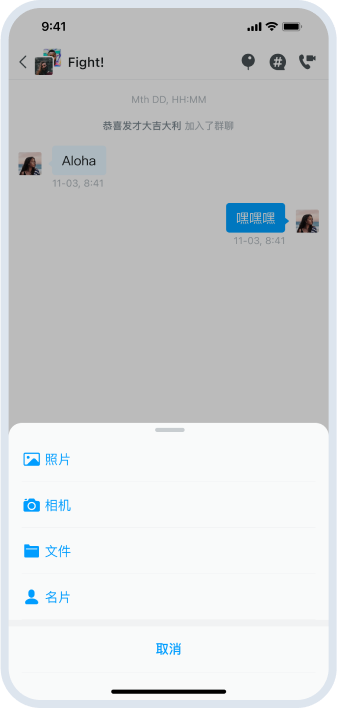
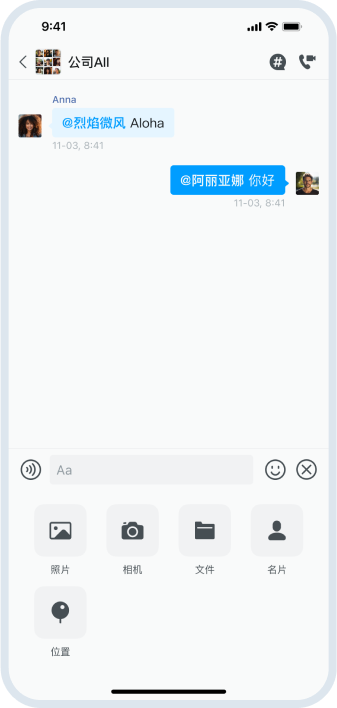
通过 Appearance.chat.messageLongPressedActions 配置长按菜单项,可添加自定义项或移除默认项。
关于选择微信样式菜单或仿系统 ActionSheet 样式,详见 消息列表的基本设置说明。
管理菜单项
// 获取默认菜单项
var actions = Appearance.chat.messageLongPressedActions

// 添加自定义菜单项
let customAction = ActionSheetItem(title: "自定义", type: .normal, tag: "CustomTag", image: UIImage(named: "custom_icon"))
customAction.action = { item, message in
    // 处理点击事件
    print("点击了自定义菜单")
}

// 添加到菜单列表
actions.append(customAction)

// 移除不需要的菜单项
actions.removeAll { $0.tag = "xxx"}

// 更新配置
Appearance.chat.messageLongPressedActions = actions
设置菜单样式
- 图标替换/隐藏:详见 Chat/消息条目的图片和国际化资源表。
- 文字颜色:详见 主题色的说明。
- 修改菜单项文字大小: 菜单样式属于全局统一配置,目前不支持对单个菜单项的文字大小进行单独修改。 若需调整菜单项的文字大小及其相关子视图的尺寸,可通过修改全局字体样式实现。例如,更新
UIFont.theme.labelSmall来统一控制菜单中对应级别的文字外观:
UIFont.theme.labelSmall = UIFont.systemFont(ofSize: 12, weight: .medium)
完全自定义消息条目
若要展示自定义类型的消息,或完全重写现有消息的展示样式,可通过 ComponentsRegister 注册自定义消息条目(Cell)。
本节以红包消息为例,介绍如何添加新类型消息条目。
步骤一 继承自定义消息条目
根据需求继承 EaseChatUIKit 中的自定义消息条目。
import UIKit
import EaseChatUIKit

class RedPackageCell: CustomMessageCell {

    override func createContent() -> UIView {
        UIView(frame: self.contentView.bounds).backgroundColor(.clear).tag(bubbleTag).backgroundColor(.systemRed)
    }

    override func refresh(entity: MessageEntity) {
        super.refresh(entity: entity)
    }

         // 自定义气泡箭头颜色
        override func updateAxis(entity: MessageEntity) {
        super.updateAxis(entity: entity)
        if Appearance.chat.bubbleStyle == .withArrow {
            self.bubbleWithArrow.arrow.image = UIImage(named: self.towards == .left ? "arrow_left": "arrow_right", in: .chatBundle, with: nil)?.withTintColor(self.towards == .left ? .systemRed:.systemRed)
        } else {
            self.bubbleMultiCorners.backgroundColor = .systemRed
        }
    }
}
步骤二 继承消息条目的渲染模型
根据需求继承 MessageEntity(消息条目的渲染模型),重写 customSize() 方法指定气泡尺寸。其中 redPackageIdentifier 为红包的自定义消息的 event 标识。
import UIKit
import EaseChatUIKit

final class MineMessageEntity: MessageEntity {

    override func customSize() -> CGSize {
        if let body = self.message.body as? ChatCustomMessageBody {
            switch body.event {
            case EaseChatUIKit_user_card_message:
                return CGSize(width: self.historyMessage ? ScreenWidth-32:limitBubbleWidth, height: contactCardHeight)
            case EaseChatUIKit_alert_message:
                let label = UILabel().numberOfLines(0).lineBreakMode(.byWordWrapping)
                label.attributedText = self.convertTextAttribute()
                let size = label.sizeThatFits(CGSize(width: ScreenWidth-32, height: 9999))
                return CGSize(width: ScreenWidth-32, height: size.height+50)
            case redPackageIdentifier:
                return CGSize(width: limitBubbleWidth, height: limitBubbleWidth*(5/3.0))
            default:
                return .zero
            }

        } else {
            return .zero
        }
    }


}
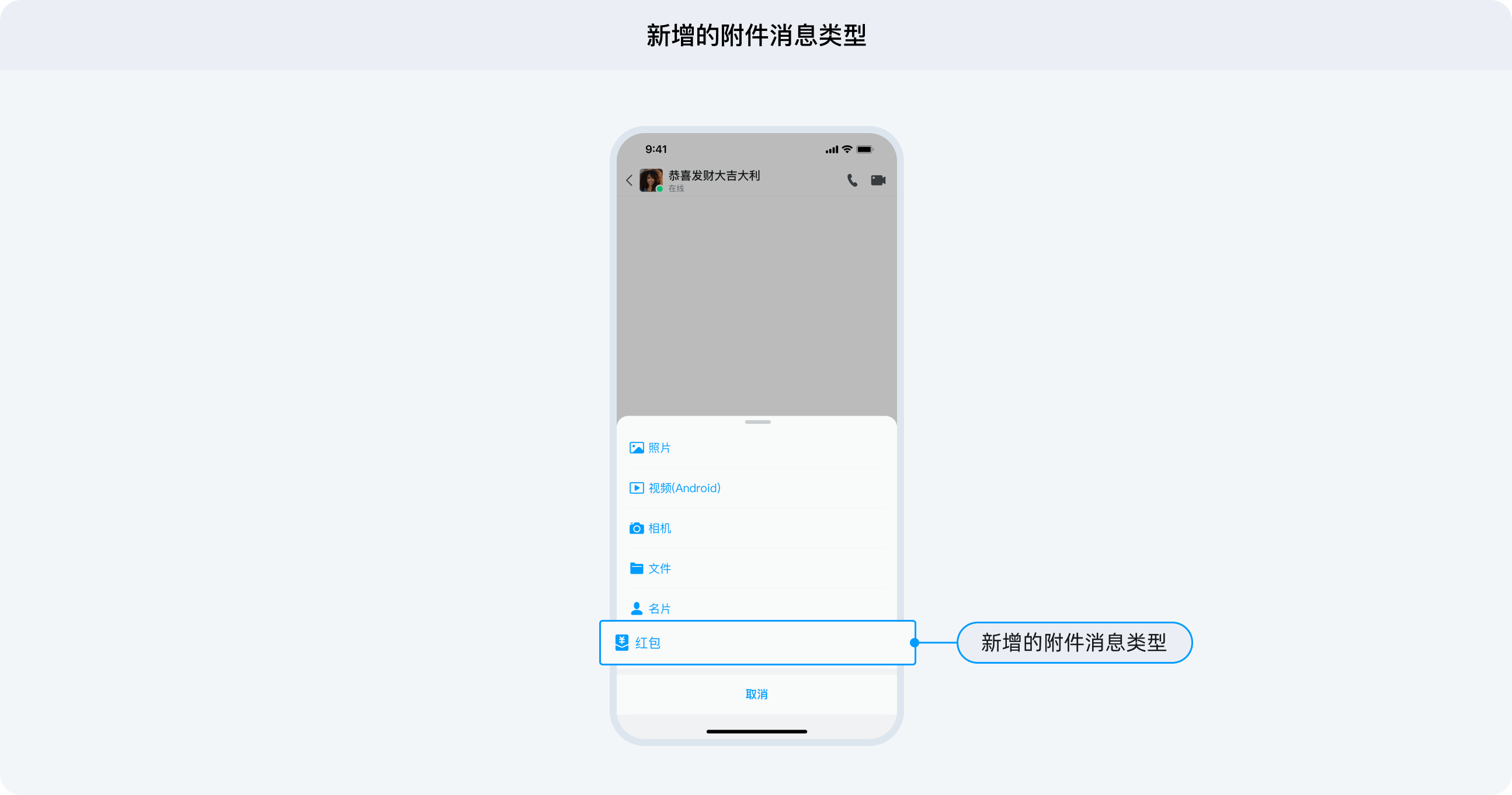
步骤三 添加附件消息类型
添加附件消息的类型,例如,增加红包消息。
        let redPackage = ActionSheetItem(title: "红包".chat.localize, type: .normal,tag: "Red",image: UIImage(named: "photo", in: .chatBundle, with: nil))
        Appearance.chat.inputExtendActions.append(redPackage)
步骤四 处理附件消息点击
继承 MessageListController,处理新增附件消息类型的点击事件。
class CustomMessageListController: MessageListController {

    override func handleAttachmentAction(item: any ActionSheetItemProtocol) {
        switch item.tag {
        case "File": self.selectFile()
        case "Photo": self.selectPhoto()
        case "Camera": self.openCamera()
        case "Contact": self.selectContact()
        case "Red": self.redPackageMessage()
        default:
            break
        }
    }

    private func redPackageMessage() {
        self.viewModel.sendRedPackageMessage()
    }

}

let redPackageIdentifier = "redPackage"
步骤五 增加发送方法
在 EaseChatUIKit 的 MessageListViewModel 中增加发送红包消息的方法。
extension MessageListViewModel {
    func sendRedPackageMessage() {
        var ext = Dictionary<String,Any>()
        ext["something"] = "发红包"
        let json = ChatUIKitContext.shared?.currentUser?.toJsonObject() ?? [:]
        ext.merge(json) { _, new in
            new
        }
        let chatMessage = ChatMessage(conversationID: self.to, body: ChatCustomMessageBody(event: redPackageIdentifier, customExt: ["money": "20", "name": "张三","message": "恭喜发财大吉大利"]), ext: ext)
        self.driver?.showMessage(message: chatMessage)
        self.chatService?.send(message: chatMessage) { [weak self] error, message in
            if error == nil {
                if let message = message {
                    self?.driver?.updateMessageStatus(message: message, status: .succeed)
                }
            } else {
                consoleLogInfo("send text message failure:\(error?.errorDescription ?? "")", type: .error)
                if let message = message {
                    self?.driver?.updateMessageStatus(message: message, status: .failure)
                }
            }
        }
    }


}
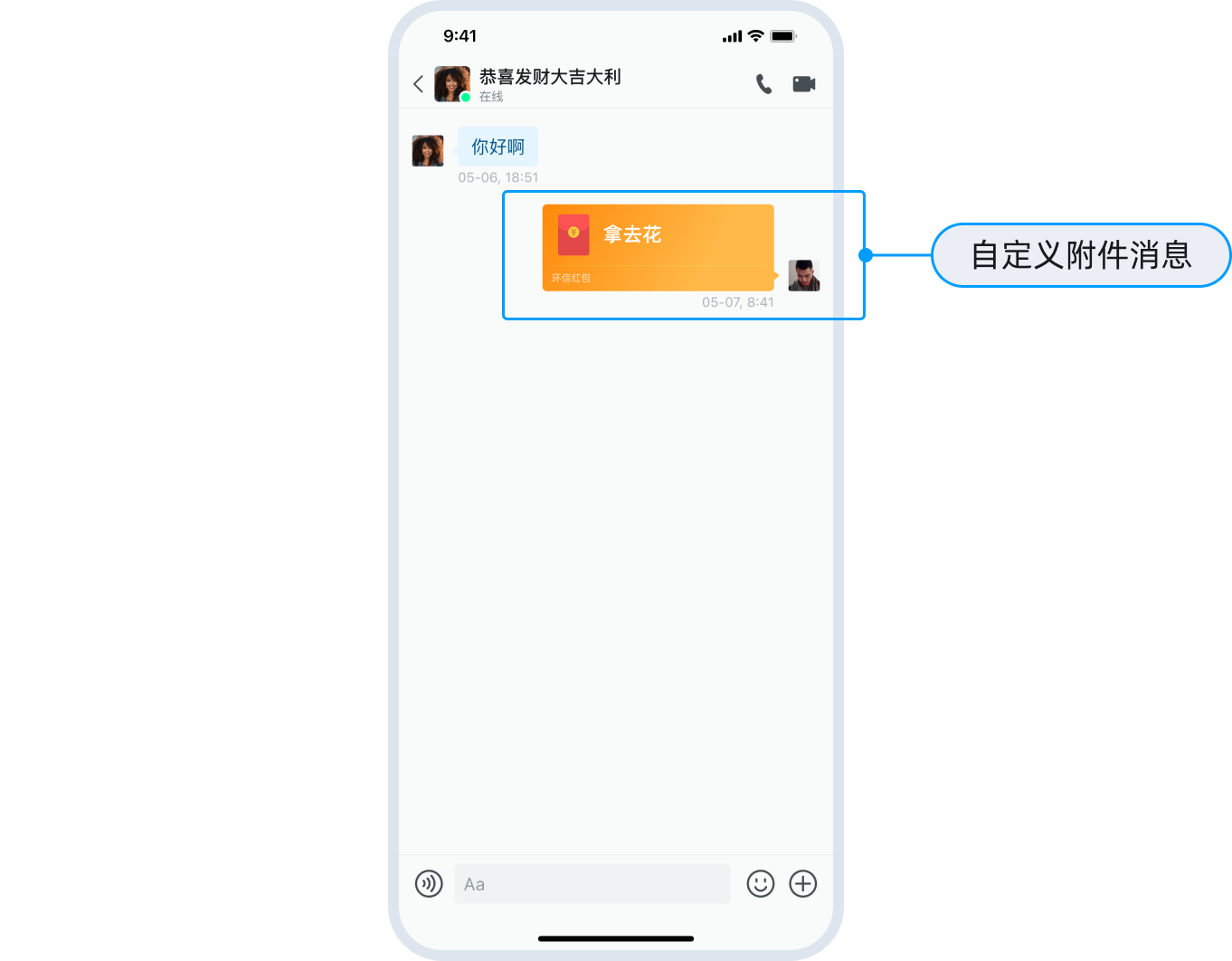
步骤六 注册继承的对象
将继承的对象初始化后注册在 EaseChatUIKit 中。
        ComponentsRegister.shared.MessageRenderEntity = MineMessageEntity.self
        ComponentsRegister.shared.Conversation = MineConversationInfo.self
        ComponentsRegister.shared.MessageViewController = CustomMessageListController.self
        //redPackageIdentifier 为消息条目的唯一标识,也是环信自定义消息的时间类型
        ComponentsRegister.shared.registerCustomCellClasses(cellType: RedPackageCell.self,identifier: redPackageIdentifier)
其中 ComponentsRegister.shared.Conversation = MineConversationInfo.self 用于在会话列表中自定义新消息的展示内容。例如,收到红包消息时显示为 "[红包]"。通过在 else 分支中根据消息的 event 类型返回对应文本实现:
import UIKit
import EaseChatUIKit


final class MineConversationInfo: ConversationInfo {

    override func contentAttribute() -> NSAttributedString {
        guard let message = self.lastMessage else { return NSAttributedString() }
        var text = NSMutableAttributedString()

        let from = message.from
        let mentionText = "Mentioned".chat.localize
        let user = ChatUIKitContext.shared?.userCache?[from]
        var nickName = user?.remark ?? ""
        if nickName.isEmpty {
            nickName = user?.nickname ?? ""
        }
        if nickName.isEmpty {
            nickName = from
        }
        if message.body.type == .text {
            var result = message.showType
            for (key,value) in ChatEmojiConvertor.shared.oldEmojis {
                result = result.replacingOccurrences(of: key, with: value)
            }
            text.append(NSAttributedString {
                AttributedText(result).foregroundColor(Theme.style == .dark ? UIColor.theme.neutralColor6:UIColor.theme.neutralColor5).font(UIFont.theme.bodyLarge)
            })
            let string = text.string as NSString
            for symbol in ChatEmojiConvertor.shared.emojis {
                if string.range(of: symbol).location != NSNotFound {
                    let ranges = text.string.chat.rangesOfString(symbol)
                    text = ChatEmojiConvertor.shared.convertEmoji(input: text, ranges: ranges, symbol: symbol,imageBounds: CGRect(x: 0, y: -3, width: 16, height: 16))
                    text.addAttribute(.font, value: UIFont.theme.bodyLarge, range: NSMakeRange(0, text.length))
                    text.addAttribute(.foregroundColor, value: Theme.style == .dark ? UIColor.theme.neutralColor6:UIColor.theme.neutralColor5, range: NSMakeRange(0, text.length))
                }
            }
            if self.mentioned {
                let showText = NSMutableAttributedString {
                    AttributedText("[\(mentionText)] ").foregroundColor(Theme.style == .dark ? UIColor.theme.primaryColor6:UIColor.theme.primaryColor5).font(Font.theme.bodyMedium)
                    AttributedText(nickName + ": ").foregroundColor(Theme.style == .dark ? UIColor.theme.neutralColor6:UIColor.theme.neutralColor5)
                }

                let show = NSMutableAttributedString(attributedString: text)
                show.addAttribute(.foregroundColor, value: Theme.style == .dark ? UIColor.theme.neutralColor6:UIColor.theme.neutralColor5, range: NSRange(location: 0, length: show.length))
                show.addAttribute(.font, value: UIFont.theme.bodyMedium, range: NSRange(location: 0, length: show.length))
                showText.append(show)
                return showText
            } else {
                let showText = NSMutableAttributedString {
                    AttributedText(message.chatType != .chat ? nickName + ": ":"").foregroundColor(Theme.style == .dark ? UIColor.theme.neutralColor6:UIColor.theme.neutralColor5).font(Font.theme.bodyMedium)
                }
                showText.append(text)
                showText.addAttribute(.foregroundColor, value: Theme.style == .dark ? UIColor.theme.neutralColor6:UIColor.theme.neutralColor6, range: NSRange(location: 0, length: showText.length))
                showText.addAttribute(.font, value: UIFont.theme.bodyMedium, range: NSRange(location: 0, length: showText.length))
                return showText
            }
        } else {
            var content = message.showContent
            if let body = message.body as? ChatCustomMessageBody,body.event == redPackageIdentifier {
                content = "[红包]"
            }
            let showText = NSMutableAttributedString {
                AttributedText((message.chatType == .chat ? content:(nickName+":"+content))).foregroundColor(Theme.style == .dark ? UIColor.theme.neutralColor6:UIColor.theme.neutralColor5).font(UIFont.theme.bodyMedium)
            }
            return showText
        }
    }

}
步骤七 注册消息条目
// 替换默认的文本消息条目
ComponentsRegister.shared.ChatTextMessageCell = MyCustomMessageCell.self

// 对应的 `ChatImageMessageCell`&`ChatGIFMessageCell`&`ChatAudioMessageCell`&`ChatVideoMessageCell`&`ChatFileMessageCell`&`ChatContactMessageCell`&`ChatAlertCell`&`ChatLocationCell`&`ChatCombineCell` 与文本消息一致
// 或者注册全新的自定义消息类型 Cell
// 假设你有一个自定义消息类型,Identifier 为 "CustomEvent"
ComponentsRegister.shared.registerCustomCellClasses(cellType: MyCustomMessageCell.self, identifier: "CustomEvent")
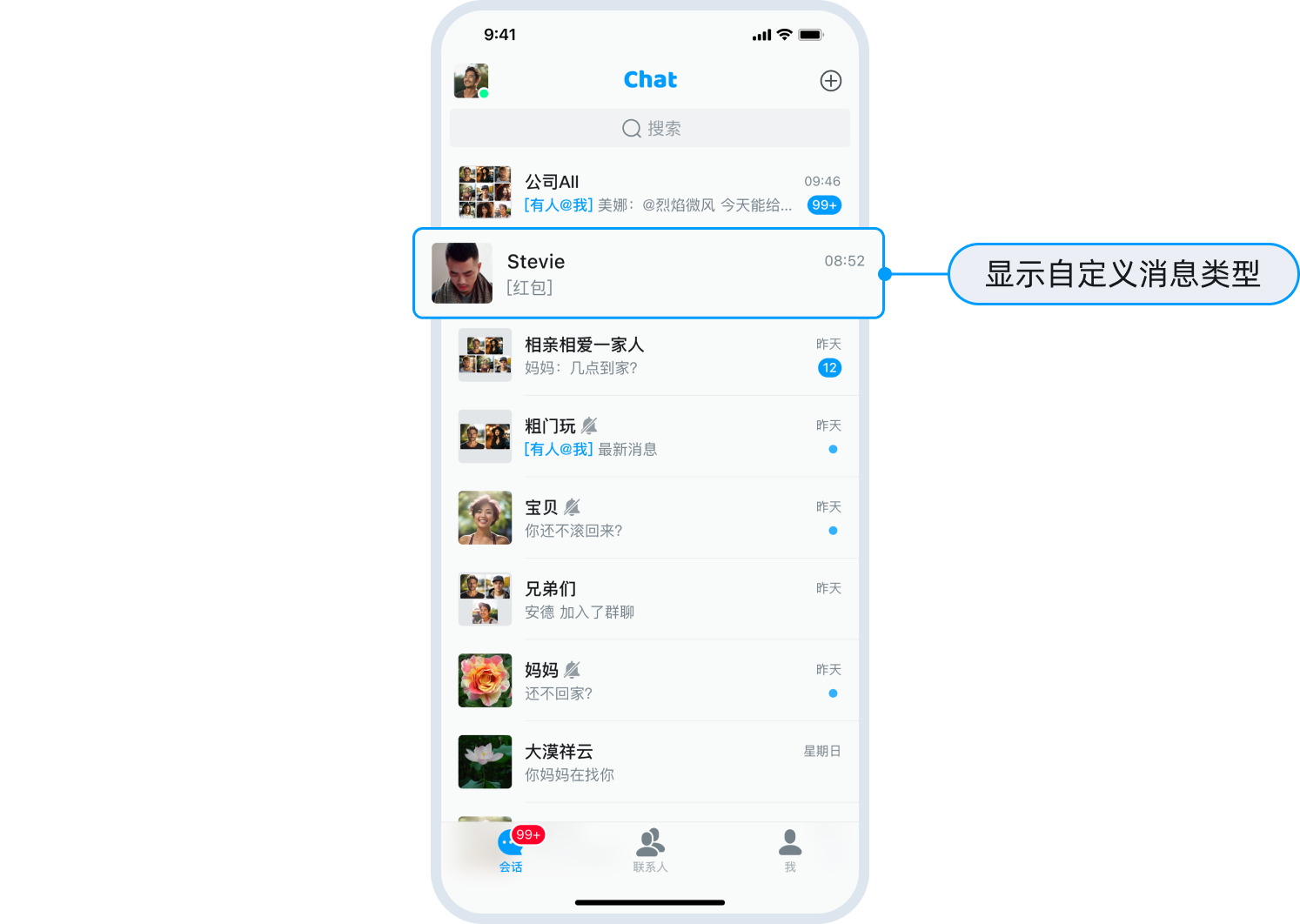
消息条目业务方法信息及重载
方法列表
方法说明如下:
@objc标记:方法可被 Objective-C 调用。open关键字:方法可在子类中重载。createXXX()系列:方法用于创建自定义 UI 组件。refresh()方法:用于更新消息条目显示内容。switchTheme()方法:用于适配主题切换。
提示
lazy var 属性会在首次访问时才会调用对应方法。
1. MessageCell (基础消息条目)
- UI 组件创建方法
| 方法名 | 方法签名 | 说明 | 返回类型 | 参数说明 |
|---|---|---|---|---|
createCheckbox() | @objc open func createCheckbox() -> UIImageView | 创建多选框图标 | UIImageView | 无参数 |
createAvatar() | @objc open func createAvatar() -> ImageView | 创建头像视图 | ImageView | 无参数 |
createNickName() | @objc open func createNickName() -> UILabel | 创建昵称标签 | UILabel | 无参数 |
createReplyContent() | @objc open func createReplyContent() -> MessageReplyView | 创建回复内容视图 | MessageReplyView | 无参数 |
createBubbleWithArrow() | @objc open func createBubbleWithArrow() -> MessageBubbleWithArrow | 创建带箭头的气泡 | MessageBubbleWithArrow | 无参数 |
createBubbleMultiCorners() | @objc open func createBubbleMultiCorners() -> MessageBubbleMultiCorner | 创建多圆角气泡 | MessageBubbleMultiCorner | 无参数 |
statusView() | @objc open func statusView() -> UIImageView | 创建状态图标视图 | UIImageView | 无参数 |
createMessageDate() | @objc open func createMessageDate() -> UILabel | 创建消息时间标签 | UILabel | 无参数 |
createTopicView() | @objc open func createTopicView() -> MessageTopicView | 创建话题视图 | MessageTopicView | 无参数 |
createReactionView() | @objc open func createReactionView() -> MessageReactionView | 创建表情回应视图 | MessageReactionView | 无参数 |
- 核心方法
| 方法名 | 方法签名 | 说明 | 返回类型 | 参数说明 |
|---|---|---|---|---|
refresh(entity:) | @objc(refreshWithEntity:) open func refresh(entity: MessageEntity) | 刷新消息条目数据显示 | Void | entity: 消息实体对象 |
updateAxis(entity:) | @objc(updateAxisWithEntity:) open func updateAxis(entity: MessageEntity) | 更新子视图布局坐标 | Void | entity: 消息实体对象 |
clickAction(gesture:) | @objc open func clickAction(gesture: UITapGestureRecognizer) | 处理点击手势 | Void | gesture: 点击手势识别器 |
longPressAction(gesture:) | @objc open func longPressAction(gesture: UILongPressGestureRecognizer) | 处理长按手势 | Void | gesture: 长按手势识别器 |
switchTheme(style:) | open func switchTheme(style: ThemeStyle) | 切换主题样式 | Void | style: 主题样式枚举 |
2. TextMessageCell (文本消息条目)
| 方法名 | 方法签名 | 说明 | 返回类型 | 参数说明 |
|---|---|---|---|---|
createContent() | @objc open func createContent() -> LinkRecognizeTextView | 创建文本内容视图 | LinkRecognizeTextView | 无参数,支持链接识别 |
createEditSymbol() | @objc open func createEditSymbol() -> UIButton | 创建编辑标识按钮 | UIButton | 显示 "Edited" 标记 |
createTranslationContainer() | @objc open func createTranslationContainer() -> TranslateTextView | 创建翻译容器视图 | TranslateTextView | 无参数 |
createTranslation() | @objc open func createTranslation() -> UILabel | 创建翻译内容标签 | UILabel | 无参数 |
createTranslateSymbol() | @objc open func createTranslateSymbol() -> UIButton | 创建翻译标识按钮 | UIButton | 显示 "Translated" 标记 |
createPreviewContent() | @objc open func createPreviewContent() -> URLPreviewResultView | 创建 URL 预览视图 | URLPreviewResultView | 用于链接预览 |
refresh(entity:) | open override func refresh(entity: MessageEntity) | 刷新文本消息显示 | Void | 包含编辑、翻译、URL 预览逻辑 |
switchTheme(style:) | open override func switchTheme(style: ThemeStyle) | 切换主题 | Void | 调用 onThemeChanged() |
onThemeChanged() | open func onThemeChanged() | 主题变化时更新 UI | Void | 处理链接颜色、选中颜色等 |
3. ImageMessageCell (图片消息条目)
| 方法名 | 方法签名 | 说明 | 返回类型 | 参数说明 |
|---|---|---|---|---|
createContent() | @objc open func createContent() -> ImageView | 创建图片内容视图 | ImageView | 带圆角的图片视图 |
refresh(entity:) | open override func refresh(entity: MessageEntity) | 刷新图片消息显示 | Void | 处理本地/远程图片加载 |
switchTheme(style:) | open override func switchTheme(style: ThemeStyle) | 切换主题 | Void | 更新背景色和边框 |
4. VideoMessageCell (视频消息条目)
| 方法名 | 方法签名 | 说明 | 返回类型 | 参数说明 |
|---|---|---|---|---|
createContent() | @objc open func createContent() -> ImageView | 创建视频封面视图 | ImageView | 显示视频缩略图 |
createPlay() | @objc open func createPlay() -> UIImageView | 创建播放按钮图标 | UIImageView | 居中显示的播放图标 |
refresh(entity:) | open override func refresh(entity: MessageEntity) | 刷新视频消息显示 | Void | 加载视频缩略图、控制播放按钮的显示和隐藏 |
switchTheme(style:) | open override func switchTheme(style: ThemeStyle) | 切换主题 | Void | 更新背景色和边框 |
5. AudioMessageCell (语音消息条目)
| 方法名 | 方法签名 | 说明 | 返回类型 | 参数说明 |
|---|---|---|---|---|
createContent() | @objc open func createContent() -> UIView | 创建语音内容视图 | UIView | 返回 AudioMessageView 实例 |
refresh(entity:) | open override func refresh(entity: MessageEntity) | 刷新语音消息显示 | Void | 显示已读/未读红点 |
switchTheme(style:) | open override func switchTheme(style: ThemeStyle) | 切换主题 | Void | 更新红点颜色 |
6. FileMessageCell (文件消息条目)
| 方法名 | 方法签名 | 说明 | 返回类型 | 参数说明 |
|---|---|---|---|---|
createContent() | @objc open func createContent() -> UIView | 创建文件内容视图 | UIView | 返回FileMessageView 实例 |
refresh(entity:) | public override func refresh(entity: MessageEntity) | 刷新文件消息显示 | Void | 调用 FileMessageView 的 refresh |
7. LocationMessageCell (位置消息条目)
| 方法名 | 方法签名 | 说明 | 返回类型 | 参数说明 |
|---|---|---|---|---|
createContent() | @objc open func createContent() -> UIView | 创建位置内容视图 | UIView | 空白视图,需自定义实现 |
refresh(entity:) | open override func refresh(entity: MessageEntity) | 刷新位置消息显示 | Void | 包含收发消息 UI 区分 |
switchTheme(style:) | open override func switchTheme(style: ThemeStyle) | 切换主题 | Void | 空实现,可自定义 |
8. CustomMessageCell (自定义消息条目)
| 方法名 | 方法签名 | 说明 | 返回类型 | 参数说明 |
|---|---|---|---|---|
createContent() | @objc open func createContent() -> UIView | 创建自定义内容视图 | UIView | 空白视图,需自定义实现 |
refresh(entity:) | open override func refresh(entity: MessageEntity) | 刷新自定义消息显示 | Void | 包含收发消息 UI 区分 |
switchTheme(style:) | open override func switchTheme(style: ThemeStyle) | 切换主题 | Void | 空实现,可自定义 |
9. ContactCardCell (好友卡片条目)
| 方法名 | 方法签名 | 说明 | 返回类型 | 参数说明 |
|---|---|---|---|---|
createContent() | @objc open func createContent() -> UIView | 创建好友卡片视图 | UIView | 返回 ContactCardView 实例 |
refresh(entity:) | open override func refresh(entity: MessageEntity) | 刷新好友卡片显示 | Void | 调用 ContactCardView 的 refresh |
10. CombineMessageCell (合并消息条目)
| 方法名 | 方法签名 | 说明 | 返回类型 | 参数说明 |
|---|---|---|---|---|
createContent() | @objc open func createContent() -> CombineMessageView | 创建合并消息视图 | CombineMessageView | 显示聊天记录摘要 |
refresh(entity:) | open override func refresh(entity: MessageEntity) | 刷新合并消息显示 | Void | 调用 CombineMessageView 的 refresh |
switchTheme(style:) | open override func switchTheme(style: ThemeStyle) | 切换主题 | Void | 空实现,可自定义 |
11. GIFMessageCell (GIF 消息条目)
| 方法名 | 方法签名 | 说明 | 返回类型 | 参数说明 |
|---|---|---|---|---|
createContent() | @objc open func createContent() -> GIFAnimatedImageView | 创建 GIF 动画视图 | GIFAnimatedImageView | 支持 GIF 动画播放 |
refresh(entity:) | open override func refresh(entity: MessageEntity) | 刷新 GIF 消息显示 | Void | 加载并播放 GIF 动画 |
switchTheme(style:) | open override func switchTheme(style: ThemeStyle) | 切换主题 | Void | 更新背景色和边框 |
12. AlertMessageCell (提醒消息)
| 方法名 | 方法签名 | 说明 | 返回类型 | 参数说明 |
|---|---|---|---|---|
clickAction(gesture:) | open override func clickAction(gesture: UITapGestureRecognizer) | 处理点击手势 | Void | 仅当有 threadId 时响应 |
refresh(entity:) | open override func refresh(entity: MessageEntity) | 刷新提醒消息显示 | Void | 显示时间和提醒内容 |
switchTheme(style:) | public override func switchTheme(style: ThemeStyle) | 切换主题 | Void | 更新时间文字颜色 |
13. ChatHistoryCell (聊天历史)
| 方法名 | 方法签名 | 说明 | 返回类型 | 参数说明 |
|---|---|---|---|---|
refresh(entity:) | @objc open func refresh(entity: MessageEntity) | 刷新聊天历史显示 | Void | 支持图片、视频、文本消息显示 |
switchTheme(style:) | public func switchTheme(style: ThemeStyle) | 切换主题 | Void | 更新昵称、分隔线、日期颜色 |
14. ChatThreadCell (话题)
| 方法名 | 方法签名 | 说明 | 返回类型 | 参数说明 |
|---|---|---|---|---|
refresh(chatThread:) | open func refresh(chatThread: EaseChatThread) | 刷新话题信息显示 | Void | chatThread: 话题对象 |
renderMessageContent(message:) | open func renderMessageContent(message: ChatMessage?) -> NSAttributedString | 渲染消息内容 | NSAttributedString | message: 最新消息对象 |
switchTheme(style:) | public func switchTheme(style: ThemeStyle) | 切换主题 | Void | 更新各元素颜色 |
15. PinnedMessageCell (置顶消息)
| 方法名 | 方法签名 | 说明 | 返回类型 | 参数说明 |
|---|---|---|---|---|
refresh(entity:) | @objc open func refresh(entity: PinnedMessageEntity) | 刷新置顶消息显示 | Void | entity: 置顶消息实体 |
removeAction() | @objc open func removeAction() | 移除按钮点击 | Void | 显示确认移除按钮 |
confirmRemoveAction() | @objc open func confirmRemoveAction() | 确认移除按钮点击 | Void | 触发移除回调 |
switchTheme(style:) | public func switchTheme(style: ThemeStyle) | 切换主题 | Void | 更新容器和按钮颜色 |
16. ForwardTargetCell (转发目标条目)
| 方法名 | 方法签名 | 说明 | 返回类型 | 参数说明 |
|---|---|---|---|---|
refresh(info:keyword:forward:) | open func refresh(info: ChatUserProfileProtocol, keyword: String, forward state: ForwardTargetState) | 刷新转发目标显示 | Void | info: 用户信息keyword: 搜索关键词state: 转发状态 |
highlightKeywords(keyword:in:) | func highlightKeywords(keyword: String, in string: String) -> NSAttributedString | 高亮关键词 | NSAttributedString | 搜索结果关键词高亮 |
actionClick() | @objc open func actionClick() | 发送按钮点击 | Void | 触发转发回调 |
17. ReactionDetailCell (表情回应详情)
| 方法名 | 方法签名 | 说明 | 返回类型 | 参数说明 |
|---|---|---|---|---|
refresh(reaction:) | @objc open func refresh(reaction: MessageReaction) | 刷新表情回应显示 | Void | reaction: 表情回应对象 |
18. ReactionUserCell (表情回应用户)
| 方法名 | 方法签名 | 说明 | 返回类型 | 参数说明 |
|---|---|---|---|---|
createCheckbox() | @objc open func createCheckbox() -> UIImageView | 创建多选框 | UIImageView | 无参数 |
createAvatar() | @objc open func createAvatar() -> ImageView | 创建头像视图 | ImageView | 无参数 |
createNickName() | @objc open func createNickName() -> UILabel | 创建昵称标签 | UILabel | 无参数 |
refresh(profile:) | @objc open func refresh(profile: ChatUserProfileProtocol) | 刷新用户信息显示 | Void | profile: 用户信息对象 |
19. ReportOptionCell (举报选项)
| 方法名 | 方法签名 | 说明 | 返回类型 | 参数说明 |
|---|---|---|---|---|
refresh(select:title:) | @objc open func refresh(select: Bool, title: String) | 刷新举报选项显示 | Void | select: 是否选中title: 选项标题 |
switchTheme(style:) | open func switchTheme(style: ThemeStyle) | 切换主题 | Void | 更新选中/未选中图标颜色 |
20. SearchHistoryMessageCell (搜索历史消息)
| 方法名 | 方法签名 | 说明 | 返回类型 | 参数说明 |
|---|---|---|---|---|
refresh(message:info:keyword:) | func refresh(message: ChatMessage, info: ChatUserProfileProtocol, keyword: String) | 刷新搜索结果显示 | Void | message: 消息对象info: 用户信息keyword: 搜索关键词 |
highlightKeywords(keyword:in:) | func highlightKeywords(keyword: String, in string: String) -> NSAttributedString | 高亮关键词 | NSAttributedString | 搜索结果关键词高亮 |
switchTheme(style:) | public func switchTheme(style: ThemeStyle) | 切换主题 | Void | 更新会话名称颜色 |
21. MessageEntity 消息模型实例
- 尺寸计算相关方法
重载尺寸计算方法时避免重复计算。
| 方法名 | 方法签名 | 返回类型 | 参数说明 | 作用描述 |
|---|---|---|---|---|
cellHeight() | open func cellHeight() -> CGFloat | CGFloat | 无参数 | 计算消息条目的总高度 包含:昵称、回复、气泡、时间、话题、表情回应高度 |
reactionMenuWidth() | open func reactionMenuWidth() -> CGFloat | CGFloat | 无参数 | 计算表情回应区域的宽度 返回可见表情回应的总宽度,超出最大宽度时截断 |
topicContentHeight() | open func topicContentHeight() -> CGFloat | CGFloat | 无参数 | 计算话题内容区域的高度 如果消息包含 Thread 话题,返回 topicHeight(58),否则返回 0 |
reactionContentHeight() | open func reactionContentHeight() -> CGFloat | CGFloat | 无参数 | 计算表情回应内容的高度 如果有表情回应,返回reactionHeight(30),否则返回 0。 |
updateBubbleSize() | open func updateBubbleSize() -> CGSize | CGSize | 无参数 | 根据消息类型计算气泡尺寸 支持文本、图片、语音、视频、文件、位置、合并、自定义消息 |
textSize() | open func textSize() -> CGSize | CGSize | 无参数 | 计算文本消息内容的尺寸 考虑文本属性、换行、emoji 等因素 |
textBubbleSize() | open func textBubbleSize() -> CGSize | CGSize | 无参数 | 计算文本消息气泡的尺寸 包含文本、编辑标记、翻译、URL 预览的总尺寸 |
urlPreviewHeight() | @objc open func urlPreviewHeight() -> CGFloat | CGFloat | 无参数 | 计算URL预览区域的高度 包含图片、标题、描述的高度,未加载时返回38 |
translationSize() | open func translationSize() -> CGSize | CGSize | 无参数 | 计算翻译内容的尺寸 如果显示翻译,计算翻译文本的实际尺寸 |
thumbnailSize(video:) | open func thumbnailSize(video: Bool) -> CGSize | CGSize | video: 是否为视频消息 | 计算图片/视频缩略图尺寸 根据原图宽高比计算适配后的显示尺寸 |
audioSize() | open func audioSize() -> CGSize | CGSize | 无参数 | 计算语音消息气泡尺寸 根据语音时长返回不同宽度(75-limitBubbleWidth) |
customSize() | open func customSize() -> CGSize | CGSize | 无参数 | 计算自定义消息尺寸 支持好友卡片、提醒消息等自定义类型 |
updateReplySize() | open func updateReplySize() -> CGSize | CGSize | 无参数 | 计算回复消息气泡的尺寸 包含回复标题和内容的尺寸 |
- 内容转换相关方法
| 方法名 | 方法签名 | 返回类型 | 参数说明 | 作用描述 |
|---|---|---|---|---|
getStateImage() | open func getStateImage() -> UIImage? | UIImage? | 无参数 | 获取消息状态图标 返回:发送中、成功、失败、送达、已读的图标 |
convertTextAttribute() | open func convertTextAttribute() -> NSAttributedString? | NSAttributedString? | 无参数 | 转换文本为富文本属性字符串 处理:文本颜色、emoji、@提醒、链接检测等 |
convertTopicContent() | open func convertTopicContent() -> NSAttributedString? | NSAttributedString? | 无参数 | 转换话题内容为富文本 显示 Thread 话题的最新消息内容 |
convertTextTranslationAttribute() | open func convertTextTranslationAttribute() -> NSAttributedString? | NSAttributedString? | 无参数 | 转换翻译文本为富文本属性字符串 应用翻译文本的颜色和字体样式 |
convertReplyTitle() | open func convertReplyTitle() -> NSAttributedString? | NSAttributedString? | 无参数 | 转换回复消息的标题 显示被回复用户的昵称或 "message doesn't exist" |
convertToReply() | open func convertToReply() -> NSAttributedString? | NSAttributedString? | 无参数 | 转换回复消息内容为富文本 根据消息类型显示不同的回复预览(文本、图片、语音等) |
- URL 预览相关方法
| 方法名 | 方法签名 | 返回类型 | 参数说明 | 作用描述 |
|---|---|---|---|---|
previewStart() | open func previewStart() | Void | 无参数 | 启动 URL 预览解析 异步加载链接的标题、描述、图片,完成后更新气泡尺寸 |
使用示例
自定义尺寸计算
// 示例 1: 自定义消息高度计算
class MyMessageEntity: MessageEntity {
    override func cellHeight() -> CGFloat {
        var height = super.cellHeight()
        // 添加自定义高度
        height += 20
        return height
    }
}

// 示例 2: 自定义文本属性转换
class MyMessageEntity: MessageEntity {
    override func convertTextAttribute() -> NSAttributedString? {
        guard let attributedText = super.convertTextAttribute() else {
            return nil
        }
        // 添加自定义样式
        let mutableText = NSMutableAttributedString(attributedString: attributedText)
        mutableText.addAttribute(.kern, value: 1.5, range: NSRange(location: 0, length: mutableText.length))
        return mutableText
    }
}

// 示例 3: 自定义气泡尺寸
class MyMessageEntity: MessageEntity {
    override func updateBubbleSize() -> CGSize {
        var size = super.updateBubbleSize()
        // 为所有消息增加padding
        size.width += 20
        size.height += 10
        return size
    }
}

// 示例 4: 自定义消息类型显示
extension ChatMessage {
    open override var showType: String {
        if self.body.type == .custom {
            if let body = self.body as? ChatCustomMessageBody {
                if body.event == "my_custom_type" {
                    return "[自定义消息]"
                }
            }
        }
        return super.showType
    }
}

// 示例 5: 自定义自定义消息尺寸
class MyMessageEntity: MessageEntity {
    override func customSize() -> CGSize {
        if let body = self.message.body as? ChatCustomMessageBody {
            switch body.event {
            case "my_order_card":
                return CGSize(width: limitBubbleWidth, height: 150)
            case "my_product_card":
                return CGSize(width: limitBubbleWidth, height: 180)
            default:
                return super.customSize()
            }
        }
        return super.customSize()
    }
}
自定义各消息类型条目
// 示例1: 自定义文本消息条目的内容视图
class MyTextMessageCell: TextMessageCell {
    override func createContent() -> LinkRecognizeTextView {
        let textView = super.createContent()
        textView.font = UIFont.systemFont(ofSize: 16)
        return textView
    }
}

// 示例2: 自定义图片消息条目的刷新逻辑
class MyImageMessageCell: ImageMessageCell {
    override func refresh(entity: MessageEntity) {
        super.refresh(entity: entity)
        // 添加自定义水印
        self.content.layer.borderWidth = 2
        self.content.layer.borderColor = UIColor.red.cgColor
    }
}

// 示例3: 完全自定义消息条目
class OrderMessageCell: CustomMessageCell {
    override func createContent() -> UIView {
        // 创建订单卡片视图
        let orderView = OrderCardView(frame: .zero)
        return orderView
    }

    override func refresh(entity: MessageEntity) {
        super.refresh(entity: entity)
        // 解析订单数据并显示
        if let orderData = parseOrderData(entity.message) {
            (self.content as? OrderCardView)?.showOrder(orderData)
        }
    }
}
ChatMessage 扩展中可重载方法
| 方法名 | 方法签名 | 返回类型 | 作用描述 |
|---|---|---|---|
showDate | @objc open var showDate: String { get } | String | 获取会话列表中显示的日期 当天:HH:mm;非当天:yyyy-MM-dd HH:mm |
showDetailDate | @objc open var showDetailDate: String { get } | String | 获取聊天消息条目中显示的详细日期 格式同 showDate,可单独配置 |
showType | @objc open var showType: String { get } | String | 获取消息类型的显示文本 返回:[图片]、[语音]、[视频]、[文件]、[位置]等本地化文本 |
replyIcon | @objc open var replyIcon: UIImage? { get } | UIImage? | 获取回复消息的图标 根据消息类型返回对应图标(图片、语音、视频、文件等) |
showContent | @objc open var showContent: String { get } | String | 获取消息显示内容 文本:消息内容;语音:时长;文件:文件名;自定义:自定义内容 |
contentSize | @objc open var contentSize: CGSize { get } | CGSize | 获取自定义消息的内容尺寸 返回自定义消息类型的默认尺寸 |
使用示例如下:
// 自定义消息类型显示
extension ChatMessage {
open override var showType: String {
if self.body.type == .custom {
if let body = self.body as? ChatCustomMessageBody {
if body.event == "my_custom_type" {
return "[自定义消息]"
}
}
}
return super.showType
}
}
替换核心组件
- 如需深度定制消息列表的逻辑(如 ViewModel 或 Controller),可通过替换注册表中的类实现:
// 替换消息列表 ViewModel
ComponentsRegister.shared.MessagesViewModel = MyMessageListViewModel.self

// 替换消息列表 Controller
ComponentsRegister.shared.MessageViewController = MyMessageListController.self
- 如需替换
MessageListView,可在继承MessageListController后重写createMessageContainer()方法,返回自定义的MessageListView实例。需确保自定义视图正确实现IMessageListViewDriver协议中的方法,并处理好键盘交互、UI 交互及事件分发。
业务逻辑重载
本节所列方法均声明为 open,可在子类中重写以实现自定义逻辑:
override open func methodName(parameters) -> ReturnType {
    // 自定义实现
    super.methodName(parameters) // 可选:调用父类实现
}
MessageListController
| 方法名 | 作用 | 参数说明 |
|---|---|---|
createNavigation() | 创建并返回导航栏 | 返回 ChatNavigationBar 实例 |
rightImages() | 定义导航栏右侧图标 | 返回图标数组(话题、置顶消息) |
createMessageContainer() | 创建消息列表容器视图 | 返回 MessageListView 实例 |
createLoading() | 创建加载视图 | 返回 LoadingView 实例 |
processFollowInputAttachmentAction() | 处理输入框附件按钮跟随样式的行为 | 配置附件菜单项的点击事件 |
setupNavigation() | 设置导航栏的标题、头像等信息 | 根据用户资料配置导航栏 |
showPinnedMessages() | 显示置顶消息列表 | 加载并展示置顶消息容器 |
navigationClick(type:indexPath:) | 处理导航栏点击事件 | type: 事件类型, indexPath: 索引路径 |
viewDetail() | 查看聊天详情(好友/群组信息) | 根据聊天类型跳转到详情页 |
rightItemsAction(indexPath:) | 处理导航栏右侧按钮点击 | indexPath: 按钮索引 |
viewTopicList() | 查看话题列表 | 跳转到话题列表页面 |
pop() | 返回上一页 | 执行页面返回操作 |
otherPartyTypingText() | 对方正在输入提示 | 显示输入状态提示 |
performTypingTask() | 执行输入状态任务 | 清除输入状态提示 |
forwardMessages(messages:) | 转发多条消息(合并转发) | messages: 要转发的消息数组 |
forwardMessage(message:) | 转发单条消息 | message: 要转发的消息 |
deleteMessages(messages:) | 删除多条消息 | messages: 要删除的消息数组 |
filterSelectedMessages() | 过滤已选中的消息 | 返回选中的消息数组 |
enterTopic(threadId:message:) | 进入话题详情 | threadId: 话题 ID, message: 消息对象 |
messageWillSendFillExtensionInfo() | 消息发送前填充扩展信息 | 返回扩展信息字典 |
filterMessageActions(message:) | 过滤消息长按菜单项 | message: 消息实体,返回可用的菜单项 |
showMessageLongPressedDialog(cell:) | 显示消息长按对话框 | cell: 消息条目 |
showMessageLongPressedMenuWithArrow(cell:items:header:) | 显示带箭头的长按菜单 | cell: 消息条目, items: 菜单项, header: 头部视图 |
showMessageLongPressedMenuActionSheet(cell:items:header:) | 显示 ActionSheet 样式的长按菜单 | cell: 消息条目, items: 菜单项, header: 头部视图 |
feedback(with:) | 触觉反馈 | style: 反馈样式 |
showAllReactionsController(message:) | 显示所有表情回应选择器 | message: 消息实体 |
showReactionDetailsController(message:) | 显示表情回应详情 | message: 消息实体 |
processMessage(item:message:) | 处理消息操作 | item: 操作项, message: 消息对象 |
multiSelect(message:) | 进入多选模式 | message: 初始选中的消息 |
toCreateThread(message:) | 创建话题 | message: 关联的消息 |
editAction(message:) | 编辑消息 | message: 要编辑的消息 |
reportAction(message:) | 举报消息 | message: 要举报的消息 |
messageAttachmentLoading(loading:) | 消息附件加载状态 | loading: 是否正在加载 |
messageBubbleClicked(message:) | 消息气泡点击事件 | message: 消息实体 |
viewHistoryMessages(entity:) | 查看历史消息 | entity: 合并消息实体 |
viewAlertDetail(message:) | 查看提醒消息详情 | message: 提醒消息 |
viewContact(body:) | 查看好友名片 | body: 自定义消息体 |
messageAvatarClick(user:) | 消息头像点击 | user: 用户资料 |
audioDialog() | 显示录音对话框 | 弹出录音视图 |
mentionAction() | @提及功能 | 选择要@的成员 |
attachmentDialog() | 显示附件菜单 | 弹出附件选择菜单 |
handleAttachmentAction(item:) | 处理附件操作 | item: 附件操作项 |
selectPhotoWithPHPicker() | 使用 PHPicker 选择照片 | 打开系统相册 |
selectPhoto() | 选择照片(旧API) | 使用 UIImagePickerController |
openCamera() | 打开相机 | 拍照或录像 |
selectFile() | 选择文件 | 打开文件选择器 |
selectContact() | 选择好友 | 分享好友名片 |
openFile() | 打开文件预览 | 使用 QuickLook 预览 |
processImagePickerData(info:) | 处理图片选择器数据 | info: 选择的媒体信息 |
documentPickerOpenFile(controller:urls:) | 处理文档选择器结果 | controller: 选择器, urls: 文件 URLs |
MessageListView
| 方法名 | 作用 | 参数说明 |
|---|---|---|
refreshPreviewResult(entity:) | 刷新 URL 预览结果 | entity: 消息实体 |
scrollToBottom() | 滚动到底部 | 平滑滚动到消息列表底部 |
提示
MessageListView 作为视图类,主要提供协议方法的实现,可复写的 open 方法较少。大部分逻辑通过实现 IMessageListViewDriver 协议定义,由内部调用,通常无需直接复写。
MessageListViewModel
| 方法名 | 作用 | 参数说明 |
|---|---|---|
bindDriver(driver:searchMessageId:) | 绑定视图驱动器 | driver: 视图驱动, searchMessageId: 搜索消息ID |
bindPinContainerDriver(driver:) | 绑定置顶消息容器驱动器 | driver: 置顶容器驱动 |
loadSearchMessage() | 加载搜索消息 | 根据消息ID加载上下文消息 |
loadMessages() | 加载历史消息 | 下拉加载更多消息 |
sendMessage(text:type:extensionInfo:) | 发送消息 | text: 消息内容/路径, type: 消息类型, extensionInfo: 扩展信息 |
constructMessage(text:type:extensionInfo:) | 构造消息对象 | text: 消息内容, type: 消息类型, extensionInfo: 扩展信息 |
updateMentionIds(profile:type:) | 更新@提及列表 | profile: 用户资料, type: 添加/删除 |
processMessage(operation:message:edit:) | 处理消息操作 | operation: 操作类型, message: 消息, edit: 编辑文本 |
fetchPinnedMessages() | 获取置顶消息 | 从服务器获取置顶消息列表 |
showPinnedMessages() | 显示置顶消息 | 返回置顶消息实体数组 |
pin(message:) | 置顶消息 | message: 要置顶的消息 |
pinAlert(info:operation:) | 置顶提醒消息 | info: 置顶信息, operation: 置顶/取消置顶 |
translateMessage(message:) | 翻译消息 | message: 要翻译的消息 |
showOriginalText(message:) | 显示原文 | message: 消息对象 |
editMessage(message:content:) | 编辑消息 | message: 消息, content: 新内容 |
copyMessage(message:) | 复制消息 | message: 要复制的消息 |
replyMessage(message:) | 回复消息 | message: 要回复的消息 |
recallMessage(message:) | 撤回消息 | message: 要撤回的消息 |
recallAction(message:) | 撤回动作处理 | message: 被撤回的消息 |
deleteMessage(message:) | 删除消息 | message: 要删除的消息 |
deleteMessages(messages:) | 删除多条消息 | messages: 要删除的消息数组 |
notifyUnreadCountChanged() | 通知未读数变化 | 发送未读数变化通知 |
messageTopicClicked(entity:) | 消息话题点击 | entity: 消息实体 |
messageReactionClicked(reaction:entity:) | 消息表情回应点击 | reaction: 回应表情, entity: 消息实体 |
operationReaction(emoji:message:) | 操作表情回应 | emoji: 表情, message: 消息 |
messageVisibleMark(entity:) | 消息可见标记 | entity: 可见的消息实体 |
retrySendMessage(entity:) | 重试发送消息 | entity: 发送失败的消息 |
onMessageBubbleClicked(message:) | 消息气泡点击处理 | message: 消息实体 |
audioMessagePlay(message:) | 音频消息播放 | message: 音频消息实体 |
downloadMessageAttachment(message:) | 下载消息附件 | message: 消息实体 |
cacheImage(message:) | 缓存图片 | message: 图片消息 |
cacheFrame(attachMessage:) | 缓存视频帧 | attachMessage: 视频消息 |
messageAvatarLongPressed(profile:) | 消息头像长按 | profile: 用户资料 |
processInputEvents(action:attributeText:) | 处理输入事件 | action: 输入动作, attributeText: 富文本 |
notifyTypingState() | 通知输入状态 | 发送正在输入的通知 |
willSendMessage(attributeText:) | 即将发送消息 | attributeText: 输入的富文本 |
messageDidReceived(message:) | 收到消息 | message: 接收到的消息 |
messageDidRecalled(recallInfo:) | 消息被撤回 | recallInfo: 撤回信息 |
messageDidEdited(message:) | 消息被编辑 | message: 编辑后的消息 |
messageStatusChanged(message:status:error:) | 消息状态变化 | message: 消息, status: 状态, error: 错误 |
messageAttachmentStatusChanged(message:error:) | 附件状态变化 | message: 消息, error: 错误 |
messageReactionChanged(changes:) | 表情回应变化 | changes: 变化数组 |
自定义资源
在 Bundle.main 中添加同名资源即可覆盖默认资源:
- 图片资源:通过
UIImage(chatNamed:)加载,在Bundle.main中放置同名文件即可覆盖。 - 国际化资源:通过
.chat.localize扩展加载,在Bundle.main的对应语言目录的Localizable.strings中添加相同 key 的翻译即可覆盖。 - 主题适配:图片会根据当前系统模式自动渲染(如
audio_message_icon_show_left/audio_message_icon_show_right在亮色/暗色模式下显示不同颜色),无需提供两套资源。如需修改颜色,可调整Appearance中的hue值(如Appearance.neutralHue、Appearance.neutralSpecialHue),或在组件的ThemeSwitchProtocol扩展中自定义。
以 AudioMessageView 为例,图片会根据系统模式自动适配颜色:
              extension AudioMessageView: ThemeSwitchProtocol {
    public func switchTheme(style: ThemeStyle) {
        if self.towards == .left {
            self.audioIcon.image = UIImage(chatNamed: "audio_message_icon_show_left")?.withTintColor(style == .dark ? UIColor.theme.neutralSpecialColor6:UIColor.theme.neutralSpecialColor5)
            self.audioIcon.animationImages = Appearance.chat.receiveAudioAnimationImages
        } else {
            self.audioIcon.image = UIImage(chatNamed: "audio_message_icon_show_right")?.withTintColor(style == .dark ? UIColor.theme.neutralSpecialColor6:UIColor.theme.neutralColor98)
            self.audioIcon.animationImages = Appearance.chat.sendAudioAnimationImages
        }
    }
}
- 若只需支持亮色模式,仅需配置亮色模式相关的
hue值即可。
Chat/消息条目的图片和国际化资源表
| 类别 | 资源类型 | 覆盖方式 |
|---|---|---|
video_message_play | 图片资源 | 在 Bundle.main 中添加同名图片 video_message_play |
thread_more | 图片资源 | 在 Bundle.main 中添加同名图片 thread_more |
reaction_trash | 图片资源 | 在 Bundle.main 中添加同名图片 reaction_trash |
uncheck | 图片资源 | 在 Bundle.main 中添加同名图片 uncheck |
check | 图片资源 | 在 Bundle.main 中添加同名图片 check |
text_message_edited | 图片资源 | 在 Bundle.main 中添加同名图片 text_message_edited |
text_message_translated | 图片资源 | 在 Bundle.main 中添加同名图片 text_message_translated |
select | 图片资源 | 在 Bundle.main 中添加同名图片 select |
unselect | 图片资源 | 在 Bundle.main 中添加同名图片 unselect |
No Messages | 国际化资源 | 在 Bundle.main 的 Localizable.strings 中添加 key 为 No Messages |
Send | 国际化资源 | 在 Bundle.main 的 Localizable.strings 中添加 key 为 Send |
Sent | 国际化资源 | 在 Bundle.main 的 Localizable.strings 中添加 key 为 Sent |
Remove | 国际化资源 | 在 Bundle.main 的 Localizable.strings 中添加 key 为 Remove |
Confirm Remove | 国际化资源 | 在 Bundle.main 的 Localizable.strings 中添加 key 为 Confirm Remove |
Edited | 国际化资源 | 在 Bundle.main 的 Localizable.strings 中添加 key 为 Edited |
Translated | 国际化资源 | 在 Bundle.main 的 Localizable.strings 中添加 key 为 Translated |
Chat/Views 图片和国际化资源表
| 类别 | 资源类型 | 覆盖方式 |
|---|---|---|
audio_message_icon_show_left | 图片资源 | 在 Bundle.main 中添加同名图片 audio_message_icon_show_left |
audio_message_icon_show_right | 图片资源 | 在 Bundle.main 中添加同名图片 audio_message_icon_show_right |
reaction_all | 图片资源 | 在 Bundle.main 中添加同名图片 reaction_all |
file_message_icon | 图片资源 | 在 Bundle.main 中添加同名图片 file_message_icon |
mic_on | 图片资源 | 在 Bundle.main 中添加同名图片 mic_on |
trash | 图片资源 | 在 Bundle.main 中添加同名图片 trash |
send_audio | 图片资源 | 在 Bundle.main 中添加同名图片 send_audio |
edit_bar_status | 图片资源 | 在 Bundle.main 中添加同名图片 edit_bar_status |
audio | 图片资源 | 在 Bundle.main 中添加同名图片 audio |
attachment | 图片资源 | 在 Bundle.main 中添加同名图片 attachment |
attachmentSelected | 图片资源 | 在 Bundle.main 中添加同名图片 attachmentSelected |
emojiKeyboard | 图片资源 | 在 Bundle.main 中添加同名图片 emojiKeyboard |
textKeyboard | 图片资源 | 在 Bundle.main 中添加同名图片 textKeyboard |
message_select_bottom_forward | 图片资源 | 在 Bundle.main 中添加同名图片 message_select_bottom_forward |
more_messages | 图片资源 | 在 Bundle.main 中添加同名图片 more_messages |
pinned_messages | 图片资源 | 在 Bundle.main 中添加同名图片 pinned_messages |
Chat History | 国际化资源 | 在 Bundle.main 的 Localizable.strings 中添加 key 为 Chat History |
input_extension_menu_contact | 国际化资源 | 在 Bundle.main 的 Localizable.strings 中添加 key 为 input_extension_menu_contact |
remaining | 国际化资源 | 在 Bundle.main 的 Localizable.strings 中添加 key 为 remaining |
Record | 国际化资源 | 在 Bundle.main 的 Localizable.strings 中添加 key 为 Record |
Recording | 国际化资源 | 在 Bundle.main 的 Localizable.strings 中添加 key 为 Recording |
Play | 国际化资源 | 在 Bundle.main 的 Localizable.strings 中添加 key 为 Play |
Playing | 国际化资源 | 在 Bundle.main 的 Localizable.strings 中添加 key 为 Playing |
Editing | 国际化资源 | 在 Bundle.main 的 Localizable.strings 中添加 key 为 Editing |
new messages | 国际化资源 | 在 Bundle.main 的 Localizable.strings 中添加 key 为 new messages |
Pin Messages | 国际化资源 | 在 Bundle.main 的 Localizable.strings 中添加 key 为 Pin Messages |
Sticky Message | 国际化资源 | 在 Bundle.main 的 Localizable.strings 中添加 key 为 Sticky Message |
MessageListController 图片和国际化资源表
| 类别 | 资源类型 | 覆盖方式 |
|---|---|---|
message_action_topic | 图片资源 | 在 Bundle.main 中添加同名图片 message_action_topic |
pinned_messages | 图片资源 | 在 Bundle.main 中添加同名图片 pinned_messages |
No pinned messages | 国际化资源 | 在 Bundle.main 的 Localizable.strings 中添加 key 为 No pinned messages |
Typing... | 国际化资源 | 在 Bundle.main 的 Localizable.strings 中添加 key 为 Typing... |
Please select greater than one message. | 国际化资源 | 在 Bundle.main 的 Localizable.strings 中添加 key 为 Please select greater than one message. |
barrage_long_press_menu_delete | 国际化资源 | 在 Bundle.main 的 Localizable.strings 中添加 key 为 barrage_long_press_menu_delete |
messages | 国际化资源 | 在 Bundle.main 的 Localizable.strings 中添加 key 为 messages |
permissions disable | 国际化资源 | 在 Bundle.main 的 Localizable.strings 中添加 key 为 permissions disable |
photo_disable | 国际化资源 | 在 Bundle.main 的 Localizable.strings 中添加 key 为 photo_disable |
camera_disable | 国际化资源 | 在 Bundle.main 的 Localizable.strings 中添加 key 为 camera_disable |
Share Contact | 国际化资源 | 在 Bundle.main 的 Localizable.strings 中添加 key 为 Share Contact |
to | 国际化资源 | 在 Bundle.main 的 Localizable.strings 中添加 key 为 to |
file_disable | 国际化资源 | 在 Bundle.main 的 Localizable.strings 中添加 key 为 file_disable |
可重载方法标记
MessageListController 及其组件类中的许多方法均标记为 open,可通过子类化深度定制业务逻辑。