
会话列表的高级设置
会话列表的高级设置
本文介绍如何通过 ConversationList 组件实现会话列表的高级设置,包括自定义排序、自定义菜单、自定义列表项样式、列表控制器以及状态监听等。
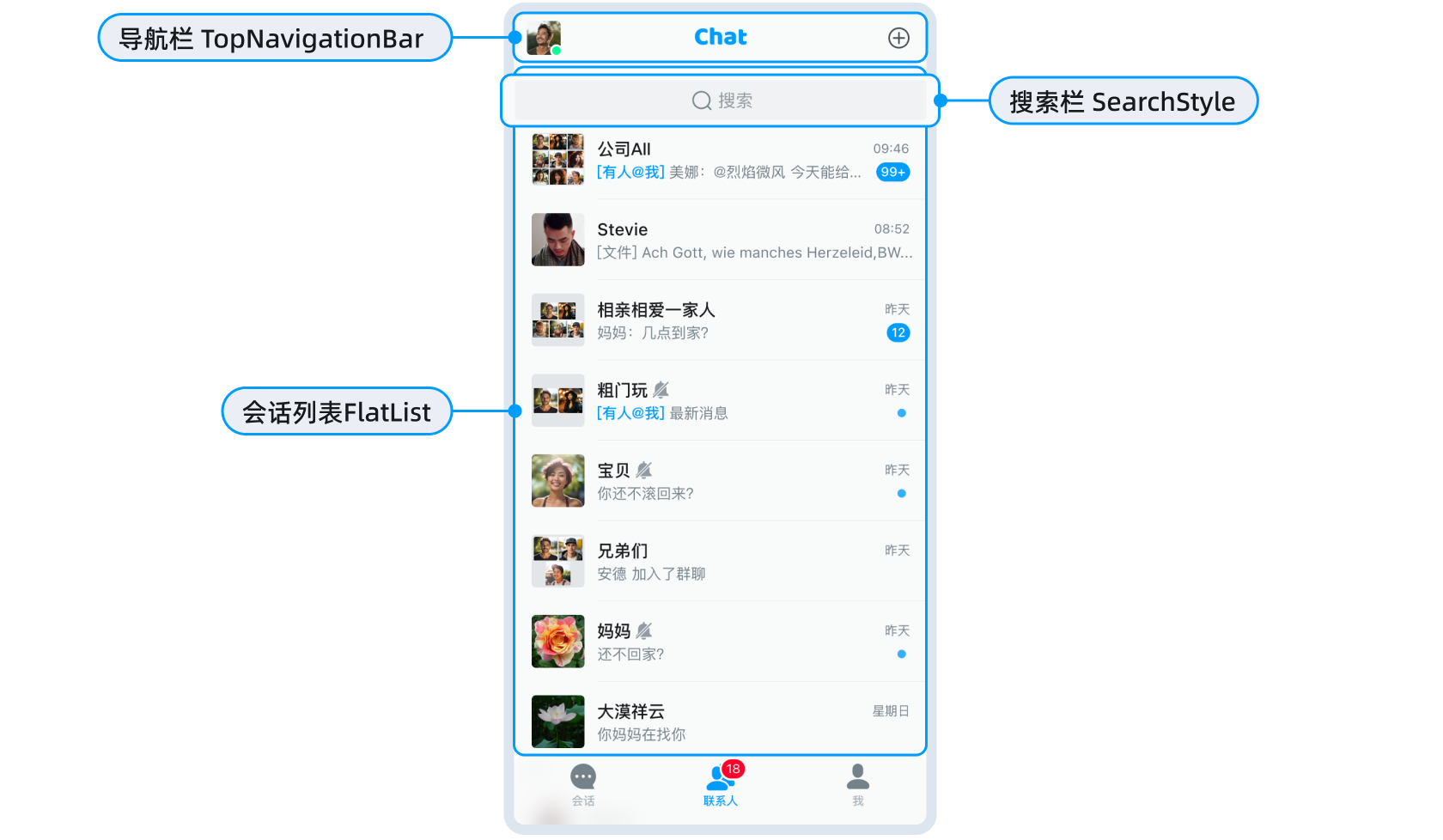
概述
以下是通过 ConversationList 组件进行多种高级设置的完整示例:
import React, { useRef } from 'react';
import { View, Button } from 'react-native';
import { ConversationList, ConversationListRef } from 'react-native-chat-uikit';

function AdvancedConversationListScreen({ navigation }) {
  const listRef = useRef<ConversationListRef>(null);

  return (
    <View style={{ flex: 1 }}>
      <ConversationList
        // 基本设置
        navigationBarVisible={true}
        searchStyleVisible={true}
        filterEmptyConversation={true}

        // 自定义排序
        onSort={(prev, next) => {
          // 置顶优先
          if (prev.data.isPinned && !next.data.isPinned) return -1;
          if (!prev.data.isPinned && next.data.isPinned) return 1;
          // 然后按时间排序
          const prevTime = prev.data.lastMessage?.localTime || 0;
          const nextTime = next.data.lastMessage?.localTime || 0;
          return nextTime - prevTime;
        }}

        // 自定义导航栏菜单
        onInitNavigationBarMenu={(items) => [
          ...items,
          {
            name: 'custom_action',
            isHigh: false,
            icon: 'setting',
            onClicked: () => navigation.navigate('Settings'),
          },
        ]}

        // 自定义会话长按菜单
        onInitBottomMenu={(items) => [
          ...items.map(item =>
            item.name === 'delete' ? { ...item, isHigh: true } : item
          ),
        ]}

        // 控制器
        propsRef={listRef}

        // 状态监听
        onStateChanged={(state) => {
          console.log('State:', state);
        }}

        // 事件处理
        onClickedItem={(data) => {
          navigation.navigate('Chat', { convId: data.convId });
        }}

        onClickedSearch={() => {
          navigation.navigate('SearchConversation');
        }}

        // FlatList 属性
        flatListProps={{
          showsVerticalScrollIndicator: false,
        }}
      />

      <Button
        title="刷新列表"
        onPress={() => listRef.current?.refresh()}
      />
    </View>
  );
}
设置会话条目样式
通过 ListItemRender 属性实现会话条目的样式、布局修改,例如,会话列表项的高度、宽度、背景色、上下边距、左右边距以及会话列表项的自定义点击行为和长按行为等。
type MyConversationListScreenProps = {};
function MyConversationListScreen(props: MyConversationListScreenProps) {
  const {} = props;
  const convRef = React.useRef<ConversationListRef>({} as any);

  return (
    <ConversationList
      propsRef={convRef}
      ListItemRender={() => {
        // todo: 自定义列表项样式
        return (
          <Pressable
            style={{
              height: 40,
              width: '100%',
              marginVertical: 10,
              backgroundColor: 'red',
            }}
            onPress={() => {
              // todo: 自定义点击行为
            }}
            onLongPress={() => {
              // todo: 自定义长按行为
            }}
          />
        );
      }}
    />
  );
}
设置会话标题样式
会话标题样式可通过 ListItemRender 自定义。下面示例演示了标题颜色、字号、字重,以及置顶会话的强调样式:
import React from 'react';
import { View } from 'react-native';
import {
  ConversationList,
  ConversationListItemProps,
  PressableHighlight,
  SingleLineText,
  useMessageSnapshot,
} from 'react-native-chat-uikit';

function TitleStyleItem(props: ConversationListItemProps) {
  const { data, onClicked, onLongPressed } = props;
  const { getMessageSnapshot } = useMessageSnapshot();
  const isPinned = data.isPinned === true;

  return (
    <PressableHighlight
      onPress={() => onClicked?.(data)}
      onLongPress={() => onLongPressed?.(data)}
      style={{
        paddingHorizontal: 16,
        paddingVertical: 12,
        backgroundColor: isPinned ? '#F8FAFF' : undefined,
      }}
    >
      <SingleLineText
        paletteType={'title'}
        textType={'medium'}
        numberOfLines={1}
        style={{
          fontSize: 17,
          fontWeight: isPinned ? '700' : '500',
          color: isPinned ? '#2F5BFF' : '#171A1F',
        }}
      >
        {data.convName ?? data.convId}
      </SingleLineText>
      <View style={{ height: 4 }} />
      <SingleLineText
        paletteType={'body'}
        textType={'small'}
        style={{ color: '#808899' }}
      >
        {getMessageSnapshot(data.lastMessage)}
      </SingleLineText>
    </PressableHighlight>
  );
}

export function ConversationListWithTitleStyle() {
  return <ConversationList ListItemRender={TitleStyleItem} />;
}
设置最新消息样式
默认情况下,会话条目的内容区域显示 最新一条消息摘要,例如,文字、图片、语音等会转换为对应的摘要文本。
消息文本样式需通过 ListItemRender 属性自定义。你可以在保留默认点击/长按行为的同时,修改消息的字体、颜色及显示行数:
import React from 'react';
import { View } from 'react-native';
import {
  ConversationList,
  ConversationListItemProps,
  PressableHighlight,
  SingleLineText,
  useMessageSnapshot,
} from 'react-native-chat-uikit';

function MessageStyleItem(props: ConversationListItemProps) {
  const { data, onClicked, onLongPressed } = props;
  const { getMessageSnapshot } = useMessageSnapshot();

  return (
    <PressableHighlight
      onPress={() => onClicked?.(data)}
      onLongPress={() => onLongPressed?.(data)}
      style={{ paddingHorizontal: 16, paddingVertical: 12 }}
    >
      <SingleLineText paletteType={'title'} textType={'medium'}>
        {data.convName ?? data.convId}
      </SingleLineText>
      <View style={{ height: 4 }} />
      <SingleLineText
        paletteType={'body'}
        textType={'medium'}
        style={{ color: '#5B6475', fontStyle: 'italic' }}
      >
        {getMessageSnapshot(data.lastMessage)}
      </SingleLineText>
    </PressableHighlight>
  );
}

export function ConversationListWithMessageStyle() {
  return <ConversationList ListItemRender={MessageStyleItem} />;
}
设置会话时间格式和样式
会话时间的自定义通常包括“格式”与“样式”两方面。推荐组合使用全局 Container 的 formatTime 配置与 ListItemRender 属性:
import React from 'react';
import { View } from 'react-native';
import {
  Container,
  ConversationList,
  ConversationListItemProps,
  PressableHighlight,
  SingleLineText,
  formatTsForConvList,
  useConfigContext,
} from 'react-native-chat-uikit';

function TimeStyleItem(props: ConversationListItemProps) {
  const { data, onClicked, onLongPressed } = props;
  const { formatTime } = useConfigContext();
  const ts = data.lastMessage?.localTime ?? data.pinnedTime;
  const text = ts
    ? (formatTime?.conversationListCallback?.(ts) ?? formatTsForConvList(ts))
    : '';

  return (
    <PressableHighlight
      onPress={() => onClicked?.(data)}
      onLongPress={() => onLongPressed?.(data)}
      style={{ paddingHorizontal: 16, paddingVertical: 12 }}
    >
      <View style={{ flexDirection: 'row', justifyContent: 'space-between' }}>
        <SingleLineText paletteType={'title'} textType={'medium'}>
          {data.convName ?? data.convId}
        </SingleLineText>
        <SingleLineText
          paletteType={'body'}
          textType={'small'}
          style={{ color: '#5C7CFA', fontVariant: ['tabular-nums'] }}
        >
          {text}
        </SingleLineText>
      </View>
    </PressableHighlight>
  );
}

export function ConversationListWithTimeStyle(props: { options: any }) {
  return (
    <Container
      options={props.options}
      formatTime={{
        conversationListCallback: (timestamp) => {
          return new Date(timestamp).toLocaleString('zh-CN', {
            month: '2-digit',
            day: '2-digit',
            hour: '2-digit',
            minute: '2-digit',
          });
        },
      }}
    >
      <ConversationList ListItemRender={TimeStyleItem} />
    </Container>
  );
}
设置会话免打扰图标
默认会话条目中的免打扰图标由 data.doNotDisturb 控制。如需更换图标样式或位置,可在自定义条目中自行处理:
import React from 'react';
import { View } from 'react-native';
import {
  ConversationList,
  ConversationListItemProps,
  Icon,
  PressableHighlight,
  SingleLineText,
} from 'react-native-chat-uikit';

function DisturbIconItem(props: ConversationListItemProps) {
  const { data, onClicked, onLongPressed } = props;

  return (
    <PressableHighlight
      onPress={() => onClicked?.(data)}
      onLongPress={() => onLongPressed?.(data)}
      style={{ paddingHorizontal: 16, paddingVertical: 12 }}
    >
      <View style={{ flexDirection: 'row', alignItems: 'center' }}>
        <SingleLineText paletteType={'title'} textType={'medium'}>
          {data.convName ?? data.convId}
        </SingleLineText>
        {data.doNotDisturb === true ? (
          <Icon
            name={'bell_slash'}
            style={{
              width: 16,
              height: 16,
              marginLeft: 6,
              tintColor: '#8B93A7',
            }}
          />
        ) : null}
      </View>
    </PressableHighlight>
  );
}

export function ConversationListWithDisturbIcon() {
  return <ConversationList ListItemRender={DisturbIconItem} />;
}
设置消息未读计数图标
未读计数可依据业务需求,呈现为 数字角标、小蓝点。常见的实现方式是利用 ext 字段进行配置:
import React from 'react';
import { View } from 'react-native';
import {
  Badges,
  ConversationList,
  ConversationListItemProps,
  PressableHighlight,
  SingleLineText,
} from 'react-native-chat-uikit';

type UnreadMode = 'badge' | 'dot' | 'none';

function UnreadIconItem(props: ConversationListItemProps) {
  const { data, onClicked, onLongPressed } = props;
  const mode: UnreadMode = (() => {
    try {
      return (JSON.parse(data.ext ?? '{}').unreadMode as UnreadMode) ?? 'badge';
    } catch {
      return 'badge';
    }
  })();

  return (
    <PressableHighlight
      onPress={() => onClicked?.(data)}
      onLongPress={() => onLongPressed?.(data)}
      style={{ paddingHorizontal: 16, paddingVertical: 12 }}
    >
      <View style={{ flexDirection: 'row', justifyContent: 'space-between' }}>
        <SingleLineText paletteType={'title'} textType={'medium'}>
          {data.convName ?? data.convId}
        </SingleLineText>
        {mode === 'none' ? null : mode === 'dot' ? (
          <View
            style={{
              width: 10,
              height: 10,
              borderRadius: 5,
              backgroundColor: '#1100ff',
              marginTop: 6,
            }}
          />
        ) : (
          <Badges count={data.unreadMessageCount} />
        )}
      </View>
    </PressableHighlight>
  );
}

export function ConversationListWithUnreadIcon() {
  return <ConversationList ListItemRender={UnreadIconItem} />;
}
设置头像和昵称
会话列表 ConversationList 中的条目分为 用户会话 和 群组会话 两种类型。头像和昵称的显示遵循以下优先级规则:
| 优先级 | 数据来源 | 说明 |
|---|---|---|
| 1 | 自定义数据 | 通过注册回调或主动调用 API 提供的个性化数据。 两种方式的说明见下表。 |
| 2 | 默认数据 | 未提供自定义数据时的降级方案: - 用户会话:显示默认头像和用户 ID。 - 群组会话:显示默认头像和群组 ID。 |
可通过以下方式提供头像和昵称:
| 方式 | 说明 | 特点 |
|---|---|---|
| 注册回调 | 在 Container 组件中通过 onUsersHandler 和 onGroupsHandler 属性提供数据。 | - 按需加载:仅在需要展示时请求数据,避免无效请求 - 自动缓存:内部维护数据缓存,减少重复请求 - 实时更新:数据更新后 UI 自动刷新 |
| 主动调用 | 使用 ChatService.updateDataList 方法主动更新数据。 | - 主动推送:可在任意时机主动更新数据,无需等待组件请求 - 批量处理:支持一次性更新多个用户或群组的数据 - 实时生效:数据更新后立即触发 UI 刷新,无需手动干预 - 事件驱动:更新时会触发内部事件分发,可自定义事件句柄实现精细化控制 -全局同步:自动刷新所有已加载的组件页面,保证数据一致性 |
以下示例展示了头像与昵称的三种配置方式:
- 设置默认头像;
- 通过数据回调实时获取和更新头像、昵称;
- 在会话列表中动态显示或隐藏头像。
import React from 'react';
import {
  Avatar,
  ChatConversationType,
  Container,
  ConversationList,
  ConversationListItemProps,
  GroupAvatar,
  PressableHighlight,
  SingleLineText,
} from 'react-native-chat-uikit';
import { View } from 'react-native';

const showAvatar = true;

function AvatarVisibleItem(props: ConversationListItemProps) {
  const { data, onClicked, onLongPressed } = props;
  return (
    <PressableHighlight
      onPress={() => onClicked?.(data)}
      onLongPress={() => onLongPressed?.(data)}
      style={{ paddingHorizontal: 16, paddingVertical: 12 }}
    >
      <View style={{ flexDirection: 'row', alignItems: 'center' }}>
        {showAvatar ? (
          data.convType === ChatConversationType.PeerChat ? (
            <Avatar url={data.convAvatar} size={44} />
          ) : (
            <GroupAvatar url={data.convAvatar} size={44} />
          )
        ) : null}
        <View style={{ width: showAvatar ? 10 : 0 }} />
        <SingleLineText paletteType={'title'} textType={'medium'}>
          {data.convName ?? data.convId}
        </SingleLineText>
      </View>
    </PressableHighlight>
  );
}

export function ConversationListWithAvatarConfig(props: { options: any }) {
  return (
    <Container
      options={props.options}
      avatar={{
        // 圆角风格可选: extraSmall/small/medium/large/extraLarge
        borderRadiusStyle: 'small',
        // 本地默认头像,需替换为你的资源路径
        personAvatar: require('./assets/default_person.png'),
        groupAvatar: require('./assets/default_group.png'),
      }}
      onUsersHandler={async (data) => {
        const result = new Map(data);
        data.forEach((item, id) => {
          result.set(id, {
            ...item,
            name: item.remark ?? item.name ?? `用户_${id}`,
            avatar: item.avatar ?? 'https://example.com/default_user.png',
          });
        });
        return result;
      }}
      onGroupsHandler={async (data) => {
        const result = new Map(data);
        data.forEach((item, id) => {
          result.set(id, {
            ...item,
            name: item.name ?? `群组_${id}`,
            avatar: item.avatar ?? 'https://example.com/default_group.png',
          });
        });
        return result;
      }}
    >
      <ConversationList ListItemRender={AvatarVisibleItem} />
    </Container>
  );
}
设置会话排序
默认情况下,会话列表按照 最后一条消息的时间倒序 排列,置顶会话 始终显示在列表顶部。通过 onSort 属性,你可以完全掌控会话的排序逻辑,满足各种业务需求。
<ConversationList
  onSort={(prevProps, nextProps) => {
    // 返回 -1, 0, 1 表示排序顺序
    // -1: prevProps 在前
    //  0: 顺序不变
    //  1: nextProps 在前

    // 示例:优先按免打扰状态排序
    if (prevProps.data.doNotDisturb && !nextProps.data.doNotDisturb) {
      return 1;  // 免打扰的会话排在后面
    }
    if (!prevProps.data.doNotDisturb && nextProps.data.doNotDisturb) {
      return -1;
    }

    // 其次按时间排序
    const prevTime = prevProps.data.lastMessage?.localTime || 0;
    const nextTime = nextProps.data.lastMessage?.localTime || 0;
    return nextTime - prevTime;
  }}
/>
提示
自定义排序会完全覆盖默认排序逻辑。默认的置顶功能不会自动生效,如需保留置顶效果,必须在自定义排序函数中显式处理 isPinned 属性。
设置导航栏菜单
会话列表导航栏右侧的 "+" 按钮点击后弹出操作菜单,默认包含 "新会话"、"创建群组"、"添加好友"等选项。你可以通过 onInitNavigationBarMenu 自定义菜单项。
菜单项类型定义
每个菜单项均为 InitMenuItemsType 对象,包含以下属性:
| 属性名 | 类型 | 是否必需 | 描述 |
|---|---|---|---|
name | String | 是 | 菜单项文本。 |
isHigh | Boolean | 是 | 是否高亮。 |
icon | IconNameType | 否 | 图标名称。 |
onClicked | (name, others?) => void | 否 | 点击回调。 |
InitMenuItemsType 类型定义:
type InitMenuItemsType = {
  name: string; // 菜单项唯一标识
  isHigh: boolean; // 是否高亮显示
  icon: string; // 图标名称
  onClicked: () => void; // 点击回调
};
添加自定义菜单项
<ConversationList
  onInitNavigationBarMenu={(initItems) => {
    // initItems 是默认的菜单项数组
    // 可以添加、删除或修改菜单项

    //添加一个自定义菜单项
    return [
      ...initItems,
      {
        name: 'custom_scan',
        isHigh: false,
        icon: 'qrcode_scan',
        onClicked: () => {
          console.log('扫一扫');
          // 跳转到扫码页面
        },
      },
    ];
  }}
/>
删除默认菜单项
<ConversationList
  onInitNavigationBarMenu={(initItems) => {
    // 移除"添加好友"菜单项
    return initItems.filter(item => item.name !== 'new_contact');
  }}
/>
设置会话长按菜单
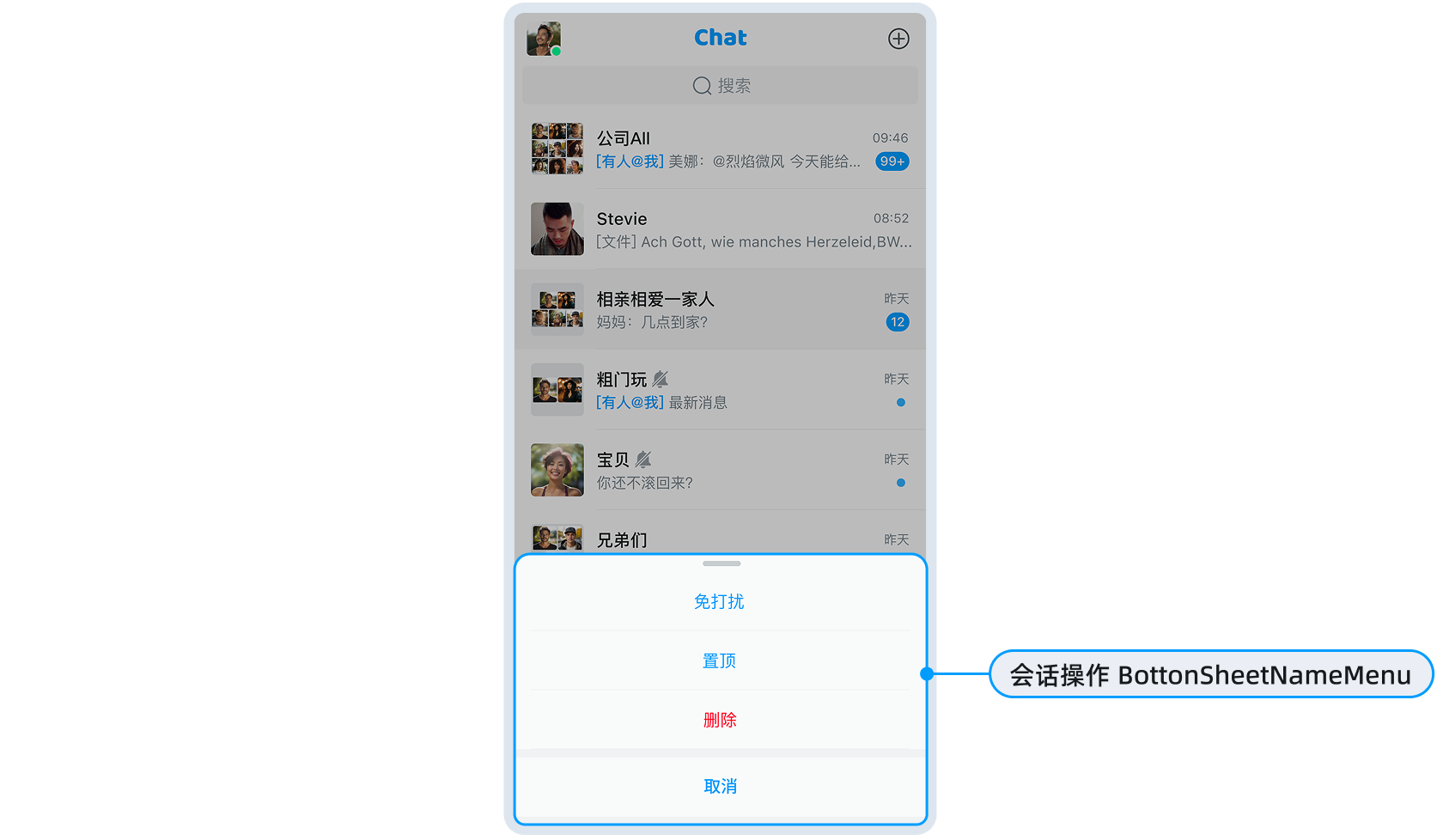
长按会话条目会显示会话操作菜单,默认包含"置顶"、"免打扰"、"标记已读"、"删除"等操作。你可以通过 onInitBottomMenu 自定义菜单项。
- 添加自定义菜单项:
<ConversationList
  onInitBottomMenu={(initItems) => {
    // initItems 是默认的菜单项数组

    // 示例:添加一个"分享"菜单项
    return [
      ...initItems,
      {
        name: 'share',
        isHigh: false,
        icon: 'share',
        onClicked: () => {
          console.log('分享会话');
        },
      },
    ];
  }}
/>
- 设置菜单项样式:
例如,将删除按钮设置为红色高亮:
<ConversationList
  onInitBottomMenu={(initItems) => {
    return initItems.map(item => {
      if (item.name === 'delete') {
        // 将删除按钮设置为高亮(红色)
        return { ...item, isHigh: true };
      }
      return item;
    });
  }}
/>
设置侧滑菜单
默认组件不支持侧滑菜单,需要通过自定义列表项组件实现。UIKit 提供了 SlideListItem 组件来快速实现侧滑效果。
type MyConversationListScreenProps = {};
function MyConversationListScreen(props: MyConversationListScreenProps) {
  const {} = props;
  const convRef = React.useRef<ConversationListRef>({} as any);

  return (
    <ConversationList
      propsRef={convRef}
      ListItemRender={() => {
        const { data } = props;
        return (
          <SlideListItem
            height={100}
            leftExtraWidth={100}
            rightExtraWidth={100}
            data={data}
            key={data.convId}
            containerStyle={{
              backgroundColor: 'orange',
            }}
            onPress={() => {
              console.log('test:zuoyu: onPress');
            }}
            onLongPress={() => {
              console.log('test:zuoyu: onLongPress');
            }}
          >
            <View
              style={{
                width: Dimensions.get('window').width + 200,
                height: '100%',
                backgroundColor: 'orange',
                flexDirection: 'row',
              }}
            >
              <View
                style={{
                  backgroundColor: 'yellow',
                  height: '100%',
                  width: 100,
                }}
              />
              <View
                style={{
                  backgroundColor: 'blue',
                  height: '100%',
                  width: Dimensions.get('window').width,
                }}
              />
              <View />
            </View>
          </SlideListItem>
        );
      }}
    />
  );
}
完全自定义会话条目
如果默认的会话条目样式不满足需求,可以通过 ListItemRender 属性完全自定义会话条目组件:
import { ConversationListItemProps } from 'react-native-chat-uikit';

// 自定义会话条目组件
function CustomConversationItem(props: ConversationListItemProps) {
  const { data, onClicked, onLongPressed } = props;

  return (
    <TouchableOpacity
      onPress={() => onClicked?.(data)}
      onLongPress={() => onLongPressed?.(data)}
    >
      <View style={{ padding: 16, flexDirection: 'row' }}>
        {/* 自定义布局 */}
        <Image source={{ uri: data.convAvatar }} style={{ width: 40, height: 40 }} />
        <View style={{ marginLeft: 12 }}>
          <Text style={{ fontSize: 16, fontWeight: 'bold' }}>{data.convName}</Text>
          <Text style={{ fontSize: 14, color: '#666' }}>
            {data.lastMessage?.content || '暂无消息'}
          </Text>
        </View>
        {data.unreadMessageCount > 0 && (
          <View style={{ backgroundColor: 'red', borderRadius: 10, padding: 4 }}>
            <Text style={{ color: 'white' }}>{data.unreadMessageCount}</Text>
          </View>
        )}
      </View>
    </TouchableOpacity>
  );
}

// 使用自定义会话条目
<ConversationList
  ListItemRender={CustomConversationItem}
/>
提示
自定义会话条目组件需要实现 ConversationListItemProps 接口,包括 data、onClicked、onLongPressed 等属性。
使用控制器操作列表
通过 propsRef 获取会话列表控制器,可在外部操作列表数据:
import { useRef } from 'react';
import { ConversationListRef } from 'react-native-chat-uikit';

function ConversationListScreen() {
  const listRef = useRef<ConversationListRef>(null);

  // 添加会话
  const addConversation = (conv: ConversationModel) => {
    listRef.current?.addItem(conv);
  };

  // 更新会话
  const updateConversation = (conv: ConversationModel) => {
    listRef.current?.updateItem(conv);
  };

  // 删除会话
  const deleteConversation = (convId: string) => {
    listRef.current?.removeItem(convId);
  };

  // 刷新列表
  const refreshList = () => {
    listRef.current?.refresh();
  };

  return (
    <View>
      <ConversationList
        propsRef={listRef}
      />
      <Button title="刷新" onPress={refreshList} />
    </View>
  );
}
ConversationListRef 方法说明如下表所示:
| 方法 | 描述 |
|---|---|
addItem | 添加会话。 |
updateItem | 更新会话。 - 支持更新的字段: unreadMessageCount、doNotDisturb、ext。- convName 和 convAvatar:通过 onUsersProvider 或 onGroupsProvider 更新。- unreadMessageCount:可设置为 0,其他值无效。- 如需自定义,可在 ext 字段保存数据并重新定义 ListItemRender。 |
removeItem | 删除会话。 |
refresh | 刷新列表。 |
showStatusActions | 显示个人状态菜单。 |
showMoreActions | 显示更多操作菜单。 |
提示
操作失败时会通过 ErrorServiceListener.onError 返回错误信息。
自定义事件监听
会话列表组件已内置完整的事件监听机制,能够自动响应各类数据变化并更新 UI。在绝大多数情况下,你无需额外处理事件监听。
如需自定义事件监听,详见 自定义数据模型文档。
监听会话列表状态
通过 onStateChanged 可监听会话列表的加载状态变化:
<ConversationList
  onStateChanged={(state) => {
    console.log('列表状态:', state);
    // 状态值: 'loading' | 'empty' | 'error' | 'normal'

    switch (state) {
      case 'loading':
        console.log('正在加载...');
        break;
      case 'empty':
        console.log('列表为空');
        break;
      case 'error':
        console.log('加载失败');
        break;
      case 'normal':
        console.log('加载完成');
        break;
    }
  }}
/>
状态说明:
| 状态 | 说明 | 典型场景 |
|---|---|---|
loading | 加载中 | 首次进入、下拉刷新。 |
empty | 列表为空 | 新用户、已清空所有会话。 |
error | 加载失败 | 网络异常、token 失效等。 |
normal | 正常显示 | 数据加载完成。 |
通用属性设置
ConversationList 组件继承了一系列通用属性,提供测试、初始化、导航等基础能力配置。
测试模式
通过 testMode 属性可开启 UI 独立测试模式,适用于 UI 自动化测试和组件样式调试等场景:
<ConversationList
  testMode="only-ui"  // 仅 UI 模式,不加载真实数据
/>
初始化回调
监听列表初始化完成事件,可用于执行后续操作:
<ConversationList
  onInitialized={(data) => {
    console.log('会话列表初始化完成', data);
  }}
/>
返回按钮回调
当导航栏显示返回按钮时,可通过 onBack 处理返回事件:
<ConversationList
  onBack={(data) => {
    console.log('点击返回按钮');
    navigation.goBack();
  }}
/>
搜索栏配置
关于搜索栏配置,详见 搜索栏配置文档。
导航栏配置
关于导航栏配置,详见 设置页面导航栏。
FlatList 属性扩展
通过 flatListProps 可以透传属性给内部的 FlatList 组件,实现列表行为的精细化控制:
<ConversationList
  flatListProps={{
    // 任何 FlatList 支持的属性(除了 ref、data、renderItem)
    showsVerticalScrollIndicator: false,
    bounces: false,
    ItemSeparatorComponent: () => <View style={{ height: 1, backgroundColor: '#eee' }} />,
    ListHeaderComponent: <Text>会话列表头部</Text>,
    ListFooterComponent: <Text>会话列表底部</Text>,
  }}
/>
长按菜单配置
消息长按菜单的相关配置,详见 会话长按菜单 介绍。
高级属性总览
以下是会话列表高级属性的完整列表:
| 属性 | 类型 | 描述 | 所属 Props 类型 |
|---|---|---|---|
onSort | (prev, next) => number | 自定义会话排序规则。 | |
onInitNavigationBarMenu | (items) => InitMenuItemsType[] | 自定义导航栏菜单项。 | |
onInitBottomMenu | (items) => InitMenuItemsType[] | 自定义会话长按菜单。 | PropsWithMenu |
ListItemRender | ConversationListItemComponentType | 自定义会话条目组件。 | |
propsRef | React.MutableRefObject<ConversationListRef> | 列表控制器引用。 | |
onStateChanged | (state: ListStateType) => void | 列表状态变化回调。 | |
testMode | 'only-ui' | undefined | 测试模式。 | PropsWithTest |
onInitialized | (data?: any) => void | 初始化完成回调。 | PropsWithInit |
onBack | (data?: any) => void | 返回按钮点击回调。 | PropsWithBack |
flatListProps | Omit<FlatListProps, 'ref' | 'data' | 'renderItem'> | FlatList 组件的其他属性。 | PropsWithFlatList |
完整示例
以下是高级设置的完整示例:
import React, { useRef } from 'react';
import { View, Button } from 'react-native';
import { ConversationList, ConversationListRef } from 'react-native-chat-uikit';

function AdvancedConversationListScreen({ navigation }) {
  const listRef = useRef<ConversationListRef>(null);

  return (
    <View style={{ flex: 1 }}>
      <ConversationList
        // 基本设置
        navigationBarVisible={true}
        searchStyleVisible={true}
        filterEmptyConversation={true}

        // 自定义排序
        onSort={(prev, next) => {
          // 置顶优先
          if (prev.data.isPinned && !next.data.isPinned) return -1;
          if (!prev.data.isPinned && next.data.isPinned) return 1;
          // 然后按时间排序
          const prevTime = prev.data.lastMessage?.localTime || 0;
          const nextTime = next.data.lastMessage?.localTime || 0;
          return nextTime - prevTime;
        }}

        // 自定义导航栏菜单
        onInitNavigationBarMenu={(items) => [
          ...items,
          {
            name: 'custom_action',
            isHigh: false,
            icon: 'setting',
            onClicked: () => navigation.navigate('Settings'),
          },
        ]}

        // 自定义底部菜单
        onInitBottomMenu={(items) => [
          ...items.map(item =>
            item.name === 'delete' ? { ...item, isHigh: true } : item
          ),
        ]}

        // 控制器
        propsRef={listRef}

        // 状态监听
        onStateChanged={(state) => {
          console.log('State:', state);
        }}

        // 事件处理
        onClickedItem={(data) => {
          navigation.navigate('Chat', { convId: data.convId });
        }}

        onClickedSearch={() => {
          navigation.navigate('SearchConversation');
        }}

        // FlatList 属性
        flatListProps={{
          showsVerticalScrollIndicator: false,
        }}
      />

      <Button
        title="刷新列表"
        onPress={() => listRef.current?.refresh()}
      />
    </View>
  );
}