
设置消息输入
设置消息输入
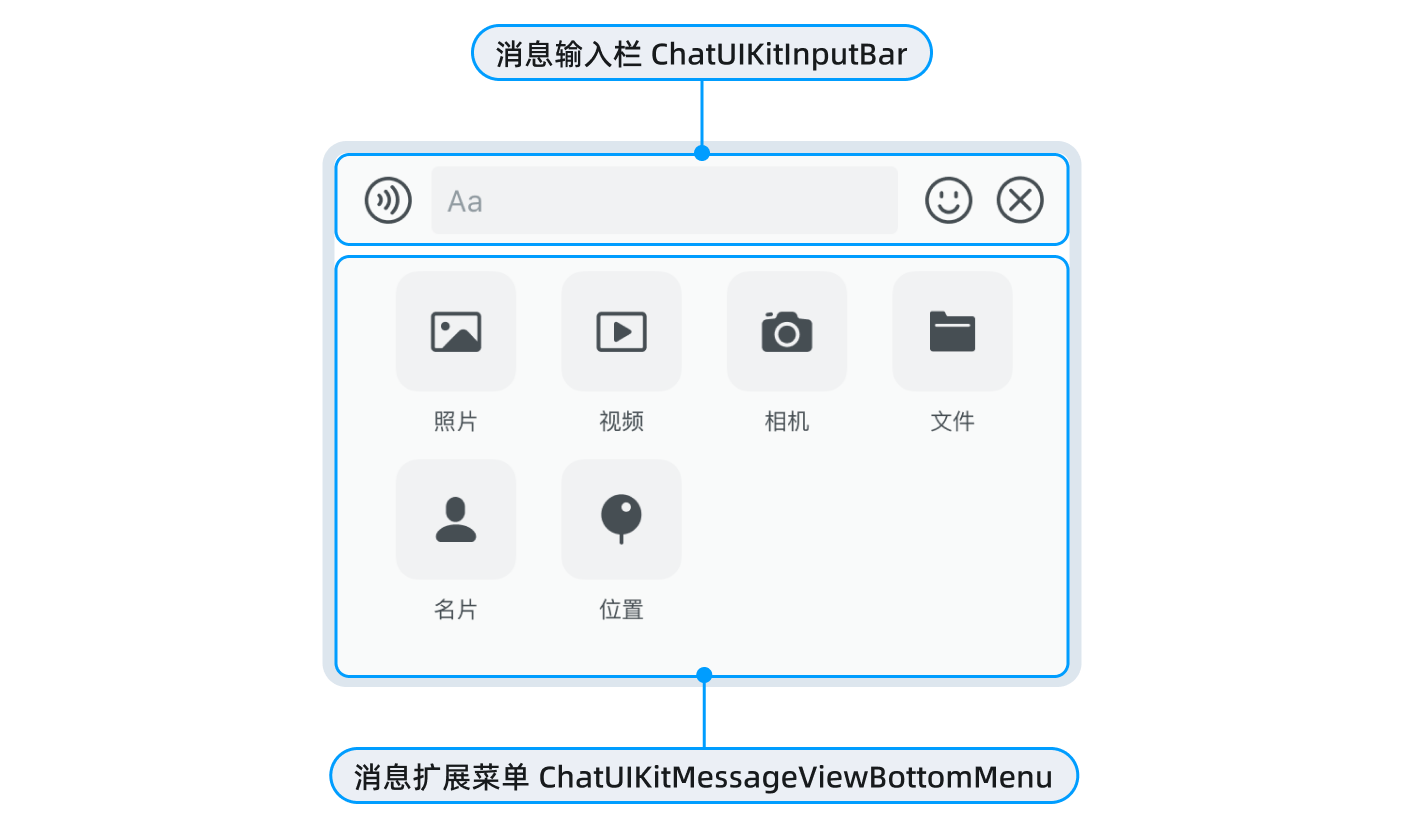
消息输入区实现实现各类消息的输入和发送以及消息表情等功能,包括两部分:
- 消息输入栏
ChatUIKitInputBar:负责文本与语音消息的输入、发送,支持表情添加及常用功能扩展。 - 消息扩展菜单
ChatUIKitMessageViewBottomMenu:提供附件类型消息的发送入口,支持发送图片、视频、文件,并可扩展至自定义消息类型(如名片消息等)。
设置消息输入栏背景
ChatUIKitInputBar 的背景样式可通过 ChatUIKitInputBarTheme 主题扩展进行自定义配置。提供以下两种设置方式:
方式一:通过全局主题配置
在应用入口处 MaterialApp 或 Theme Widget 中统一配置:
MaterialApp(
  theme: ThemeData(
    extensions: [
      ChatUIKitInputBarTheme(
        backgroundColor: Colors.white,  // 输入框整体背景色
        inputBackgroundColor: Colors.grey[100],  // 文本输入框内部背景色
        inputTextColor: Colors.black,  // 输入文字颜色
        inputHintTextColor: Colors.grey,  // 占位文字的颜色
      ),
    ],
  ),
  // ...
)
方式二:在局部 Widget 树中配置
针对特定页面或组件,可使用 Theme Widget 包裹以应用局部主题:
Theme(
  data: Theme.of(context).copyWith(
    extensions: [
      ChatUIKitInputBarTheme(
        backgroundColor: Colors.blue[50],
        inputBackgroundColor: Colors.white,
      ),
    ],
  ),
  child: MessagesView(
    profile: profile,
    inputBar: ChatUIKitInputBar(
      keyboardPanelController: inputController,
    ),
  ),
)
提示
ChatUIKitInputBarTheme继承自 Flutter 的ThemeExtension,必须通过Theme的extensions参数进行配置。- 如不配置此主题
ChatUIKitInputBarTheme,ChatUIKitInputBar将自动使用ChatUIKitTheme中定义的颜色作为默认值。 ChatUIKitInputBar内部通过Theme.of(context).extension<ChatUIKitInputBarTheme>()获取主题配置。
设置消息输入区布局
设置相关属性
你可以获取 ChatUIKitInputBar 对象,对输入菜单进行如下操作:
| 自定义配置 | 描述 |
|---|---|
| 自定义菜单布局 | 支持替换或扩展输入菜单中的功能模块。 |
| 管理表情与扩展功能 | 可动态设置、显示或隐藏自定义表情菜单及扩展功能菜单。 |
| 定制顶部扩展区域 | 支持设置自定义的菜单顶部布局,包括引用回复条与多选消息工具条。 |
| 界面区域控制 | 可选择仅显示菜单顶部扩展区域,隐藏消息输入栏与扩展面板部分。 |
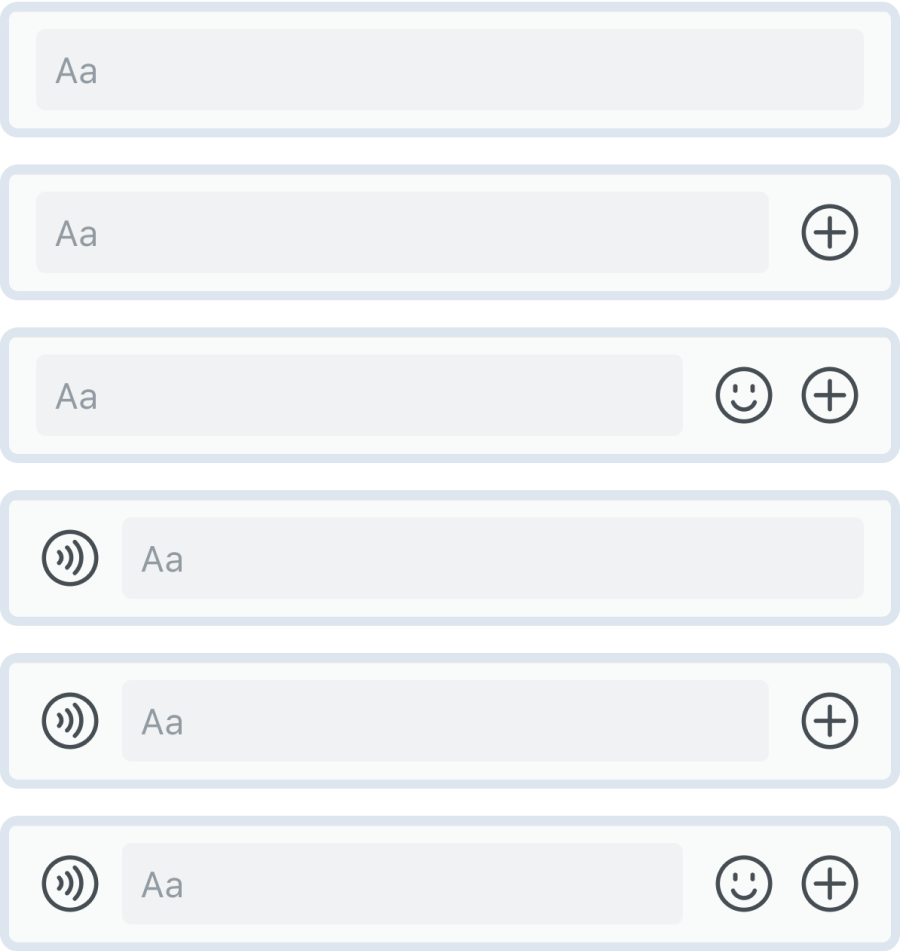
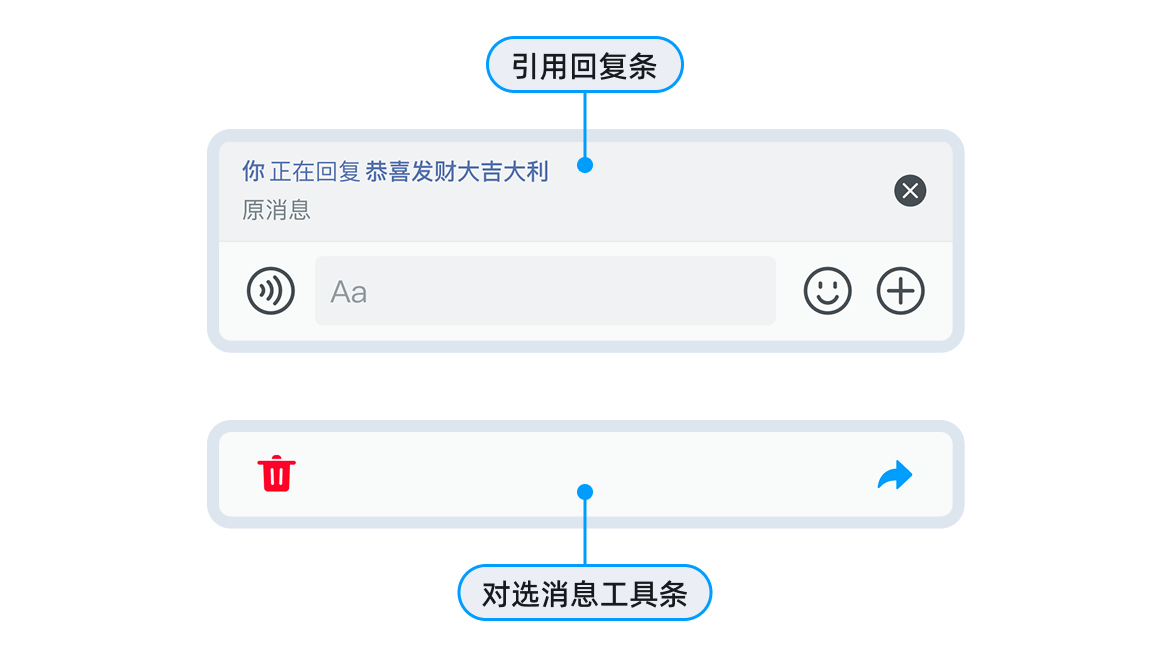
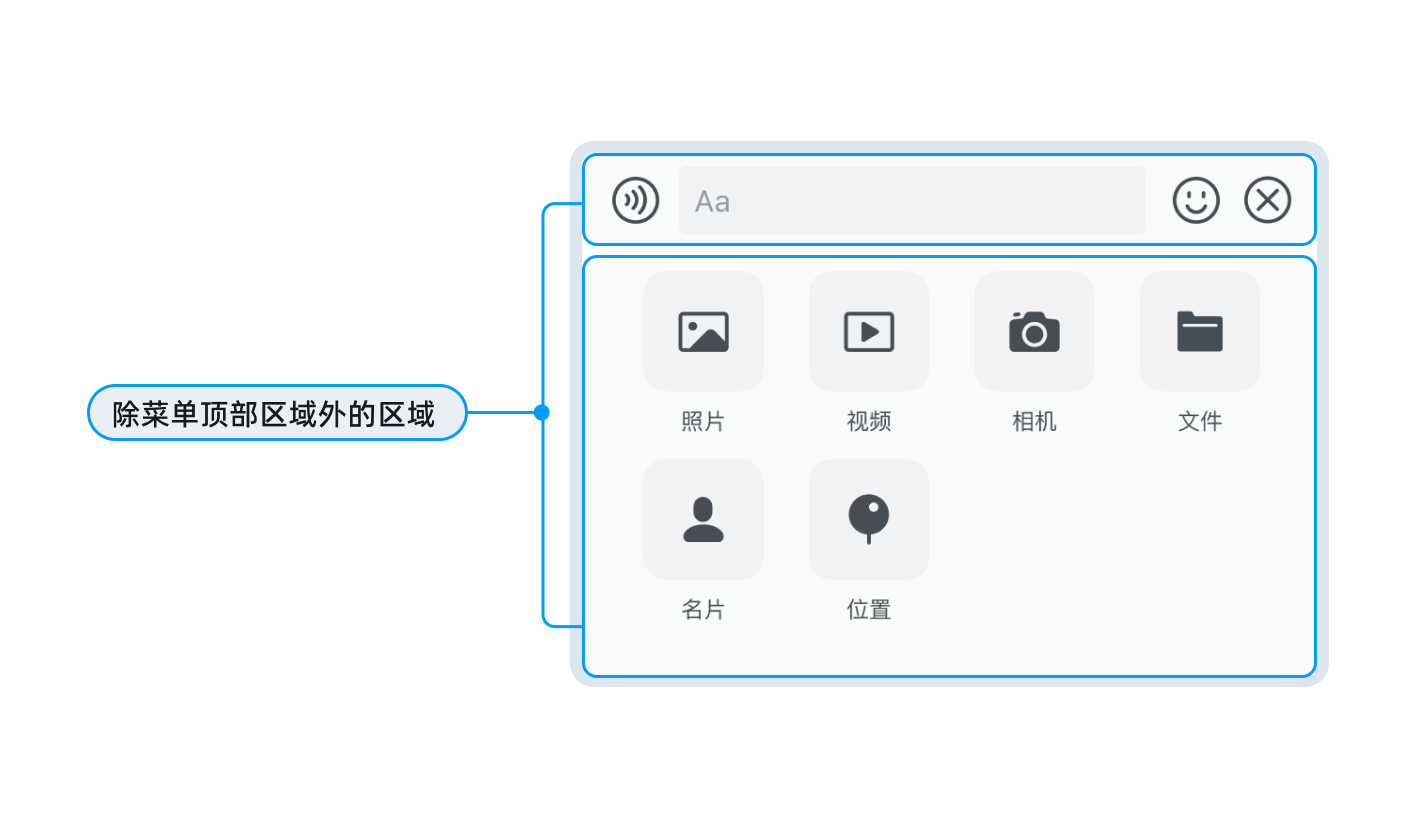
使用示例如下:
final inputController = ChatUIKitKeyboardPanelController();

MessagesView(
  profile: profile,
  inputController: inputController,
  inputBar: ChatUIKitInputBar(
    keyboardPanelController: inputController,
    leftItems: [
      // 左侧按钮(如语音按钮)
      VoiceButton(),
    ],
    rightItems: [
      // 右侧按钮(如表情、更多按钮)
      EmojiButton(),
      MoreButton(),
    ],
    bottomPanels: [
      // 底部面板(表情面板、更多面板等)
      ChatUIKitBottomPanelData(
        type: ChatUIKitKeyboardPanelType.emoji,
        builder: (context) => EmojiPanel(),
      ),
      ChatUIKitBottomPanelData(
        type: ChatUIKitKeyboardPanelType.more,
        builder: (context) => MorePanel(),
      ),
    ],
    onPanelChanged: (panelType) {
      // 面板切换回调
    },
    onInputTextChanged: (text) {
      // 输入文本变化回调
    },
  ),
)
ChatUIKitInputBar 提供了如下参数:
| 参数 | 类型 | 描述 |
|---|---|---|
keyboardPanelController | ChatUIKitKeyboardPanelController | 键盘面板控制器(必填) |
leftItems | List<Widget>? | 左侧按钮列表 |
rightItems | List<Widget>? | 右侧按钮列表 |
bottomPanels | List<ChatUIKitBottomPanelData> | 底部面板列表 |
onPanelChanged | void Function(ChatUIKitKeyboardPanelType)? | 面板切换回调 |
onInputTextChanged | void Function(String)? | 输入文本变化回调 |
readOnly | bool | 是否只读 |
bottomDistance | double | 底部距离 |
设置相关操作
获取并操作消息输入栏
你可以通过 ChatUIKitKeyboardPanelController 对象,对消息输入栏进行自定义操作:
// 访问输入框控制器
final inputController = ChatUIKitKeyboardPanelController();

// 切换面板
inputController.switchPanel(ChatUIKitKeyboardPanelType.emoji);

// 获取输入框文本
String text = inputController.inputTextEditingController.text;

// 插入文本
inputController.inputTextEditingController.text = 'Hello';
设置输入框默认文本
可通过 ChatUIKitInputBar 的 hintText 设置输入框占位文本:
ChatUIKitInputBar(
  keyboardPanelController: inputController,
  // 占位文本通过主题配置或 InputDecoration 设置
)
监听输入内容变化
ChatUIKitInputBar(
  keyboardPanelController: inputController,
  onInputTextChanged: (text) {
    // 输入内容变化回调
    print('Input changed: $text');
  },
)
管理表情菜单
MessagesView 通过 emojiWidget 参数支持表情面板的自定义。你可以自定义默认面板参数,也可实现全新的表情面板。
- 方式一:自定义默认面板参数
若仅需调整默认面板的样式或交互,可直接使用 ChatUIKitEmojiPanel 并传入自定义参数:
MessagesView(
  profile: profile,
  emojiWidget: ChatUIKitEmojiPanel(
    maxCrossAxisExtent: 40,  // 表情大小
    mainAxisSpacing: 20,     // 自定义间距
    emojiClicked: (emoji) {
      // 表情点击处理(需自行管理输入框状态)
    },
    deleteOnTap: () {
      // 自定义删除处理
    },
  ),
)
- 方式二:完全自定义面板
MessagesView 支持通过 emojiWidget 参数完全替换默认的表情面板。设置该参数后,系统将不再显示默认的 ChatUIKitEmojiPanel,而是渲染你自定义的表情面板组件。
MessagesView(
  profile: profile,
  emojiWidget: CustomEmojiPanel(
    onEmojiSelected: (emoji) {
      // 表情选择处理(需自行管理输入框状态)
    },
    onDelete: () {
      // 处理删除
    },
  ),
)
默认的 ChatUIKitEmojiPanel 基于 ChatUIKitEmojiData 实现表情数据的管理与解析,自定义面板时可参考其实现方式。自定义面板示例如下:
class CustomEmojiPanel extends StatelessWidget {
final void Function(String emoji)? onEmojiSelected;
final VoidCallback? onDelete;
const CustomEmojiPanel({
super.key,
this.onEmojiSelected,
this.onDelete,
});
Widget build(BuildContext context) {
return Container(
// 表情面板高度建议设置为 230,与默认值相同,确保 UI 一致性。
height: 230,
padding: EdgeInsets.all(8),
child: GridView.custom(
shrinkWrap: true,
gridDelegate: SliverGridDelegateWithFixedCrossAxisCount(
crossAxisCount: 8,
mainAxisSpacing: 10,
crossAxisSpacing: 10,
),
childrenDelegate: SliverChildBuilderDelegate(
(context, index) {
return GestureDetector(
onTap: () {
// 处理表情点击
final emoji = 'emoji_$index';
onEmojiSelected?.call(emoji);
},
child: Container(
decoration: BoxDecoration(
color: Colors.grey[200],
borderRadius: BorderRadius.circular(8),
),
child: Center(
child: Text('😀'), // 表情文本(可根据index显示不同表情)
),
),
);
},
childCount: 20, // 表情数量
),
),
);
}
}
设置消息扩展菜单
消息扩展菜单提供发送附件类型消息(如图片、视频、文件)、位置消息以及自定义消息的快捷入口。点击消息输入栏中的扩展图标(默认为加号)会弹出消息扩展菜单。
设置菜单样式风格
消息扩展菜单支持以下两种样式风格:
- 微信风格样式
ChatUIKitSettings.messageAttachmentMenuStyle = ChatUIKitMessageAttachmentMenuStyle.menu;
- 仿系统 bottomSheet 样式
ChatUIKitSettings.messageAttachmentMenuStyle = ChatUIKitMessageAttachmentMenuStyle.bottomSheet;
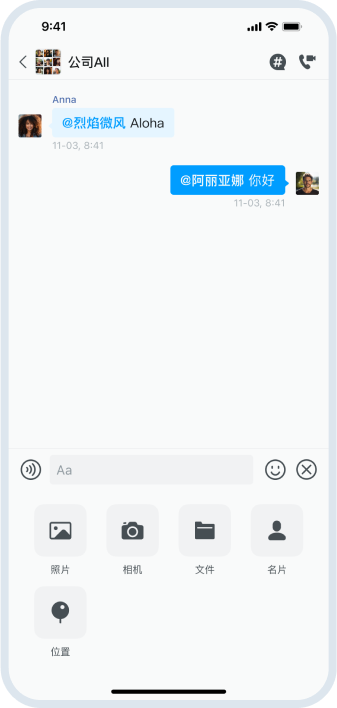
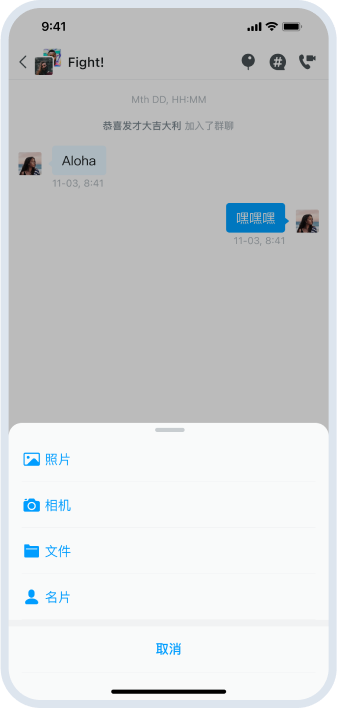
管理菜单项
你可以通过以下两种方式灵活配置消息扩展菜单:
- 基于默认菜单项调整:在
onMoreActionsItemsHandler回调中接收默认菜单项列表,并对其进行动态调整,支持添加、移除或修改菜单项。 - 完全自定义菜单项列表:通过
MessagesView的morePressActions参数直接传入完整的自定义菜单项列表,将完全替换默认菜单项。
ChatUIKitEventAction 提供两种菜单项类型:
- 普通菜单项:使用
ChatUIKitEventAction.normal()构造函数创建,用于一般功能操作。 - 危险操作菜单项:使用
ChatUIKitEventAction.destructive()构造函数创建,用于需要警示的操作。
方式一:基于默认菜单项调整
使用 onMoreActionsItemsHandler 回调可在默认菜单项列表基础上进行动态调整,包括添加、移除或修改菜单项:
MessagesView(
  profile: profile,
  onMoreActionsItemsHandler: (context, defaultActions) {
    // 添加自定义菜单项
    defaultActions.add(
      ChatUIKitEventAction.normal(
        actionType: ChatUIKitActionType.custom,
        label: '自定义',
        icon: Icon(Icons.star),
        onTap: () {
          // 处理自定义操作
        },
      ),
    );

    // 移除某个菜单项(例如移除文件菜单)
    defaultActions.removeWhere(
      (action) => action.actionType == ChatUIKitActionType.file,
    );

    // 返回修改后的菜单项列表
    return defaultActions;
  },
)
方式二:完全自定义菜单项列表
通过 morePressActions 参数直接提供完整的菜单项列表,原默认菜单将被完全替换:
MessagesView(
  profile: profile,
  morePressActions: [
    ChatUIKitEventAction.normal(
      actionType: ChatUIKitActionType.camera,
      label: '拍照',
      icon: ChatUIKitImageLoader.messageViewMoreCamera(
        color: Colors.blue,
      ),
      onTap: () {
        // 处理拍照
      },
    ),
    ChatUIKitEventAction.normal(
      actionType: ChatUIKitActionType.photos,
      label: '相册',
      icon: ChatUIKitImageLoader.messageViewMoreAlbum(
        color: Colors.blue,
      ),
      onTap: () {
        // 处理相册
      },
    ),
    ChatUIKitEventAction.normal(
      actionType: ChatUIKitActionType.video,
      label: '视频',
      icon: ChatUIKitImageLoader.messageViewMoreVideo(
        color: Colors.blue,
      ),
      onTap: () {
        // 处理视频
      },
    ),
    ChatUIKitEventAction.normal(
      actionType: ChatUIKitActionType.file,
      label: '文件',
      icon: ChatUIKitImageLoader.messageViewMoreFile(
        color: Colors.blue,
      ),
      onTap: () {
        // 处理文件
      },
    ),
    // 添加自定义菜单项
    ChatUIKitEventAction.normal(
      actionType: ChatUIKitActionType.custom,
      label: '自定义',
      icon: Icon(Icons.star),
      onTap: () {
        // 处理自定义操作
      },
    ),
  ],
)
监听消息扩展菜单点击事件
消息扩展菜单项的点击事件通过在创建 ChatUIKitEventAction 时,为其 onTap 参数设置回调函数来实现。
- 通过
morePressActions设置点击事件:
morePressActions 是点击输入框右侧的 “+” 后显示的菜单项列表。你可以在创建时直接为每个菜单项设置 onTap 回调:
MessagesView(
  profile: profile,
  morePressActions: [
    ChatUIKitEventAction.normal(
      actionType: ChatUIKitActionType.camera,
      label: '拍照',
      icon: ChatUIKitImageLoader.messageViewMoreCamera(),
      onTap: () {
        // 处理拍照点击事件
        print('拍照菜单项被点击');
        // 执行拍照逻辑
      },
    ),
    ChatUIKitEventAction.normal(
      actionType: ChatUIKitActionType.photos,
      label: '相册',
      icon: ChatUIKitImageLoader.messageViewMoreAlbum(),
      onTap: () {
        // 处理相册点击事件
        print('相册菜单项被点击');
        // 执行相册选择逻辑
      },
    ),
  ],
)
- 通过
onMoreActionsItemsHandler动态修改菜单并设置点击事件:
onMoreActionsItemsHandler 是点击 “+” 时触发的回调,你可以在其中对默认菜单项进行过滤、修改或新增,同时为菜单项设置点击事件。
MessagesView(
  profile: profile,
  onMoreActionsItemsHandler: (context, defaultActions) {
     // 示例:为默认菜单项重新设置点击事件(需创建新实例)
    for (var action in defaultActions) {
      final originalOnTap = action.onTap;
      // 注意:ChatUIKitEventAction 为不可变对象,修改点击事件需重新创建
      // 这里只是示例,实际应使用 copyWith 或重新创建
    }

    // 示例:新增自定义菜单项并设置点击事件
    defaultActions.add(
      ChatUIKitEventAction.normal(
        actionType: ChatUIKitActionType.custom,
        label: '自定义',
        icon: Icon(Icons.star),
        onTap: () {
          print('自定义菜单项被点击');
          // 处理自定义操作
        },
      ),
    );

    return defaultActions;
  },
)
提示
ChatUIKitEventAction为不可变对象,如需修改现有菜单项的属性(如onTap),需重新创建实例。- 你可以根据业务需求,在
onMoreActionsItemsHandler中动态调整菜单项的内容和行为。
事件监听
消息输入区支持多种事件监听,可通过 ChatUIKitInputBar 进行配置:
ChatUIKitInputBar(
  keyboardPanelController: inputController,
  onInputTextChanged: (text) {
    // 输入文本变化时触发
  },
  onPanelChanged: (panelType) {
    // 面板切换时触发(键盘/表情/更多面板等)
  },
)
自定义样式与资源
对于消息输入区,你可以通过主题配置或自定义 Widget 来修改消息输入区的图标、文字、颜色等样式。
常用图标替换
对于消息输入栏中的常用功能图标,可通过自定义 Widget 替换:
ChatUIKitInputBar(
  keyboardPanelController: inputController,
  leftItems: [
    // 自定义语音按钮
    IconButton(
      icon: Icon(Icons.mic),
      onPressed: () {
        // 处理语音
      },
    ),
  ],
  rightItems: [
    // 自定义表情按钮
    IconButton(
      icon: Icon(Icons.emoji_emotions),
      onPressed: () {
        inputController.switchPanel(ChatUIKitKeyboardPanelType.emoji);
      },
    ),
    // 自定义更多按钮
    IconButton(
      icon: Icon(Icons.add_circle),
      onPressed: () {
        inputController.switchPanel(ChatUIKitKeyboardPanelType.more);
      },
    ),
  ],
)
可自定义的主题配置
可自定义的主题配置,按子模块可划分为以下类别:
| 类别 | 配置 |
|---|---|
InputMenu 容器 | ChatUIKitInputBarTheme.backgroundColor |
PrimaryMenu(输入栏) | ChatUIKitInputBarTheme.inputBackgroundColor |
ExtendMenu(更多菜单) | 通过 ChatUIKitMorePanel 自定义 |
EmojiMenu(表情菜单) | 通过自定义 EmojiPanel 实现 |
TopExtendMenu(菜单顶部扩展区域) | 通过 replyBarBuilder 自定义 |