
消息列表的基本设置
大约 5 分钟
UIKit-Flutter 集成文档
消息列表的基本设置
消息列表是聊天界面的核心组件,基于 MessageListView 实现。本文介绍如何通过 MessagesView 的参数实现消息列表和消息条目的基本设置。
如需通过 MessagesViewController 进行高级设置,详见 消息列表的高级设置说明。
聊天页面 MessageView
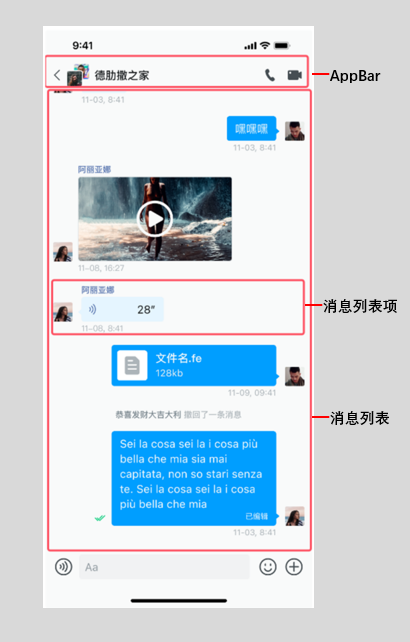
概述
MessagesView 提供丰富的配置参数,便于开发者灵活自定义界面样式与交互行为。目前支持的主要设置项如下:
MessagesView(
  profile: profile,
  // AppBar 设置
  enableAppBar: true,
  appBarModel: ChatUIKitAppBarModel(
    title: '标题',
    subtitle: '副标题',
    showBackButton: true,
    onBackButtonPressed: () {},
  ),

  // 消息列表设置
  showMessageItemAvatar: true,  // 是否显示头像
  showMessageItemNickname: false, // 是否显示昵称
  itemBuilder: (context, model) => null, // 自定义消息项
  alertItemBuilder: (context, widget, model) => null, // 自定义提示项

  // 输入框设置
  inputBar: customInputBar, // 自定义输入框
  inputController: inputController, // 输入框控制器

  // 事件监听
  onItemTap: (message) {}, // 消息点击
  onAvatarTap: (userId) {}, // 头像点击
  onNicknameTap: (userId) {}, // 昵称点击
  onItemLongPressHandler: (message, menuItems) => menuItems, // 长按菜单

  // 背景和样式
  backgroundWidget: customBackground, // 自定义背景
  floatingWidget: floatingWidget, // 浮动组件
)
MessagesView 提供的主要参数如下表所示:
| 参数 | 类型 | 描述 |
|---|---|---|
profile | ChatUIKitProfile | 会话对象,包含会话 ID 和类型(必填)。 |
enableAppBar | bool | 是否显示默认的标题栏(ChatUIKitAppBar)。- (默认) true:是。- false: 否。详见 设置标题栏。 |
appBarModel | ChatUIKitAppBarModel? | 设置标题栏的模型,包含标题、副标题等。 详见 设置页面标题栏。 |
controller | MessagesViewController? | 消息列表控制器,用于管理消息数据。如果不设置会自动创建。 |
showMessageItemAvatar | bool? | 设置是否显示消息条目的头像。 |
showMessageItemNickname | bool? | 设置是否显示消息条目的昵称。 |
itemBuilder | MessageItemBuilder? | 设置自定义消息项构建器。 |
alertItemBuilder | AlertItemBuilder? | 设置自定义提示项构建器。 |
inputBar | Widget? | 设置自定义输入框。 |
inputController | ChatUIKitKeyboardPanelController? | 设置输入框控制器。 |
onItemTap | MessageItemTapHandler? | 设置消息项点击监听器。 |
onAvatarTap | MessageAvatarTapHandler? | 设置头像点击监听器。 |
onNicknameTap | MessageNicknameTapHandler? | 设置昵称点击监听器。 |
onItemLongPressHandler | MessageItemLongPressHandler? | 设置消息项长按监听器。 |
backgroundWidget | Widget? | 设置聊天界面背景。 |
emptyBackground | Widget? | 设置消息列表空白页面。 |
设置消息列表背景
MessagesView(
  profile: profile,
  backgroundWidget: Container(
    decoration: BoxDecoration(
      image: DecorationImage(
        image: AssetImage('assets/chat_background.png'),
        fit: BoxFit.cover,
      ),
    ),
  ),
)
设置消息列表空页面
MessagesView(
  profile: profile,
  backgroundWidget: Center(
    child: Column(
      mainAxisAlignment: MainAxisAlignment.center,
      children: [
        Icon(Icons.chat_bubble_outline, size: 80),
        SizedBox(height: 16),
        Text('暂无消息'),
      ],
    ),
  ),
)
设置消息条目
对于消息条目,你可以进行自定义设置,例如:
- 设置头像和昵称及其样式
- 设置消息气泡
- 设置消息日期
- 设置长按消息菜单
- 设置消息事件监听

设置头像和昵称
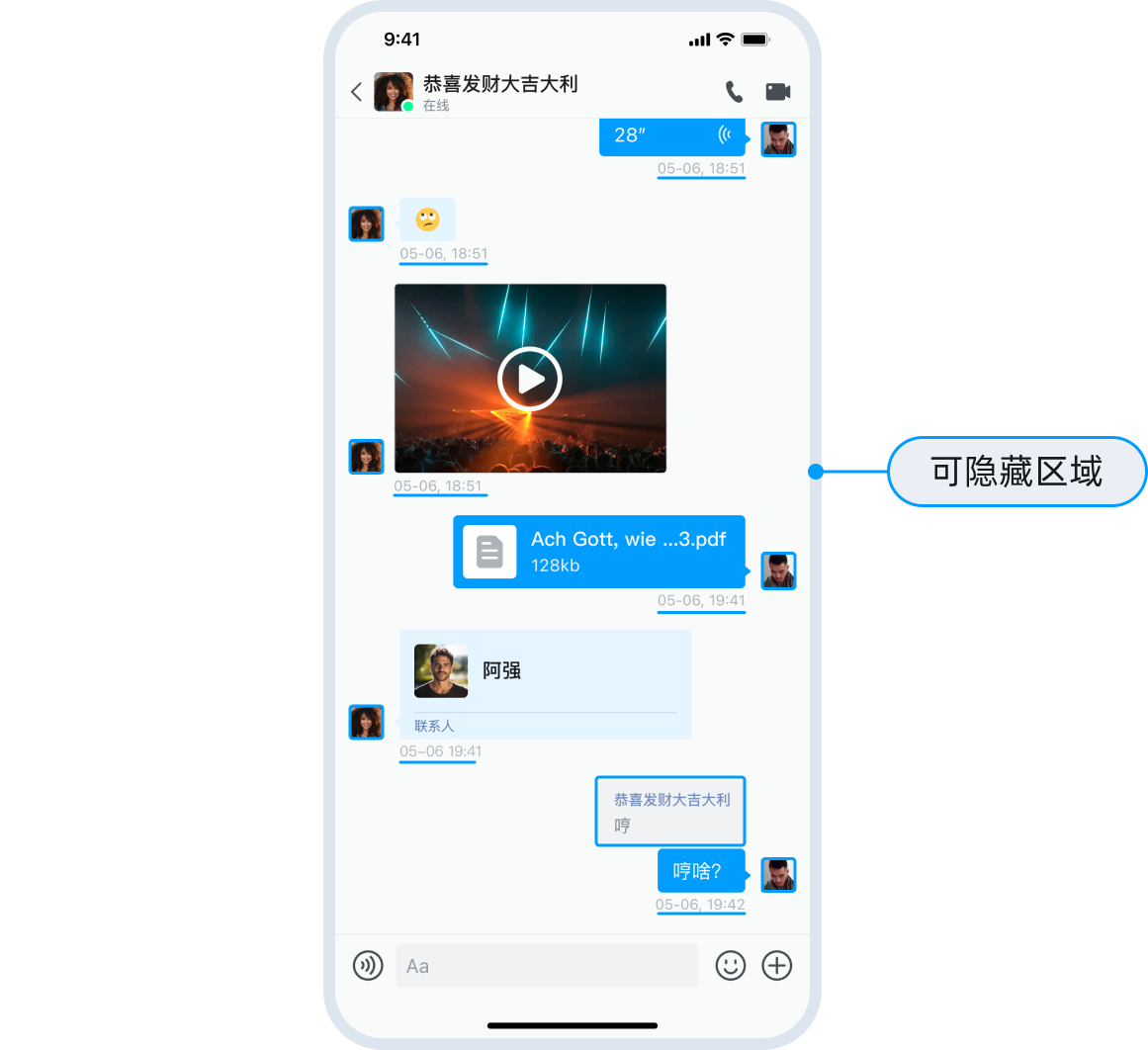
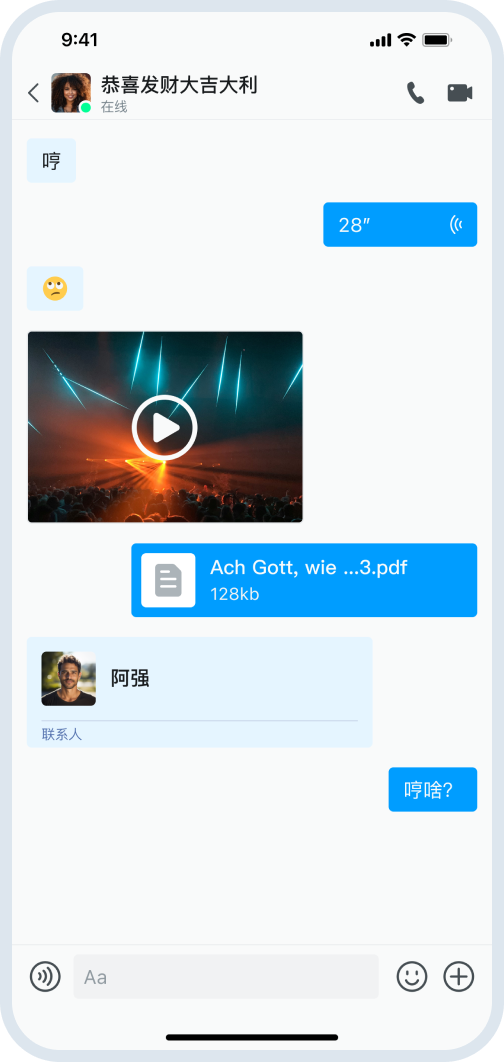
你可以通过 MessagesView 的参数设置头像和昵称。
关于使用自己的头像和昵称,详见 用户自定义信息文档中的介绍。
MessagesView(
  profile: profile,
  showMessageItemAvatar: true,  // 是否显示头像:true:显示;(默认) true: 显示。
  showMessageItemNickname: false, // 是否显示昵称:true:显示;(默认) false: 隐藏。
)
显示头像
隐藏头像
设置消息气泡
消息气泡的样式支持以下两种方式进行设置:
- 通过主题配置:可在全局主题中统一定义消息气泡的样式属性,如背景色、边距、圆角等。
- 通过自定义
bubbleBuilder:可为特定消息类型或会话提供完全自定义的气泡布局与样式,实现更高灵活度的个性化设计。
以下为使用 bubbleBuilder 自定义气泡的示例:
MessagesView(
  profile: profile,
  bubbleBuilder: (context, message, isLeft) {
    // 自定义气泡样式
    return Container(
      decoration: BoxDecoration(
        color: isLeft ? Colors.grey[200] : Colors.blue,
        borderRadius: BorderRadius.circular(12),
      ),
      padding: EdgeInsets.all(12),
      child: Text(message.textContent ?? ''),
    );
  },
)

设置消息时间
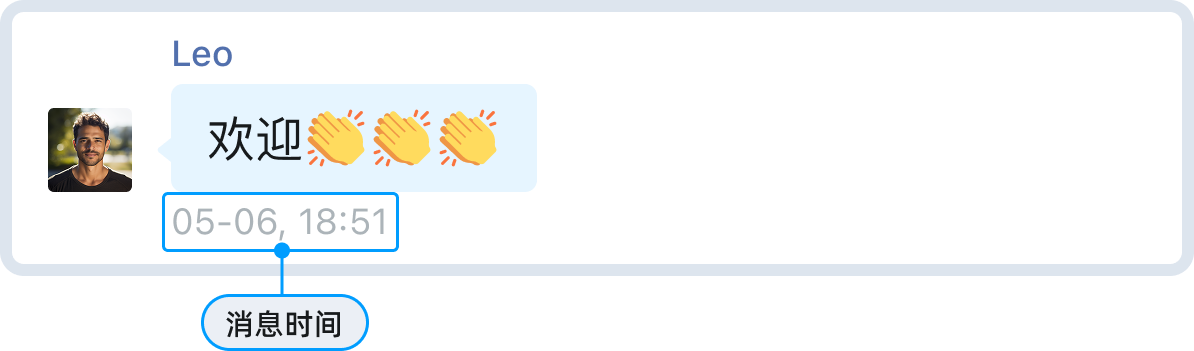
你可以设置消息的发送和接收时间的显示格式和视觉样式。
设置消息时间格式
ChatUIKitTimeFormatter 支持设置消息时间格式:
// 设置自定义时间格式化器
ChatUIKitTimeFormatter.instance.formatterHandler = (
  BuildContext context,
  ChatUIKitTimeType type,
  int timestamp,
) {
  // 自定义时间格式
  final date = DateTime.fromMillisecondsSinceEpoch(timestamp);
  if (type == ChatUIKitTimeType.message) {
    // 消息时间格式
    return '${date.hour}:${date.minute.toString().padLeft(2, '0')}';
  }
  return null; // 返回 null 使用默认格式
};
设置消息时间样式
消息时间的文字样式(如字体大小、颜色等)可通过主题配置进行统一设置:
// 在主题中设置消息时间样式
ChatUIKitTheme.instance.font.bodySmall.copyWith(
  fontSize: 12,
  color: Colors.grey[600],
);
设置长按消息菜单
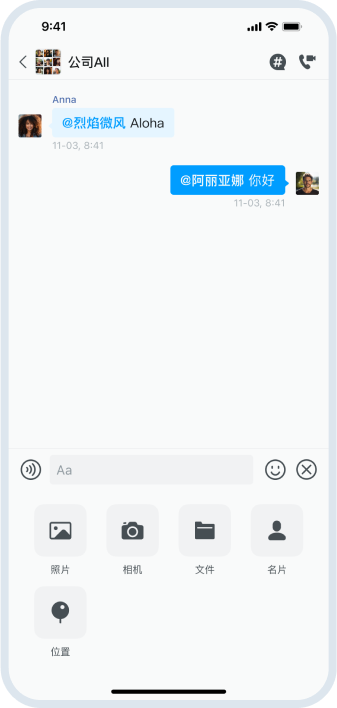
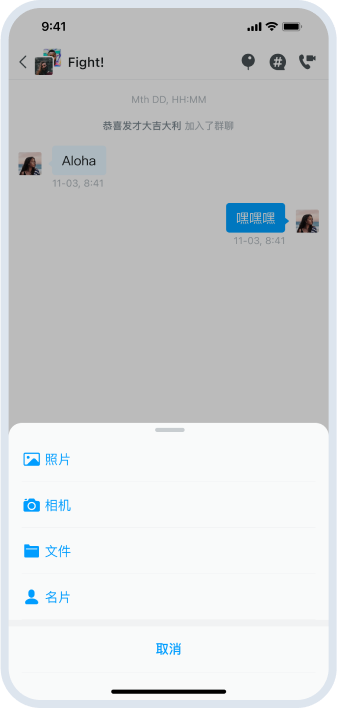
在消息列表中长按任意消息,即可弹出操作菜单,支持复制、回复、转发、置顶、多选、翻译、创建话题等丰富功能。
UIKit 提供两种风格的消息长按菜单样式,你可以灵活选择实现:
- (默认)启用类似微信样式菜单:
ChatUIKitSettings.messageLongPressMenuStyle =
    ChatUIKitMessageLongPressMenuStyle.popupMenu;
- 启用仿系统
bottomSheet样式菜单:
ChatUIKitSettings.messageLongPressMenuStyle =
    ChatUIKitMessageLongPressMenuStyle.bottomSheet;
关于菜单项的添加、删除、显示/隐藏以及样式的设置,详见 消息列表的高级设置说明。
类似微信样式
bottomSheet
设置消息事件监听
通过 MessagesView 的参数可设置消息条目的各类交互事件监听,包括气泡区域及头像的点击与长按事件。
MessagesView(
  profile: profile,
  onItemTap: (message) {
    // 消息气泡点击事件
    print('Message tapped: ${message.msgId}');
    return false; // 返回 false 继续执行默认逻辑
  },
  onAvatarTap: (userId) {
    // 头像点击事件
    print('Avatar tapped: $userId');
  },
  onNicknameTap: (userId) {
    // 昵称点击事件
    print('Nickname tapped: $userId');
  },
  onItemLongPressHandler: (message, menuItems) {
    // 长按消息菜单处理
    // 可以修改、添加或删除菜单项
    return menuItems;
  },
)
设置消息发送回调
你可以通过 MessagesViewController 监听消息列表的变化。该控制器继承自 ChangeNotifier,你可以使用 addListener 方法监听其状态变化并作出响应。
final controller = MessagesViewController(profile: profile);
// 监听消息列表变化
controller.addListener(() {
// 当消息列表更新时会触发此回调
// 可以在这里更新 UI 或执行其他操作
setState(() {
// 更新 UI
});
});
// 发送消息
controller.sendMessage(message);
// 注意:在 Widget dispose 时需要移除监听
void dispose() {
controller.removeListener(() {
// 移除监听
});
controller.dispose();
super.dispose();
}